
タグ: Meta Muse

  • AIエージェントでClaudeとChatGPTを連携|ログインから記事制作まで

    AIエージェントでClaudeとChatGPTを連携|ログインから記事制作まで

    夜の10時すぎ、冷めかけたコーヒーを脇に置いて、ブラウザのタブを行ったり来たりしていました。情景や困りごとの文章はClaudeで整え、記事の下書きはChatGPTに頼む。そのたびに文章を選択してコピーし、貼り付けて、また戻る。何度目かのコピペの途中で、ふとキーボードから手が止まり、「これ、誰か代わりに回してくれないかな」と心の中でつぶやいていました。

    ブログ「AI COMPANY LAB」を運営しているくろろです。この記事では、2026年11月12日の夜に、AIエージェントのMuseにClaudeとChatGPTを使わせる連携を試した記録を書きます。

    結論:MuseのブラウザからClaudeとChatGPTへサインインでき、Claudeの文章生成と記事1本の分担制作を確認しました。専用コネクタやAPIで自動連携したわけではなく、時短効果も未測定です。

    Claudeでのつまずき

    GoogleログインがError 400 → メール方式でサインイン

    ChatGPTでのつまずき

    Googleでは別の無料アカウント → AppleでPlusにサインイン

    確認できたこと

    Claudeで文章を生成し、3つのAIでこの記事を分担制作

    AIエージェントを中心に3つのAIを分担

    今回の役割は、次のように分けました。

    Muse|段取りと確認

    文章の調整・事実や数字の確認・記事の組み立て

    Claude|導入文

    困りごとを伝える情景文

    ChatGPT|本文

    本文作成と修正

    関連記事ChatGPTのモデルで記事構成はどう変わる?同じ指示で4モデルを比較同じ指示に対する回答の違いを比べた記録を見る →

    同じ依頼でも、完成する文章の構成や表現は同じになりません。それなら、全部を1つのAIに任せるのではなく、役割を決めて組み合わせた方がよいのではないか。そう考えたのが今回の出発点です。

    動機はもうひとつあります。AIによって得意な分野が違うと感じていたので、得意な所だけを任せたかったのです。全体の指示はエージェントに出してもらえば、その分ラクができます。情景の文章をClaudeにしたのは、具体的な場面が想像できる文章が得意だと感じていたからです。他のAIと比べても、ここは明らかにいいと思いました。

    ただし、この時点では実際に作業効率が上がるかどうかは分かりません。まずは3つのAIを使える状態にするところから始めました。

    前提:専用の連携機能はなかった

    今回の環境ではMuseにClaude・ChatGPT専用コネクタがなかったため、ブラウザ経由でログインして試しました。APIキーを使う方法は実施していません。ChatGPT PlusとAPIの料金は別です。公式の課金案内を参照してください。

    今回試した

    Museのブラウザで各サービスにサインイン

    今回試していない

    APIを利用した独自の自動連携

    Claude編:GoogleがError 400、メールリンクで解決

    最初に接続を試したのはClaudeです。サインイン画面には、次の3つの方法が表示されていました。
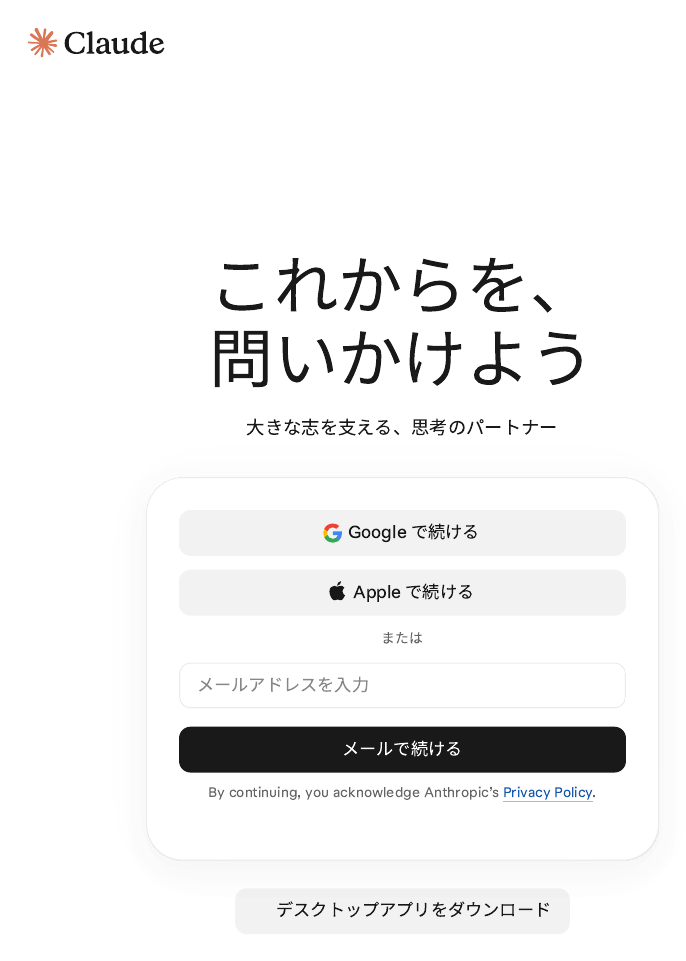
    Claudeのサインイン画面に表示されたGoogle、Apple、メールの選択肢
    Claudeのサインイン画面。Google、Apple、メールから方法を選べます。
    1|Googleで続ける

    Error 400で停止

    2|メールで続ける

    サインイン用リンクを開く

    3|画像認証

    hCaptchaを通過してClaude Freeへサインイン

    実験ではサインイン用リンクをエージェントへ渡しましたが、これは認証情報です。読者は共有せず、自分で操作してください。

    ChatGPT編:入れたと思ったら無料アカウントだった

    Googleでサインインはできましたが、普段のPlusではなくFreeアカウントでした。スマホの設定を確認するとAppleのリレーアドレスが表示され、ログイン方法の違いに気づきました。
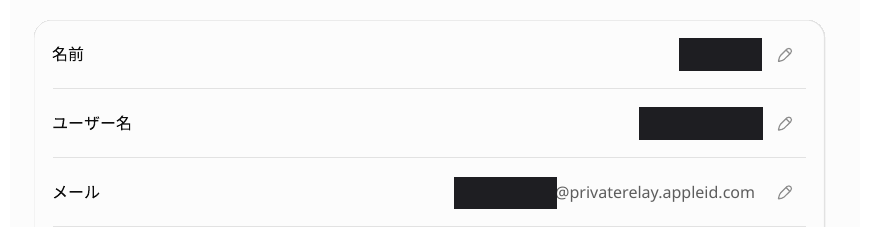
    ChatGPTの設定画面に表示されたAppleのリレーアドレス。アドレス部分はマスク済み
    ChatGPTの設定画面で、Appleのリレーアドレスを確認
    Google経由

    ログイン成功。ただしFreeの別アカウント

    Appleでやり直す

    Appleのリレーアドレスから普段のPlusアカウントを確認

    最終確認

    プラン表示とチャット履歴で目的のアカウントか確かめる

    最後の壁:確認コードがすぐ消える

    問題

    iPhoneの確認コード表示が消え、入力が間に合わない

    試したこと

    設定アプリでコード入手項目を探したが見つからない

    解決

    「デバイスにアクセスできない場合」からSMSを選んで入力

    認証コードは自分で入力し、AIとのチャットには共有しないことが重要です。
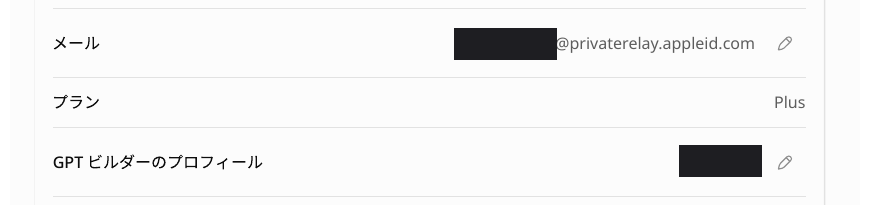
    ChatGPTの設定画面に表示されたPlusプラン
    設定のアカウント画面で、Plusプランになっていることを確認

    これで、普段使っているChatGPTアカウントに入れたことを確認できました。今回いちばん手間取ったのは、AI同士の分担を考えることではなく、アカウントの認証でした。

    つながった結果と、Claudeのテスト文

    Claudeで「画面の低いノートPCを使い、夕方になると首や肩が重くなる」という悩みの導入文を試しました。以下が実際の返信画面です。
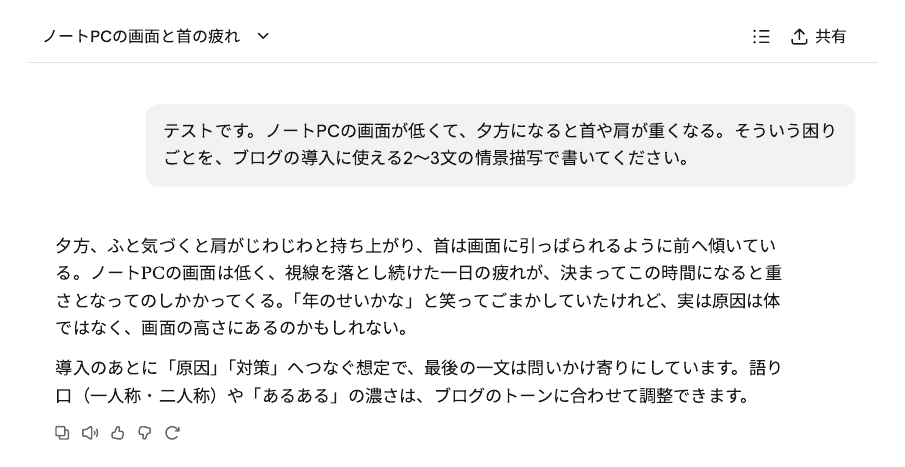
    ClaudeがノートPCの画面の高さと首や肩の負担について生成した返信
    Claudeに依頼した、ブログ導入文のテスト返信

    夕方、ふと気づくと肩がじわじわと持ち上がり、首は画面に引っぱられるように前へ傾いている。ノートPCの画面は低く、視線を落とし続けた一日の疲れが、決まってこの時間になると重さとなってのしかかってくる。『年のせいかな』と笑ってごまかしていたけれど、実は原因は体ではなく、画面の高さにあるのかもしれない。

    短い依頼でしたが、困りごとを情景として表現した文章が返ってきました。単に「首や肩が重くなる」と説明するよりも、状況をイメージしやすい文章になっていると感じました。やっぱりClaudeは文章担当だな、と感じました。

    このテストに続き、この記事を3つのAIで分担して作りました。ただ、作業時間や手戻りがどれだけ減るかは、まだ比較できていません。

    やるときの注意点

    認証情報

    パスワード・ログインリンク・確認コードは自分で扱う

    画像の個人情報

    メール・電話番号などは公開前にマスク

    継続利用

    セッションが切れると再ログインが必要

    今回確認したのはサインインとClaudeの文章生成です。今後も同じ手順で安定利用できるかは未検証です。

    まとめ:3つのAIで記事を作った結果と次の課題

    Museのブラウザ経由でClaudeとChatGPTへのサインインができ、Claudeの文章生成も確認できました。この記事はClaudeが導入、ChatGPTが本文、Museが組み立てと確認を担当した実験の1本目です。自動連携の完成や時短効果を証明したものではありません。今後は修正回数と手戻りを測ります。

    関連記事Meta Museを使ってみた|冷凍商品の注文処理をダミー情報で検証Museに注文処理を頼んだ実験を見る →

    次は、記事制作の手間や手戻りが減るかを確かめていきます。

  • Meta MuseにInstagram運用を任せてみた|アメブロ記事の投稿化と週次集計

    Meta MuseにInstagram運用を任せてみた|アメブロ記事の投稿化と週次集計

    アメブロに書いた記事、Instagramにも活用できたらいいのに。とはいえ、投稿用に整えたり、Threadsや楽天アフィリエイトの数字を週ごとにまとめたりするのは、つい後回しになりがちです。

    結論:アメブロの比較記事をInstagramの6枚投稿へ作り替えられました。最初の案は文章のみだったため、画像・配色・書体を追加で指定。公開前に本人が確認します。Threadsと楽天アフィリエイトの集計も依頼しましたが、数字や時間削減の効果はまだ掲載していません。

    Meta Museにお願いしていること

    1
    アメブロ記事をInstagram投稿に
    記事をもとに、画像付きの6枚投稿を作成
    2
    自分で確認してから投稿
    雰囲気や文章を調整し、納得してから依頼
    3
    閲覧数・クリック数を週次集計
    Threadsと楽天アフィリエイトの数字を確認
    作成や集計を任せつつ、公開前は自分の目で確認
    ブログ記事をInstagram向けに作り替え、投稿と閲覧数・クリック数を確認する流れの図解
    記事を投稿に展開し、内容を確かめてから公開。閲覧数とクリック数も週ごとに集計します。

    アメブロの記事を6枚のInstagram投稿に

    パン用冷凍保存袋3商品のアメブロ比較記事を、スワイプで読めるInstagramの6枚投稿にしました。初稿から修正した流れはこちらです。

    初回|文章のみ

    画像の追加を依頼

    2回目|画像と色

    プロフィールに合う配色を指定

    仕上げ|書体と文章

    内容を自分で確認して投稿を依頼

    元の記事とInstagram投稿はこちらです。

    成果物を見て、直したいところを伝える

    投稿は自分で確認し、画像や文章を修正してから公開を依頼しました。Museが「次は投稿しますか?」と提案した場面もありますが、公開判断は人間が行っています。

    閲覧数とクリック数の集計がラクになった

    Threadsの閲覧数と楽天アフィリエイトのクリック数について、Museに週次集計を依頼しています。数字の確認がラクになったと感じましたが、具体的な集計結果や削減時間は今回の記事に記載していません。

    依頼した内容

    Threadsの閲覧数・楽天アフィリエイトのクリック数

    まだ示せないこと

    実際の数値、時間短縮量、売上への影響

    Meta Museの仕様は、使う場面に沿って確認

    Museの対応機能は提供条件や更新で変わるため、詳細はMeta公式の案内と利用画面で確認してください。

    作成は任せて、最後は自分で確かめる

    アメブロの記事からInstagram向けの6枚投稿を作り、画像・配色・書体を修正するところまで試せました。公開前の確認は自分で行います。閲覧数・クリック数の集計も依頼していますが、成果の改善はまだ検証していません。

    関連記事Meta Museを使ってみた|冷凍商品の注文処理をダミー情報で検証記事を読む → 関連記事ChatGPTに毎回説明するのが面倒…ブログの好みを忘れない工夫記事を読む →
  • Meta Museを使ってみた|冷凍商品の注文処理をダミー情報で検証

    Meta Museを使ってみた|冷凍商品の注文処理をダミー情報で検証

    AIエージェントを使ってみたい。でも、月額料金が気になって試せずにいませんか。日本でもChatGPTのDotsの提供が始まっています。ただし、使えるのはProプラン以上です。そこで今回は、基本機能を無料で使えるMeta Museに、冷凍商品の注文処理を頼んでみました。Metaの日本向け発表・OpenAIのDots紹介

    これまではChatGPTのスキルに「冷凍配送一件処理して」と指示していました。フォームの注文情報を読み取り、注文書・納品書・顧客向けメールの下書きを作ってもらいます。

    ただ、忙しかったりするとついつい後回しにしてしまうんですよね。

    冷凍商品の注文処理をMuseに頼んだ理由

    ChatGPTのスキルは、私が「冷凍配送一件処理して」と指示してから動きます。一方、Museには注文処理を自動化したいと伝えました。

    Museは「30分ごとにメールを確認し、注文があれば通知する」と提案しました。そこで、確認頻度は1時間ごとに変更しました。頼んだ作業だけでなく、定期的に確認する方法まで提案してきたのが印象に残りました。

    Notionの手順と、これまでの成果物を共有

    注文処理では、まず注文内容を確認します。過去の注文と照合し、料金や配送条件も確認します。その後、注文書・納品書を作り、顧客向けメールの下書きを用意します。

    テストでは、これまで使っていた注文書・納品書とメール返信テンプレートをMuseに渡しました。作業の流れや判断ルールはNotionに記録してあり、Museにも読み込ませています。

    Notionを読んだMuseから、参考になるPDFも送ってほしいと言われました。実際の帳票も見て進めようと提案してきたところは、素直にすごいと感じました。

    ダミー注文を手動で頼むと、一通り作成できた

    今回は実際のお客様ではなく、ダミーの注文情報で試しました。Museに手動で処理を頼むと、注文書・納品書・顧客向けメールの下書きまで一通り作成できました。

    ダミー注文のテストは、私がMuseに処理を頼んで始めました。その後、1時間ごとの確認で注文メールを自動検知することも確認できました。

    その後、実際の注文でも使ってみた

    ダミー注文のテスト後、実際の注文でもMuseに注文書と納品書の作成、メールの下書きを頼みました。注文は発送まで進み、商品の発送作業は私が手作業で行っています。

    注文の管理はスプレッドシートでもMuseに任せています。「注文の処理済み」と「発送済み」が混同されないよう、表記を分けることもMuseから提案してくれました。書類の準備が終わったことと、実際に発送したことは別なので、進み具合を見分けるうえでも分かりやすい工夫です。

    その間、Museのほうから「今日は発送日だよ」「発送は済んだ?」と声をかけてくれました。書類を作るだけでなく、発送までの間に気にかけてくれたのが印象に残っています。

    試して分かったことと、これから確認すること

    注文処理の違いを比較

    01|指示して処理

    ChatGPTのスキル

    開始:「冷凍配送一件処理して」と指示

    作成:注文書・納品書・メール下書き

    02|定期確認と声かけ

    Meta Muse

    開始:ダミー注文のテストは手動で依頼

    メール確認:1時間ごとに設定し、注文の自動検知を確認

    作成:注文書・納品書・メール下書き

    ポイント:書類やメールは人が確認し、商品の発送は手作業で行っています。

    また、今回のテストでは、Notionの手順とこれまでの成果物をMuseに読み込ませました。手動で頼むと、書類とメールの下書きまで作成できました。Museから参考PDFを求める提案があったのも印象に残りました。

    関連記事ChatGPTのモデルで記事構成はどう変わる?同じ指示で4モデルを比較同じ指示に対する回答の違いを比べた記録を見る →

    定期確認で注文を自動で見つけることも確認できました。実際の注文でも書類作成とメールの下書きに使いましたが、メールの送信や金額は、人が確認する前提です。