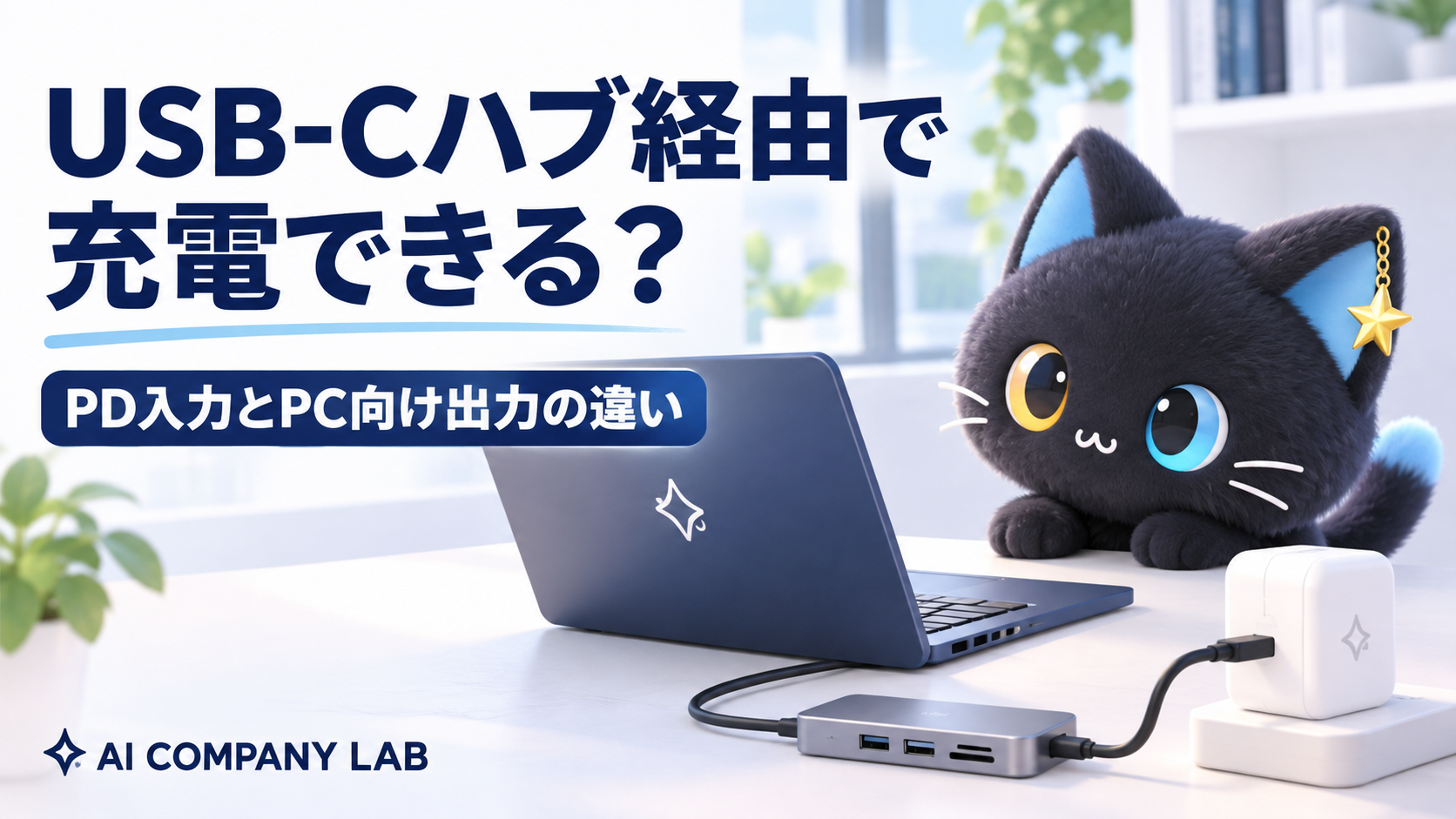
タグ: USB-Cハブ

  • USB-Cハブ経由でノートPCを充電できる?必要なW数と充電器の選び方

    USB-Cハブ経由でノートPCを充電できる?必要なW数と充電器の選び方

    【PR】本記事には広告(アフィリエイトリンク)が含まれます。
    Amazonのアソシエイトとして、AI COMPANY LABは適格販売により収入を得ています。

    AI COMPANY LAB / くろろの充電ガイド

    USB-Cハブ経由で充電するとき、ノートPCに必要なW数は充電器の数字だけでは決まりません。ハブのPD入力とPC向け出力は別の数値です。最大入力が100Wと書かれていても、PCに100W届くわけではありません。この記事では、私が使っているSurface Laptop Go(第1世代・必要39W)を基準に、ハブ経由でも足りる充電器の選び方をまとめました。

    スマホはiPhone 17の通常モデルです。複数台を同時に充電するときは、端末に割り当たる出力が変わるため、充電器のポート別配分も確認します。

    目次(タップして開く)

    USB-Cハブ経由で充電できるか、最初に確認する3つの条件

    1. PCのUSB-C端子がUSB PD充電に対応しているか
    2. ハブの「PD入力」だけでなく「PC向け出力」が足りるか
    3. 充電器の接続ポートと、同時使用時の出力配分が足りるか

    充電器に「100W」と書かれていても、ハブ経由でPCに100W届くという意味ではありません。

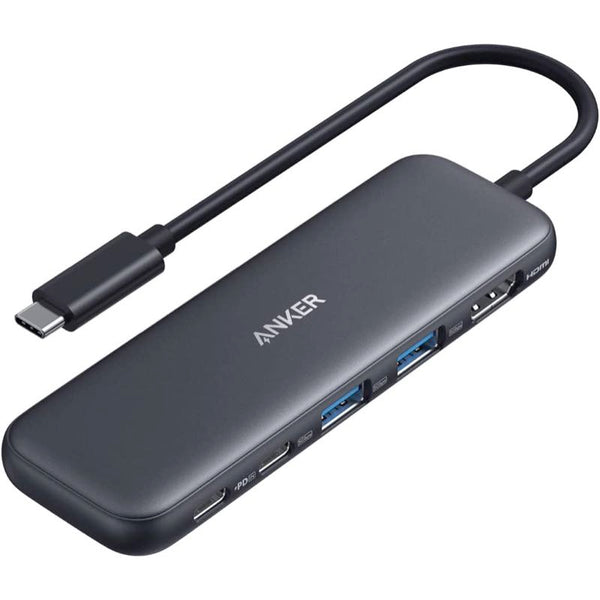
    たとえばこの記事で扱うAnker 332 USB-Cハブ(A8355)は、PD入力最大100W、PC向け出力最大85Wです。給電条件の詳しい説明はハブ経由でPCに届くW数の確認をご覧ください。

    USB-Cハブ経由で充電できない・遅いときの確認方法

    まったく充電されない

    確認:PCのUSB-C充電対応、ハブのPD入力端子、ケーブルの対応規格

    充電が遅い・使用中に残量が減る

    確認:PCの必要W数、ハブのPC向け出力、充電器のポート別配分

    スマホもつなぐと遅くなる

    確認:複数ポート同時使用時の出力配分

    切り分けるときは、まず対応する充電器とケーブルをPCへ直接接続し、次にハブ経由で比較します。直接でも充電できなければ、ハブ以外の条件も確認してください。いずれも原因を確定する手順ではなく、確認箇所を絞るための方法です。

    先に結論|使い方に合うのはこの3つ

    USB-Cハブ経由で充電する候補のCIO NovaPort TRIO II CIO NovaPort TRIO II 67W
    持ち運びと軽さを優先する人向け。
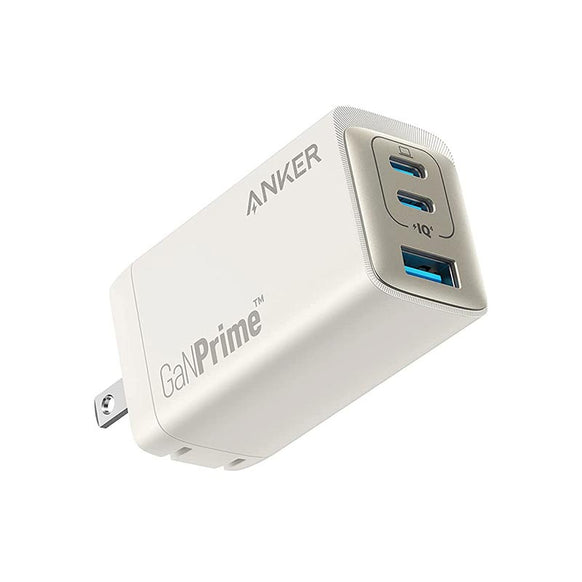
    Anker 735 Charger GaNPrime 65W ゴールド Anker 735 Charger
    USB-Aで充電する機器も一緒に使いたい人向け。
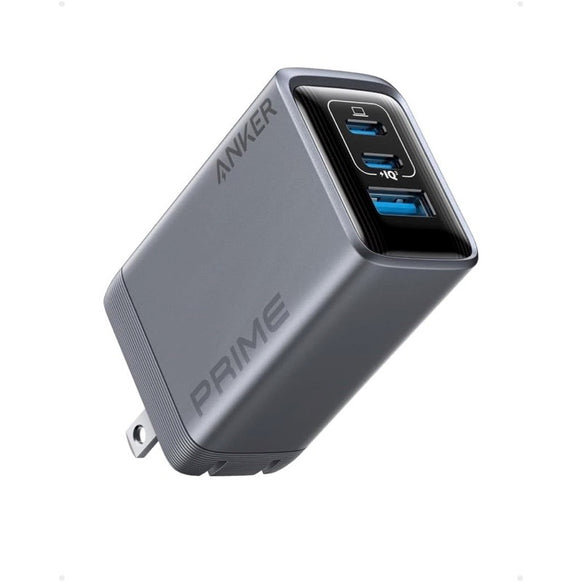
    Anker Prime Charger 100W Anker Prime Charger 100W
    ハブ経由で使う前提で、出力に余裕を持たせたい人向け。

    出力の余裕を重視するならAnker Prime Charger 100Wが候補です。ただし、ハブ経由の充電を保証するものではありません。実際に必要な条件は「ハブ経由のW数の確認」で整理します。

    購入前にPCのUSB-C充電対応を確認してください。価格や仕様の違いは、下の図解で見られます。

    USB-Cハブ経由の充電器3台を比較

    ここでは充電器の選び方に関係する出力とポート構成を比較します。価格・出品者・在庫は購入時に販売ページで確認してください。

    01|軽さと同時充電

    CIO NovaPort TRIO II

    USB-C ×3 | 単ポート最大67W

    2台同時は合計最大65W。軽さとPC・スマホの同時充電を優先したい人向け。USB-A機器を直接つなぎたい人には不向きです。

    02|USB-Aも使う

    Anker 735 Charger

    USB-C ×2 + USB-A ×1 | 合計最大65W

    USB-A機器も一緒に使いたい人向け。Amazonではゴールドの新品を選べます。複数機器を高出力で同時充電する場合はポート別配分に注意してください。

    03|出力に余裕を持たせる

    Anker Prime Charger 100W

    USB-C ×2 + USB-A ×1 | 単ポート最大100W

    2口同時は65W+35W。ハブ経由でも出力の余裕を重視する人向け。軽さや低価格を最優先する人には不向きです。

    ※CIOはメーカー公式仕様では単ポート最大67Wですが、Amazonの商品名には65Wと表示されています。購入前に型番と仕様をご確認ください。

    出力やポートの数値はメーカー公表仕様です。

    Surface Laptop Goの39Wを基準にする

    今回の比較では、私が使っているSurface Laptop Go(第1世代)の39Wを基準にします。充電器をPCへ直接つなぐか、USB-Cハブ経由にするかで、PC側に届く電力は変わります。

    ハブのPD入力が100Wでも、PCへ100W届くとは限りません。ハブ自身が使う電力があるうえ、充電器の同時利用時の配分も関係するからです。まずは手元のPCに必要なW数を確認しましょう。

    製品ごとの特徴を写真と一緒に確認

    CIO NovaPort TRIO II 67Wは、軽さを優先したい人向け

    CIO NovaPort TRIO II USB-C充電器

    CIO NovaPort TRIO II 67WをAmazonで確認する

    約113gでUSB-Cが3口あります。2口利用時は合計最大65Wで、メーカーの配分例には45W+20Wや30W+30Wがあります。3口利用時は合計最大60Wです。

    Surface Laptop Goへ直接つなぐなら、PC側に45Wを割り当てられる配分が候補になります。ハブ経由ではハブの消費分が引かれるため、充電器の配分だけでは決められません。

    Anker 735 Chargerは、USB-Aも必要な人向け

    Anker 735 Charger GaNPrime 65W ゴールド

    Anker 735 ChargerをAmazonで確認する

    USB-C 2口、USB-A 1口を備え、合計最大65Wです。複数台をつなぐときはPCを上部USB-Cへ。下部USB-CとUSB-Aを同時に使う場合、この2口の合計は最大24Wです。

    USB-Cの出力は接続した機器に応じて配分されます。PCとスマホへ固定のW数が出るとは限らないため、手持ちの機器をつないだときの配分をメーカー表で確認してください。

    Anker Prime Charger 100Wは、出力の余裕を重視する人向け

    Anker Prime Charger 100W

    Anker Prime Charger 100WをAmazonで確認する

    単ポートなら最大100Wですが、USB-C 2口を同時に使うと65W+35Wです。3口同時では上部USB-Cが最大65W、残る2口の合計は最大24W、全体で最大89Wになります。

    約168gと今回の候補では最も重めです。軽さより、PCとスマホを同時に使うときの出力を優先する人向けです。

    製品ごとの違いを読んで候補を絞ったら、販売ページで価格・在庫・仕様を確認できます。

    USB-Cハブ経由でPCに届くW数を確認する

    「PD入力」はハブに入る電力、「PC向け出力」はハブからPCへ出る電力です。両方の数字を見ましょう。

    Anker 332 USB-Cハブ(A8355)のメーカー公表値は「PD入力最大100W、PC向け出力最大85W」です。Ankerは、この最大85Wのパススルー給電には100W対応のUSB PD充電器とケーブルが必要と案内しています。ハブ側への給電に15Wを要するため、充電器の100WをそのままPCへ送れるわけではありません。

    ここで注意したいのは、45Wの充電器ならPCへ30W、65Wなら50Wと、単純な引き算だけで実際の給電能力を確定できないことです。接続する充電器・ケーブル・USB PDの電圧や電力配分、ハブの動作条件によって結果が変わります。まずPCへ直接つないで充電できるか確認し、その後ハブ経由で試してください。ハブを選ぶ前のPC側の映像対応は、次の記事で紹介しています。

    関連記事USB-Cハブで映像が出ない?ノートPCの型番から確認する方法とおすすめ3製品記事を読む →

    Anker Prime 100Wは単ポート使用時の最大出力が100Wです。Anker 332の最大85W給電という公式条件を満たすには、100W対応の充電器・ケーブルを使う必要があります。スマホとの同時充電で充電器側の出力が分配される場合は、ハブへの供給電力も変わるため、最大85Wのまま使えるとは考えないでください。Surface Laptop Goの39Wという目安と合わせ、同時利用時の公式配分を確認しましょう。

    買う前のチェックリスト

    • PCの正確な型番を確認した
    • そのUSB-CポートがUSB PD充電に対応している
    • PCが必要とするW数・電圧を確認した
    • ハブのPD入力とPC向け出力を両方確認した
    • 複数台接続時の充電器のポート配分を確認した
    • USB-Cケーブルの対応W数を確認した

    よくある質問

    45Wの充電器でSurface Laptop Goを充電できますか?

    PCへ直接つなぐ場合、W数は39Wの目安を上回ります。ただし、USB PDの電圧条件も合うか確認してください。ハブ経由で使う場合は、ハブが使う電力を差し引いたPC向け出力を見ます。

    iPhone 17の高速充電に必要なものは?

    高速充電に必要な電源アダプタやケーブルの条件は、下記のApple公式案内で確認してください。複数台を同時に充電するときは、充電器のポート別出力配分も確認しましょう。

    まとめ

    PCが必要とするW数とハブのPC向け出力、同時接続時の配分を見て、使い方に合う1台を選びます。候補が決まったら販売ページで最新価格・在庫・出品者を確認してください。
    参考にしたメーカー公式情報

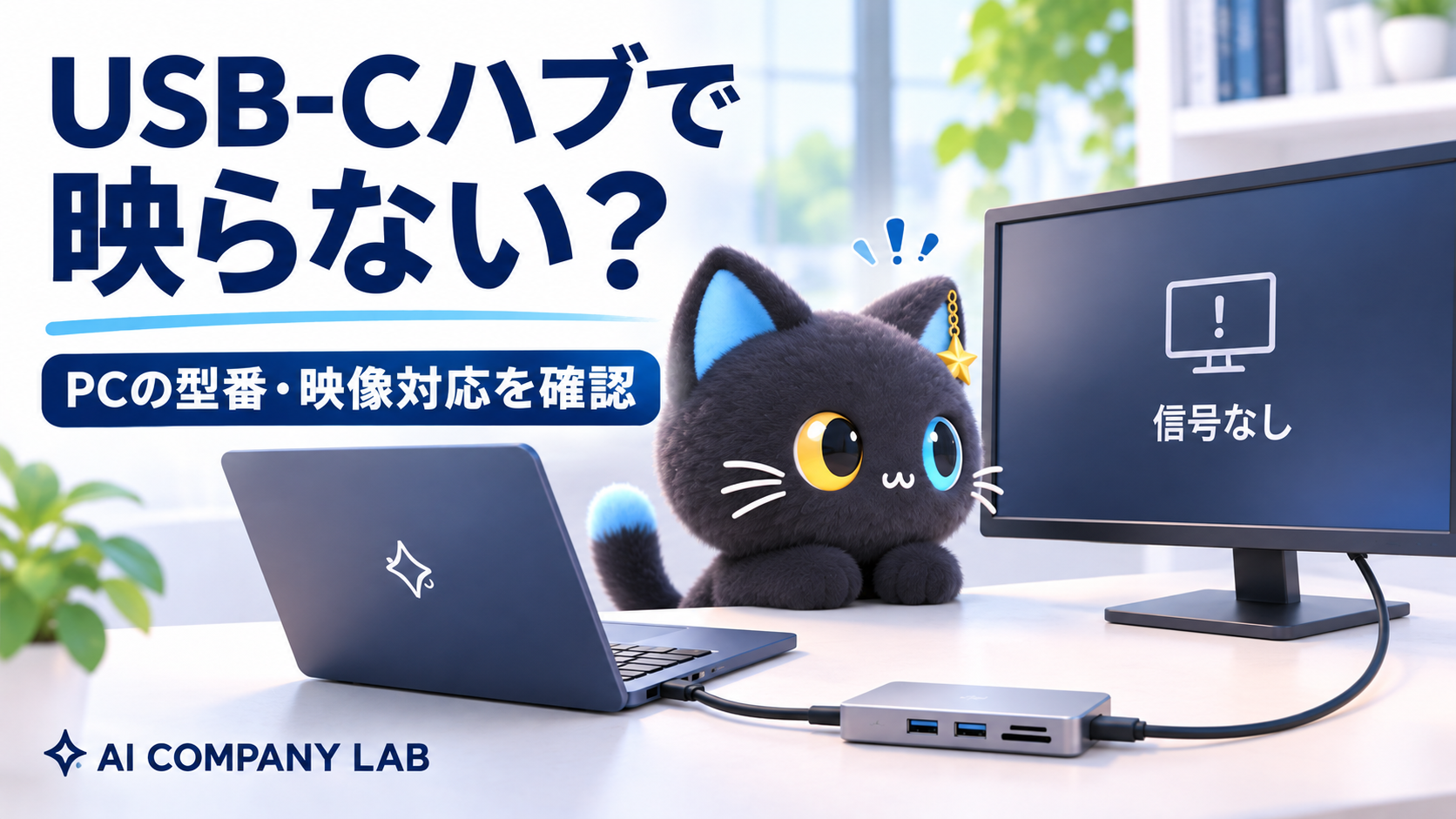
  • USB-Cハブで映像が出ない?ノートPCの型番から確認する方法とおすすめ3製品

    USB-Cハブで映像が出ない?ノートPCの型番から確認する方法とおすすめ3製品

    【PR】この記事にはアフィリエイト広告を含みます。Amazon のアソシエイトとして、AI COMPANY LABは適格販売により収入を得ています。

    AI COMPANY LAB / くろろの接続トラブルガイド

    USB-Cハブをつないだのに、モニターが真っ暗。そんなとき、原因はハブではなくPC側のUSB-Cポートかもしれません。端子の形が同じでも、映像を送れるポートと、データ転送だけのポートがあります。

    まずPCの型番からメーカー公式の仕様表を開き、「DisplayPort Alt Mode」や「外部ディスプレイ出力」の記載を探しましょう。映像対応が確認できたら、モニターの入力切替とケーブル・表示設定を確認し、それでも必要なときだけハブを比較します。

    いま映らないなら、ハブを買い替える前にPCのUSB-Cを確認

    HDMI端子付きのハブを買っても、PC側のUSB-Cが映像出力に対応していないとモニターには映りません。「USB-C」と書いてあることや、データ転送速度が5Gbpsであることだけでは、映像対応の証明にならないんですよね。

    たとえば米国向けのHP Laptop 14-fq1003cl(製品番号81K12UA)は、USB-Cがデータ転送専用で、外部モニター出力には対応しないとHPの仕様に記載されています。USB-C端子自体はありますが、映像は出せない例です。

    これは米国向けの特定構成なので、日本向けや同じシリーズの別型番にそのまま当てはめず、必ず手元のPCの正確な型番で調べてください。

    USB-C経由の映像出力方式にはDisplayPort Alt Modeがあります。PCのメーカー公式仕様表やマニュアルで、使うポートが映像出力に対応しているか確認しましょう。シリーズ名だけで検索すると別世代の情報が出ることがあるので、型番まで入れるのがコツです。

    型番から調べる順番

    1. PC本体の底面ラベルや設定画面で、製品名・型番を確認する。
    2. メーカー公式サイトで「型番 USB-C 映像出力」「型番 DisplayPort Alt Mode」などと検索する。
    3. 仕様表・マニュアルの「インターフェース」「外部ディスプレイ」欄を読む。
    4. 映像対応が見つからなければ、メーカーFAQを確認するかサポートへ問い合わせる。

    仕様表に「USB Type-C」としかなくて判断できない場合は、映像対応と決めつけないのが安全です。ハブのHDMI仕様を調べる前に、PCが映像信号を出せるかをはっきりさせましょう。

    映像が出ないときの確認手順|買い替える前に試す

    PCの映像出力対応を確認できたら、次の順に切り分けます。一度にすべてを変更せず、試した結果が分かるように一つずつ確認してください。

    1|モニターの電源と入力先

    画面の入力切替が、接続した「HDMI 1」「HDMI 2」などと一致するか確認します。電源を入れ直すのも一つの方法です。

    2|USB-CハブとHDMIケーブルの接続

    PC本体の映像対応USB-Cポートへハブを直接挿し、HDMIケーブルを両端で挿し直します。可能なら別のケーブル・モニターでも比較します。

    3|PCの表示設定

    Windowsなら「設定 → システム → ディスプレイ」を開き、外部モニターの認識を確認します。「Win+P」で複製・拡張も切り替えられます。

    4|解像度とリフレッシュレート

    モニターが認識されるのに表示が不安定なら、いったん低めの解像度・リフレッシュレートで切り分けます。4K/60Hzを使うにはPC・ハブ・ケーブル・モニター側の対応が必要です。

    5|周辺機器と給電

    不要なUSB機器を外して試し、ハブに電源が必要な機種では指定の充電器・ケーブルを確認します。充電できることと映像出力対応は別です。

    PC側が映像非対応の場合、一般的なDisplayPort Alt Mode対応ハブへ交換しても解決しません。専用ドライバーを使うUSB映像アダプターなどは別方式のため、製品の対応条件を個別に確認してください。

    買い替えを検討する前に確認したいこと

    先に結論|使い方に合うのはこの3つ

    Anker 332 USB-Cハブ(A8355)

    Anker 332 USB-Cハブ(A8355)
    4K/30Hzで十分。価格を抑えたい人向け。

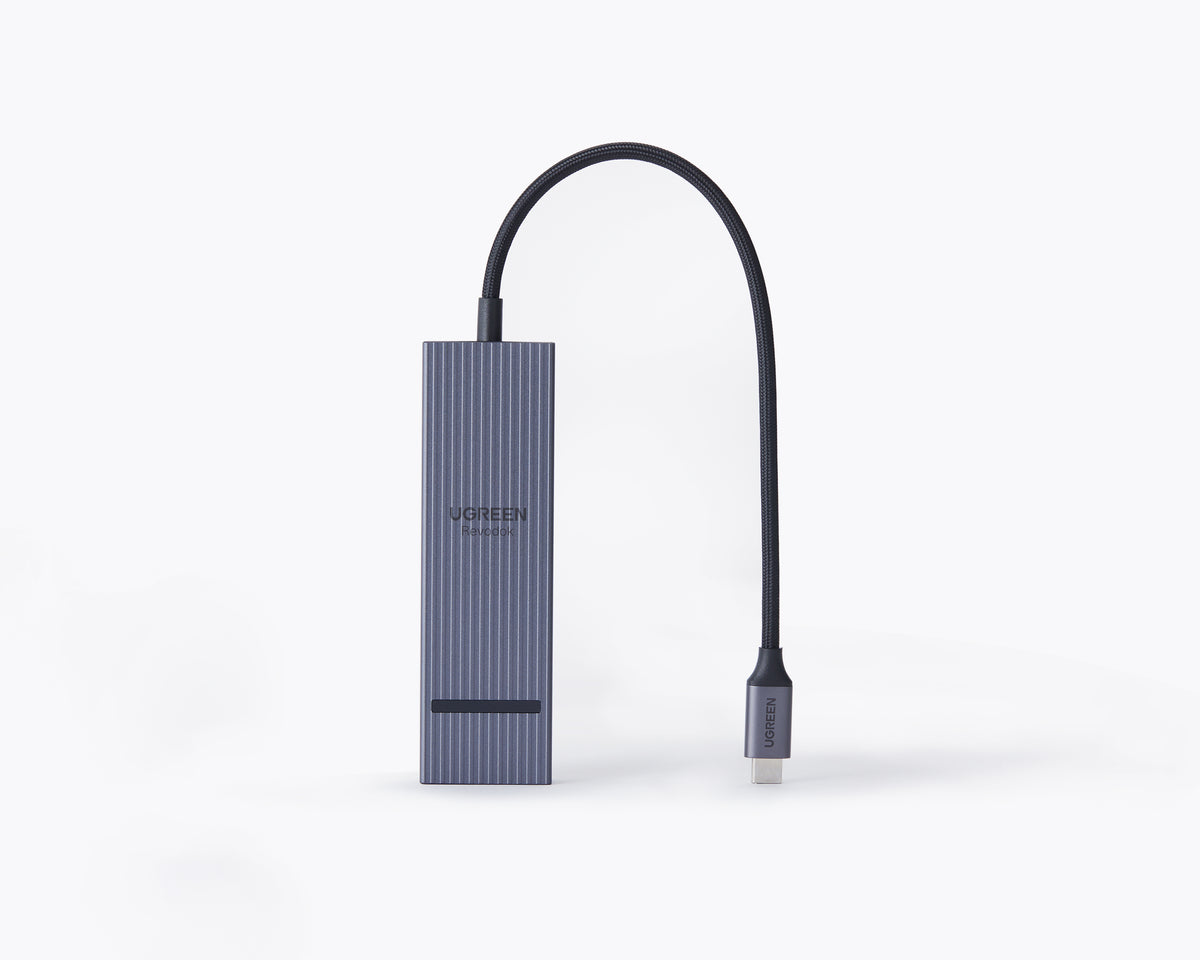
    UGREEN Revodok 6-in-1(45363)

    UGREEN Revodok 6-in-1(45363)
    4K/60Hzと高速データ転送を重視する人向け。

    ELECOM DST-C27SV

    ELECOM DST-C27SV
    有線LANもハブにまとめたい人向け。

    ※購入前に、PCのUSB-Cが映像出力に対応しているか型番で確認してください。価格や端子の詳しい比較は、下の表で確認できます。

    Macの場合|映像より「何台まで映せるか」に注意

    Macは、USB-Cポートの映像対応に加えて、機種ごとの外部ディスプレイの台数上限にも注意が必要です。

    • MacBook Air(M1、2020)/MacBook Air(M2、2022):Apple公式仕様では外部ディスプレイ最大1台
    • MacBook Pro 13インチ(M1、2020)/MacBook Pro 13インチ(M2、2022):Apple公式仕様では外部ディスプレイ最大1台
    • MacBook Air(M3、2024):本体を閉じた状態なら2台目の外部ディスプレイにも対応

    通常の映像出力用ハブで端子を増やしても、Mac本体の標準対応台数が増えるわけではありません。M3 MacBook Airで2台を使う場合は、対応するmacOS、電源接続、外部キーボードとマウスまたはトラックパッドなどの条件があります。

    専用アダプターで画面を増やす方法もある

    DisplayLinkソフトウェアと専用アダプタを使う方法もありますが、この記事の3製品がDisplayLinkで画面を増やせることは確認できていません。ここで紹介する3製品は、外部ディスプレイ1台で使う前提の比較です。Macでの動作を保証するものではないため、メーカーの対応OSと機種別条件を確認してください。

    自分のMacの上限を調べる手順

    1. Appleメニューから「このMacについて」を開き、チップ名と発売年を確認します。
    2. Appleサポートの機種別「技術仕様」で「ディスプレイのサポート」を確認します。
    3. 本体を閉じる必要があるか、電源やmacOSの条件も確認します。

    出典:M1 MacBook Air/M2 MacBook Air/M3 MacBook Air/M3の2画面利用条件

    USB-Cハブ3製品を映像性能・端子・使い方で比較

    PCの映像出力対応が確認でき、必要な端子や性能が決まったら製品を比較します。価格・在庫・出品者は購入時に販売ページで確認してください。以下はメーカー公表仕様の比較です。

    ※スマートフォンでは表を左右にスクロールして比較できます。

    項目 Anker 332(A8355) UGREEN Revodok 6-in-1(45363) ELECOM DST-C27SV
    HDMI映像 最大4K/30Hz 最大4K/60Hz 最大4K/60Hz
    有線LAN なし なし 2.5GbE
    USB端子 USB-A×2+USB-Cデータ用×1+USB-C PD入力用×1 USB-C×2+USB-A×2(データ用・最大10Gbps) USB-A×2+USB-Cデータ用×1+USB-C PD入力用×1
    PD(PCへの最大出力) 最大85W(入力100W) 販売ページで要確認 最大85W(入力100W)
    注意点 4K/60Hzは不可 データ用USB-Cは映像・充電に使えない USB-A給電は合計最大10W
    サイズ 幅約12.2cm・約50g メーカー公式の寸法を確認できませんでした 幅約12cm・ケーブル約25cm
    向いている人 4K/30Hzで足りて、価格重視 4K/60Hzと高速データ重視 LANもまとめたい
    価格 購入ページで確認 購入ページで確認 購入ページで確認
    リンク Amazonで見る Amazonで見る Amazonで見る

    ※価格・在庫・出品者は購入ページで確認してください。Macとの接続は各製品の対応OSやPC本体の映像出力条件も確認してください。

    仕様確認:Anker公式/UGREEN公式/ELECOM公式

    製品ごとの特徴を写真と一緒に確認

    大きさの目安も見ておきたいところです。Ankerは幅約12.2cm・重さ約50g、ELECOMは幅約12cmでケーブルが約25cm。数値だけでも、机の上に置くか、PCと一緒に持ち歩くかを想像しやすくなります。UGREENは日本公式ページに寸法が見当たらなかったため、同じ45363のグローバル公式ページにある寸法を参考値として載せています。

    Anker 332は、4K/30Hzで足りる人向け

    Anker 332 USB-Cハブ(A8355)の製品画像

    Anker 332 USB-Cハブ(A8355)

    USB-Aを2口増やしたい人には分かりやすい構成ですが、HDMIは4K/30Hzまでです。4K/60Hzが必要な人には物足りません。

    Amazonの価格や在庫は変わるため、購入時はA8355の型番と出品価格を確認してください。

    Amazonで商品を見る

    UGREENは、4K/60Hzと高速データを優先する人向け

    UGREEN Revodok 6-in-1(45363)の製品画像

    UGREEN Revodok 6-in-1(45363)

    USB-CとUSB-Aのデータポートが合計4口あり、最大10Gbpsに対応します。価格は販売ページで確認してください。

    4K/60Hzに加え、USB-CとUSB-Aのデータ転送速度を重視する人向けです。一方、データ用USB-Cは映像出力にも充電にも使えません。PD出力は公式ページによって表現が異なるため、給電を重視する場合は注文先の最新仕様を確認してください。

    Amazonで商品を見る

    ELECOMは有線LAN込みでまとめたい人向け

    ELECOM DST-C27SVの製品画像

    ELECOM DST-C27SV

    2.5GbE対応のLAN端子と4K/60Hz HDMIを備え、USB-Aも2口あります。USB-Aからの給電は合計最大10Wです。

    価格は購入時の販売ページで確認してください。価格や在庫、出品者は注文時に確認しましょう。

    Amazonで商品を見る

    4K/30Hzと4K/60Hz、PD 100Wの意味を確認

    「4K対応」と書いてあっても、30Hzか60Hzかで表示の上限は違います。Anker A8355は最大4K/30Hz、UGREEN 45363とELECOM DST-C27SVは最大4K/60Hzです。PC・ハブ・ケーブル・モニターのすべてが、使いたい解像度とリフレッシュレートに対応している必要があります。

    給電も数字の読み違いが起きやすいところです。AnkerとELECOMは、ハブへのPD入力が最大100Wでも、PCへ出せる電力は最大85Wです。100Wの充電器と対応ケーブルを別途用意する条件もあります。PCがUSB PD充電に対応するか、メーカー指定のACアダプターが何Wかも確認しましょう。詳しくは次の記事をご覧ください。

    関連記事USB-Cハブ経由でノートPCを充電できる?必要なW数と充電器の選び方記事を読む →

    買う前のチェックリスト

    • PCの正確な型番を確認した
    • PCメーカー公式の仕様で、そのUSB-Cポートが映像出力に対応すると確認した
    • 4K/30Hzで足りるか、4K/60Hzが必要か決めた
    • PC・ハブ・ケーブル・モニターの映像仕様を確認した
    • ハブのPD入力とPCへの最大出力を区別した
    • 充電器・USB-Cケーブルが別売りか確認した
    • USB-A/C、LAN、カードリーダーなど必要な端子を確認した
    • 商品名だけでなく型番も照合した
    • Macのチップ名・発売年を確認した
    • 外部ディスプレイの対応台数と条件(本体を閉じる必要があるかなど)を確認した

    よくある質問

    USB-C端子があれば、どのPCでも映像を出せますか?

    いいえ。USB-C端子があっても映像出力できるとは限りません。PCの型番からメーカー仕様を見て、DisplayPort Alt Modeや外部ディスプレイ対応の記載を確認してください。

    USB-Cハブで映らないとき、最初に何を確認しますか?

    まずPCの正確な型番と、接続しているUSB-Cポートの映像対応です。そこが非対応なら、ハブを交換しても映りません。対応しているのに映らない場合は、PC・ハブ・ケーブル・モニターそれぞれの解像度・リフレッシュレートや接続方法を見直します。

    PD 100WのハブならPCへ100W給電できますか?

    必ずしもそうではありません。PD 100Wが入力の上限を指す場合、ハブ本体が使う電力を差し引いた分がPCへの最大出力です。製品ごとの入力・出力の表記を見てください。

    MacBook Airでモニターを2台つなげますか?

    モデルによります。MacBook AirのM1(2020)とM2(2022)は、Apple公式の技術仕様では外部ディスプレイ1台までです。M3(2024)は、本体を閉じた状態で2台目の外部ディスプレイに対応します。ただし、macOSや電源、外部キーボードなどの条件があります。お使いのモデルの技術仕様を確認してください。

    まとめ:型番を確認してから、必要な端子で選ぶ

    USB-Cハブを買ったのに映らない。そんな買い直しを避けるには、商品を見る前にPCの型番から映像対応を確認するのが先です。そのうえで、4K/30Hzで足りるならAnker、4K/60Hzと10Gbpsのデータ端子ならUGREEN、有線LANもまとめるならELECOMが候補になります。

    PC側の対応が確認できれば、モニター・マウス・ストレージをハブにまとめて、PCにはケーブル1本でつなぐ構成を目指せます。机の上の接続をすっきりさせるためにも、まずは手元のPCの型番を確認して、自分に必要な映像・端子・給電を絞ってみてください。

    AI COMPANY LABのほかの記事

    関連記事ChatGPTでブログ記事を作る方法|初心者が公開まで進めた実例記事を読む →関連記事ブログのアイキャッチ画像は自作?外注?費用と選び方記事を読む →

    参考にしたメーカー公式情報