タグ: エックスサーバー

  • XServer for WordPressの14日間無料お試しで何を確認する?申込前のチェックリスト

    XServer for WordPressの14日間無料お試しで何を確認する?申込前のチェックリスト

    ※本記事にはアフィリエイト広告(PR)が含まれます。

    XServer for WordPressを契約する前に、操作感を試したい。でも、14日間で何を確認すればいいのか、使えない機能はあるのか気になるところです。

    結論:無料お試しは管理画面・記事編集・スマホ表示を試したい人に向いています。一方、WordPressからのメール送信や専門家サポートは試せません。事前に確認したいことを決めて使うのがおすすめです。

    この記事では公式情報をもとに、試用に向く人と向かない人、14日間で確認したい5項目、申込前の注意点を整理しました。筆者自身は、この無料お試しを利用していません。

    先に結論:無料お試しは操作感を確かめたい人向け

    14日間のお試しでは、管理画面を触り、WordPressサイトを作って、記事やデザインを試すといった使い方を確認できます。公式FAQでは「ほぼ正式な契約と同様の機能」を利用できると案内されています。

    ただし、試用中に作れるWordPressサイトは本番環境・ステージング環境の合計で4つまで。WordPressからのメール送信はできず、独自ドメイン永久無料特典、WordPress専門家サポート、設定おまかせサポートも試用中は利用・申し込みできません。

    試してみる価値がある人

    管理画面や投稿作成、テーマ、スマホ表示など、普段の作業の操作感を確かめたい人

    試用だけでは判断しにくい人

    フォームのメール送信や、契約特典・専門家サポートまで本番同様に体験したい人

    申し込み方法やサイト開設の流れを先に見たい方は、XServer for WordPressの始め方も参考にしてください。

    関連記事XServer for WordPressでWordPressを始める方法|初心者向けに申し込みから公開まで解説記事を読む →

    私は無料お試しの存在を知りませんでした

    私はXServer for WordPressの無料お試しを使ったことがありません。そもそも、こうしたお試しがあること自体を知りませんでした。無料で使えるなら、契約する前に試してみる価値はあるかもしれないと思います。

    無料お試しで、実際にどんなことを試している?

    公開されている体験記事では、普段のブログをそのまま移すのではなく、別に試用用のサイトを作って操作を確かめています。サイトをテスト用にコピーし、変更を試してから反映する方法や、保存したデータから元に戻す方法も確認したそうです。

    たとえば、旅行ブログと料理ブログのように、違うジャンルのブログを複数運営したい人なら、試用中にサイトを作り分けて、管理しやすいかを確かめられます。無料お試しで作れるのは最大4サイトです。この複数ブログの例は、実際の利用者の報告ではなく、試用方法の例です。

    図解:14日間のお試しを判断に生かす流れ
    1. 1〜3日目
      WPパネルを触り、練習用サイトを作る
    2. 4〜8日目
      記事・テーマ・スマホ表示を試す
    3. 9〜11日目
      メール送信など試用中の制限を確認
    4. 12〜14日目
      費用と条件を整理し、続けるか決める

    14日間で確認しておきたい5項目

    1. 管理画面

    必要な設定を迷わず見つけられるか

    2. 記事作成

    投稿・画像・プレビューを一通り試せるか

    3. テーマ・プラグイン

    使う予定の機能が表示・動作するか

    4. スマホ表示

    見出し・画像・ボタンが読みやすいか

    5. 契約条件

    メール送信の制限・特典・支払期限を把握できたか

    1. 管理画面で迷わず操作できるか

    最初にWPパネルへログインし、サイトの管理や設定項目を探してみましょう。毎日使う画面で必要な操作を見つけやすいかは、契約後の作業時間に関わります。分かりにくかった項目は、後から確認できるようメモしておくと判断しやすくなります。

    私なら、操作を覚えられるかに加えて、自分が面倒だと感じることや困っていることが楽になるか、実際の作業を効率化できるかを確かめたいです。そうした点を試して、自分にとって使いやすいかを判断したいと思います。

    2. WordPressサイトを作って記事を編集できるか

    試用中に練習用のサイトを作り、投稿の作成、画像の挿入、プレビューまで進めてみます。申し込み時に想像していた作業を一通り行うことで、操作の流れが自分に合うか確かめられます。試用中に作ったサイトのデータは、支払い手続きを行って本契約に移行した後も引き続き利用できます。

    3. 使いたいテーマやプラグインが動くか

    使う予定のテーマを設定し、必要なプラグインを少しずつ追加して表示や基本操作を確認します。テーマやプラグインの更新、設定変更は、まず練習用サイトで試しましょう。実際のサイトを移す前に、必要な機能がそろうかを見ておくのが目的です。

    4. スマートフォンで読みやすく表示されるか

    投稿をプレビューし、スマートフォン幅で見出し、画像、ボタン、表の表示を確認します。読者がスマートフォン中心なら、PC画面だけで判断せず、よく使うテーマやブロックで文章が読みやすく折り返されるかも見ておきましょう。

    5. 継続に必要な費用と条件を確認する

    試用期間の終わりまでに、選ぶプラン、支払額、使うドメインを整理します。無料期間中は独自ドメイン永久無料特典などを申し込めないため、特典が必要な場合は本契約時の条件を公式ページで確認してください。料金や契約条件は、申し込み前にXServer for WordPress公式サイトで最新情報を確認しましょう。

    私が試すなら、サポートに関係する内容も確認したいです。自分にとって必要なのか、なくても困らないのかを判断するためです。ただし、WordPress専門家サポートと設定おまかせサポートは無料お試し中には利用できません。試せないサポートは、提供内容や料金を公式情報で確認しておきましょう。

    契約を続けるか決めるときは、やはり費用面も考えたいです。期間限定のサービスや特典がある時期に申し込むのもよいと思います。ただ、内容や適用条件は変わることがあるため、その時点の公式案内を確認して、自分に必要かどうかも含めて判断したいです。

    無料お試し中にできないこと・気をつけたい条件

    • お試し期間は14日間です。
    • 本番環境・ステージング環境を合わせて、WordPressサイトは4つまでです。
    • WordPressからのメール送信処理は利用できません。問い合わせフォームなど、メール送信が必要な機能の本番動作はこの期間に確認できません。
    • 独自ドメイン永久無料特典など、各種契約特典は申し込めません。
    • WordPress専門家サポートと設定おまかせサポートは利用できません。
    • 無料お試しはXServerアカウントにつき1契約までで、複数契約で同時に利用できません。

    特に、問い合わせフォームの送信確認を予定している方は注意してください。WordPressからメールを送れないため、フォームの見た目や入力項目は確認できても、メールが届くかどうかは試用中に確認できません。

    申し込み前に確認するチェックリスト

    • 14日以内に、管理画面・記事作成・スマートフォン表示を試す時間を取れる
    • 練習用に作るサイト数が、本番・ステージング合わせて4つ以内に収まる
    • 試用中はWordPressからのメール送信を試せないと理解している
    • 試用期間中に使えない特典やサポートを確認した
    • 継続する場合は支払期限日までに手続きできる

    この項目を事前に確認すれば、無料お試しを「なんとなく触るだけ」で終わらせず、自分に合うサービスか判断しやすくなります。無料お試しの開始条件や最新の制限は変更されることがあるため、申し込み直前にXServer for WordPress公式の無料お試し案内と公式FAQを確認してください。

    まとめ

    XServer for WordPressの14日間無料お試しでは、管理画面、WordPressサイトの作成、テーマや表示の確認など、契約後の基本的な作業を試せます。一方で、WordPressからのメール送信や一部の特典・サポートは利用できず、作成できるサイト数にも上限があります。

    申し込み前に確認したい項目を決め、試用期間の終わりまでに継続するか判断しましょう。継続する場合は支払い期限日までの手続きが必要です。試用中に作成したサイトのデータは、本契約後も引き続き利用できます。公式条件は申し込み直前に最新情報をご確認ください。

    参考にした公式情報

  • XServer for WordPressの料金は高い?通常版との費用比較

    XServer for WordPressの料金は高い?通常版との費用比較

    KURORO / SERVER GUIDE

    ※この記事にはアフィリエイト広告を含みます。通常料金・仕様の確認:2026年11月14日

    まず結論

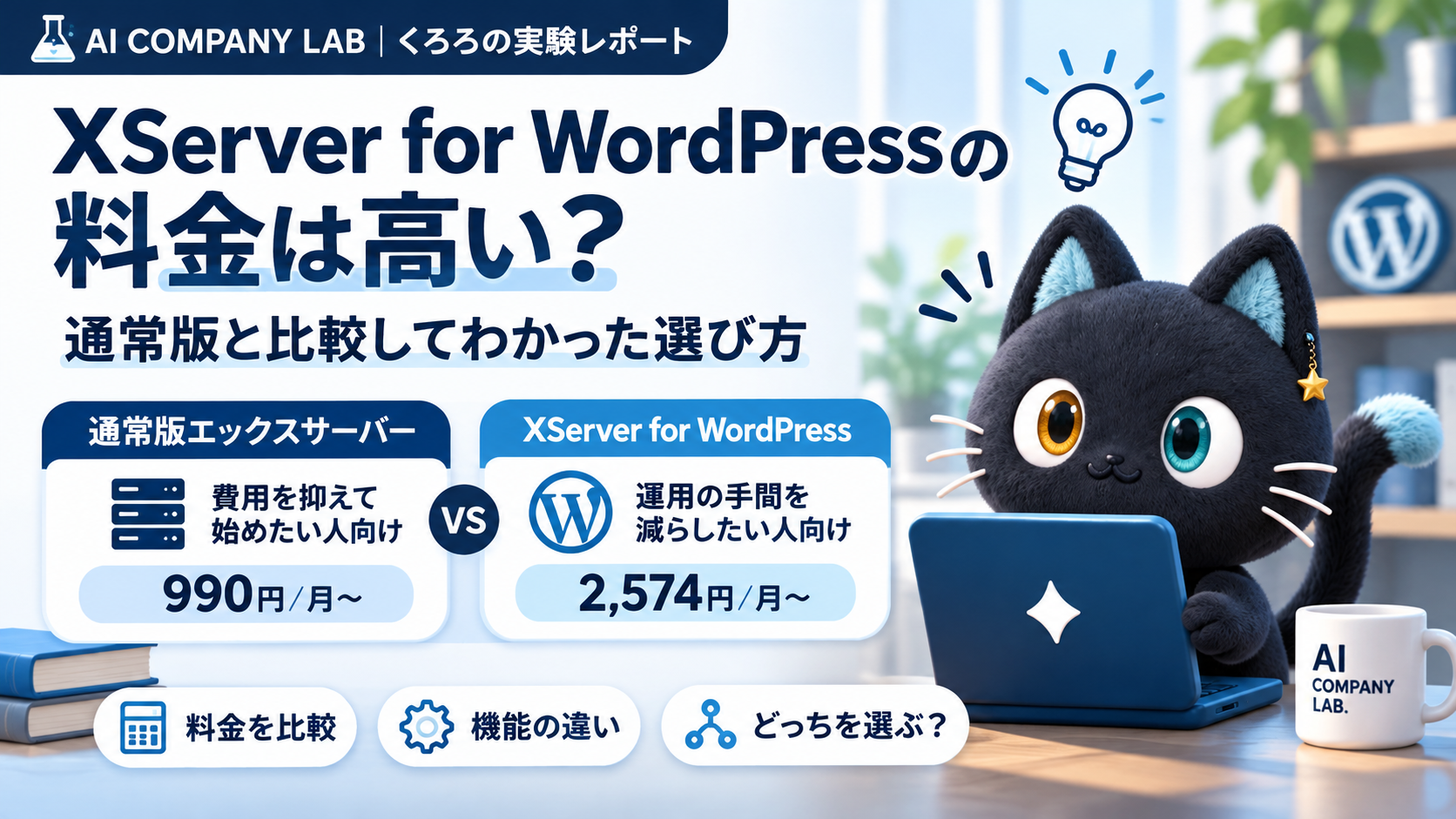
    ブログを始める費用を抑えるなら通常版。WordPressの更新や保守の手間を減らしたいなら専用版が候補です。

    ただし「月額990円」や「月額2,574円」は36か月契約の月額換算。契約時に支払うのは期間分の総額です。

    費用を抑えたい通常版エックスサーバー スタンダード

    36か月の通常料金
    35,640円を一括払い

    管理の手間を減らしたい専用版XServer for WordPress ベーシック

    36か月の通常料金
    92,664円を一括払い

    税込・通常料金で比較。キャンペーン割引や後日キャッシュバックは含めません。

    料金と違いを、まず一覧で比較

    比較項目通常版XServer for WordPress
    比較プランスタンダードベーシック
    36か月・通常月額換算990円2,574円
    36か月・初回総額35,640円92,664円
    無料お試し10日間14日間
    WordPress特化の管理機能通常のサーバー管理機能更新管理・サイトコピー・ステージングなど
    独自メールアカウント利用可能作成不可

    通常版にもバックアップやWordPressを始めるための機能はあります。専用版を選ぶ理由は、単に「WordPressが使えるから」ではなく、運用支援に追加費用を払う価値があるかどうかです。

    月額より、契約時の支払総額を比べよう

    公式の「月額」は、契約期間分を1か月当たりに換算した金額です。初回の支払いは一括なので、予算を決めるときは総額を見ておくと迷いにくくなります。

    契約期間通常版:月額換算 / 総額専用版:月額換算 / 総額
    3か月1,320円 / 3,960円3,432円 / 10,296円
    12か月1,100円 / 13,200円2,860円 / 34,320円
    36か月990円 / 35,640円2,574円 / 92,664円

    12か月契約の差額は21,120円。36か月契約の差額は57,024円です。安さを優先するのか、WordPressの管理にかかる時間を減らしたいのか。比較するポイントはここです。

    見落としがちなポイント

    キャンペーンの「実質月額」と、契約時に支払う金額は別です。とくにキャッシュバック型は、最初に通常の契約金額を支払い、条件を満たしてから後日受け取ります。

    料金差は何の違い? 機能と注意点を比較

    比較したいこと通常版専用版
    WordPressの利用可能可能
    バックアップ機能ありバックアップ・復元機能あり
    WordPressの管理自分で設定・運用する場面が多い更新管理やステージングなどを提供
    相談できる範囲サーバーに関するサポートWordPress基本操作サポートあり。専門家サポートは別条件
    独自メール作成可能メールアカウント作成不可

    ここで大切なのは、両者を「機能あり・なし」の単純な丸バツで比べないこと。バックアップは両方に関連機能があり、専用版はWordPressの管理に焦点を当てた追加の支援が特徴です。

    逆に、独自ドメインのメールアドレスをサーバー内で作りたい人は注意が必要です。XServer for WordPressではメールアカウントを作成できません。ブログと同時に事業用メールも用意したいなら、ここは契約前に確認したい違いです。

    迷ったら、この2つから選ぼう

    STEP 1

    まず費用を抑えてブログを始めたい?

    はい → 通常版エックスサーバー

    まず1サイトを始めたい。多少調べながらでも自分で設定できる。そんな人に合います。

    STEP 2

    WordPressの運用・保守を減らしたい?

    はい → XServer for WordPress

    更新管理やステージング、WordPress向けの支援を利用したい人に向いています。ただし支援範囲と追加費用は確認が必要です。

    どちらも気になるなら、最初に比較するのは「契約時の総額」と「自分が使う運用支援」の2点。使わない機能のために無理に高い方を選ぶ必要はありません。

    私は通常版を選んだ。最初はサーバー代が高く感じた

    ブログを始めようと思ったとき、「サーバー代って意外と高いな」と感じました。

    選んだのは通常版エックスサーバーの12か月契約。契約当時は半年分相当のキャッシュバックが決め手でした。今も同じキャンペーンがあるという意味ではありません。

    WordPressもサーバー管理も初めてだったので、わからないことは検索したり、ChatGPTに質問したりしながら進めました。最初からすべて自分で理解していたわけではありません。

    専用版は実際に使ったことがないので、使い勝手を体験として比較することはできません。ただ、通常版で困った場面があったからこそ、サポートや管理の手間に価値を感じる人がいるのはわかります。

    料金だけでなく、WordPressの運用機能も比べたい方はこちら。

    関連記事|あわせて読みたい XServer for WordPressとは?通常版との違い・向いている人・始め方 機能やサポートの違いを詳しく確認する →

    キャンペーンは「支払う額」と「受け取る額」を分けて確認

    通常版で2026年11月4日まで実施されていた割引キャンペーンは終了しています。記事内の通常料金は、その終了済みの価格とは分けて比較しています。

    一方、XServer for WordPress公式には、2026年12月15日17時までの30%キャッシュバックの案内があります。12か月以上などの条件があり、申請・受取は後日です。契約時に支払う総額が最初から30%減るわけではありません。

    申し込み前に確認したい3点
    1. 初回に支払う総額
    2. キャンペーンの対象契約期間・申請方法・期限
    3. 更新時の料金と、無料お試し中の制限

    専用版の14日間無料お試し中は、専門家サポート・設定おまかせサポートなど一部の機能が利用できません。申し込む前に、専用版の公式料金と通常版の公式料金を確認してください。

    まとめ:安さだけでなく、使う機能で選ぶ

    個人ブログを始める段階で費用を抑えたいなら通常版。WordPressの更新や保守を任せる価値を感じるなら専用版です。

    私自身は通常版を使い、調べながら進めてきました。これから始める人は、まず無理のない初回支払総額と、どこまで管理を自分でできそうかを考えて選ぶといいと思います。

    公式情報・参考資料

    ※通常料金・機能は2026年11月14日時点で確認した公式情報を基準としています。キャンペーンの適用可否は申し込み時に確認してください。

  • XServer for WordPressとは?通常のエックスサーバーとの違い・向いている人・始め方を解説

    XServer for WordPressとは?通常のエックスサーバーとの違い・向いている人・始め方を解説

    本記事にはアフィリエイト広告を含みます。

    仕様・通常料金の確認:2026年11月15日。キャンペーンは申込時に公式サイトで最新条件を確認してください。

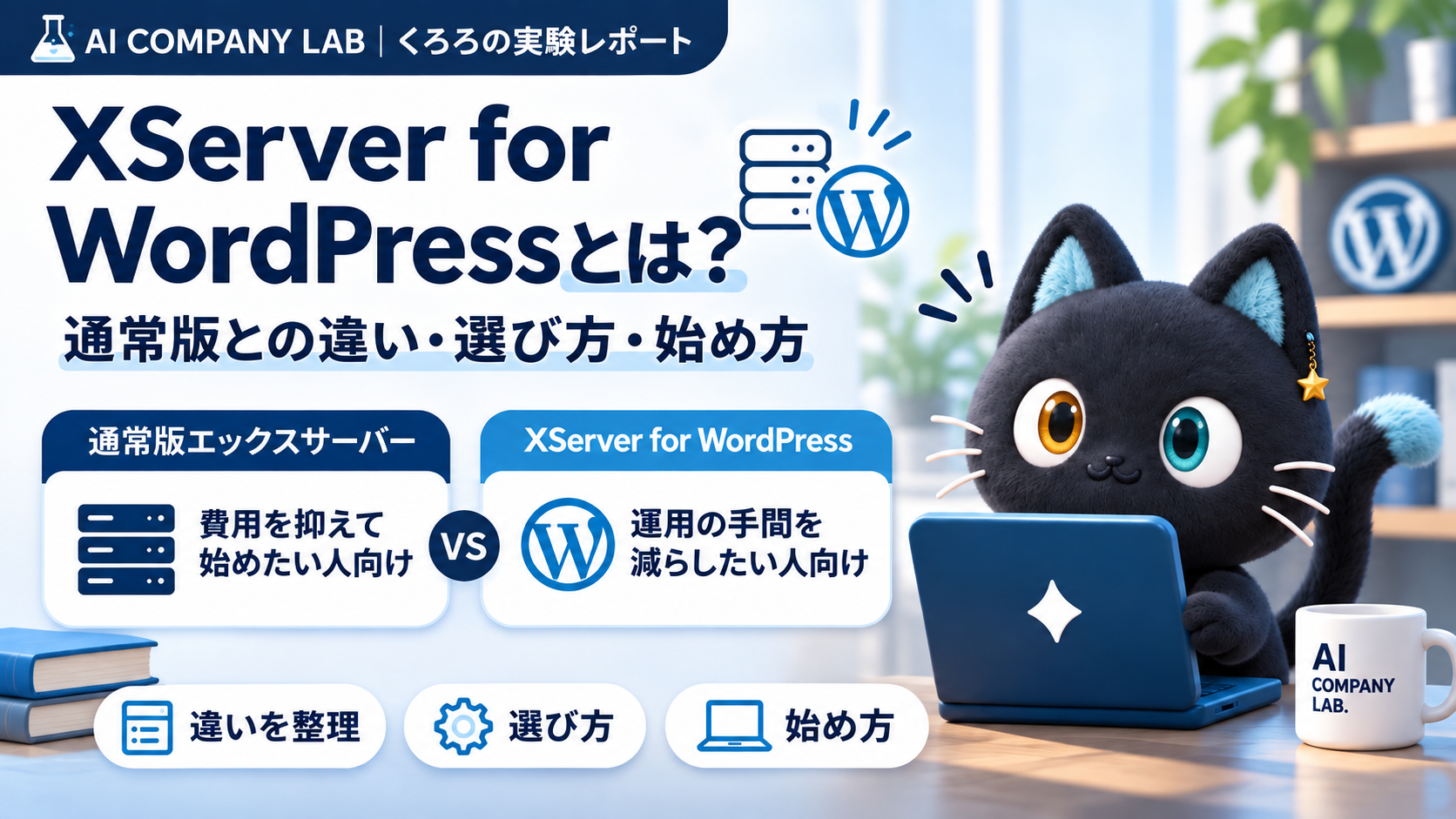
    XServer for WordPress(エックスサーバーのWordPress専用サービス)は、WordPressサイトの管理に特化したサービスです。通常のエックスサーバーとの主な違いは、管理画面やサポート、料金、メール機能にあります。

    ブログを始めるときは、毎月の料金が気になりますよね。けれど使い始めると、更新やバックアップなど「管理にかかる時間」も気になります。私は通常版を使い、分からないところは調べたりChatGPTに質問したりしながら設定を進めました。

    自分に必要な管理機能と、そのために支払う費用を並べて確認すると選びやすくなります。

    先に結論:費用と管理の手間で選ぶ

    AI COMPANY LAB / くろろの比較ガイド

    費用を抑えるなら通常版、WordPressの管理負担を減らしたいなら専用版が候補です。

    個人ブログ・費用優先通常版エックスサーバー
    990円/月換算〜
    スタンダード・36か月契約の通常料金。独自ドメインのメールアカウントも作成可能。
    WordPressの運用支援優先XServer for WordPress
    2,574円/月換算〜
    ベーシック・36か月契約の通常料金。専用管理画面と更新・復元などの支援が特徴。

    税込の通常料金。月払いではなく、契約期間分を一括前払い。キャンペーンは別途確認が必要です。

    機能・料金・メールの違いを比較する

    XServer for WordPressの公式サイトを確認したい方はこちら。

    XServer for WordPressは単純な「上位版」ではありません。WordPressの運用を楽にするための機能やサポートをまとめた、WordPress専用のサービスです。

    XServer for WordPressとは?

    XServer for WordPressは、エックスサーバー株式会社が提供するWordPress専用のホスティングサービスです。ホスティングとは、サイトのデータを置くサーバーを借りて利用することです。

    通常のレンタルサーバーでもWordPressは使えます。一方、XServer for WordPressは「WPパネル」という専用画面でサイトを管理します。

    公式では、セキュリティ対策、更新管理、バックアップ、復旧支援、WordPress向けサポートなどをまとめて提供するサービスとして案内されています。

    WordPressの管理にかかる時間や不安を減らしたい人向けのサービスと考えると分かりやすいです。

    通常のエックスサーバーとの違い

    まず大きな違いを整理します。以下、XServer for WordPressを「専用版」、通常のエックスサーバーを「通常版」と呼びます。

    表は横にスクロールできます。

    比較項目 XServer for WordPress 通常のエックスサーバー
    主な用途 WordPress運用に特化 Webサイト・WordPress・メールなど
    管理 WPパネル中心 サーバーパネル中心
    WordPress管理 複数サイトをまとめて管理しやすい 基本的に各サイトで管理
    ステージング 各サイトにつき1つ作成可能 サイトコピーでテスト環境を作成可能
    バックアップ WordPress向け機能あり サーバー側バックアップあり
    独自ドメインメール 作成不可 作成可能
    料金 ベーシック:2,574円/月換算 スタンダード:通常990円/月換算
    向いている人 WordPress管理の負担を減らしたい人 コスト重視・一般用途

    表の料金は税込・36か月契約の例です。比較には、キャンペーン料金を除く通常料金を使っています。なお、機能の提供方法は異なるため、詳細は各公式ページで確認してください。

    つまり、XServer for WordPressがすべての人に向くわけではありません。

    たとえば、個人ブログを1つ運営するなら、通常のエックスサーバーで十分なケースもあります。

    一方、複数サイトの管理や更新前のテストを重視するなら、専用版が候補です。トラブル対応を含め、減らしたい作業と料金を比べて選びましょう。

    通常版を初めて使ったとき、私が迷ったこと

    通常のエックスサーバーを使い始めたとき、私はサーバーを全く触ったことがありませんでした。何をすればよいか分からず、一つの作業が終わっても「次は何をするのか」で迷っていました。

    XServer for WordPressの料金

    36か月契約の料金を比較

    ① XServer for WordPress(ベーシック)

    2,574円/月換算(税込)

    ② 通常のエックスサーバー(スタンダード)

    990円/月換算(税込)

    料金差は月額換算1,584円。いずれも36か月分を一括前払いする場合の通常料金です。キャンペーンやキャッシュバックは含めず、下で別に紹介します。

    通常料金の確認日:2026年11月6日(キャンペーンの確認日は下の各項目に記載しています)。最新の料金・条件は公式サイトをご確認ください。

    副業の段階では、毎月の固定費は小さく抑えたいものです。一方で、収益を目指すなら、更新でサイトが崩れたまま、本業の合間に直す時間が取れない、という事態は避けたいところです。

    差額は月額換算1,584円です。通常版にもWordPressのサイトコピーや自動バックアップがあります。専用版では、WPパネルから複数のWordPressサイトを管理でき、サイトごとにステージング環境を作れます。機能の使い方やサポート範囲を比べ、自分が減らしたい作業に追加費用をかける価値があるか考えてみましょう。

    判断の目安は次のとおりです。

    • まず1サイト目で記事を積み上げたい:通常版で十分です。
    • 2サイト目以降も考えている、または更新で崩れるのが不安で、直す時間がない:専用版を検討できます。

    専用版のキャンペーン:後日申請でキャッシュバック

    2026年10月29日確認時点では、専用版は2026年12月15日17時までの新規申し込みで、12か月以上の契約を対象に月額料金の30%をキャッシュバックしています。ベーシック36か月契約は月額換算2,574円(税込)を一括前払いし、条件を満たして27,828円を受け取ると実質月額換算1,801円です。

    初回支払いがその場で割引される仕組みではありません。申し込みから満6か月経過後の翌月10日頃に届く案内に従って申請が必要で、申請時に契約が終了している場合は対象外です。詳しくは専用版の公式キャンペーンをご確認ください。

    通常版のキャンペーンを確認

    通常版の初回料金最大30%オフキャンペーンは、2026年11月4日17時に終了しました。新たなキャンペーンや適用条件は、通常版の公式サイトでご確認ください(2026年11月6日確認)。通常料金・初回支払総額・キャンペーンの違いは、通常版と専用版の料金比較記事で確認できます。

    関連記事XServer for WordPressの料金は高い?通常版との費用比較記事を読む →

    XServer for WordPressのメリット

    WordPressをWPパネルから管理できる

    WPパネルはXServer for WordPressで作成したWordPressサイトを管理する専用画面です。

    複数のWordPressを運営する場合、サイトごとに管理するよりも状況を把握しやすくなります。

    ステージング環境を作れる

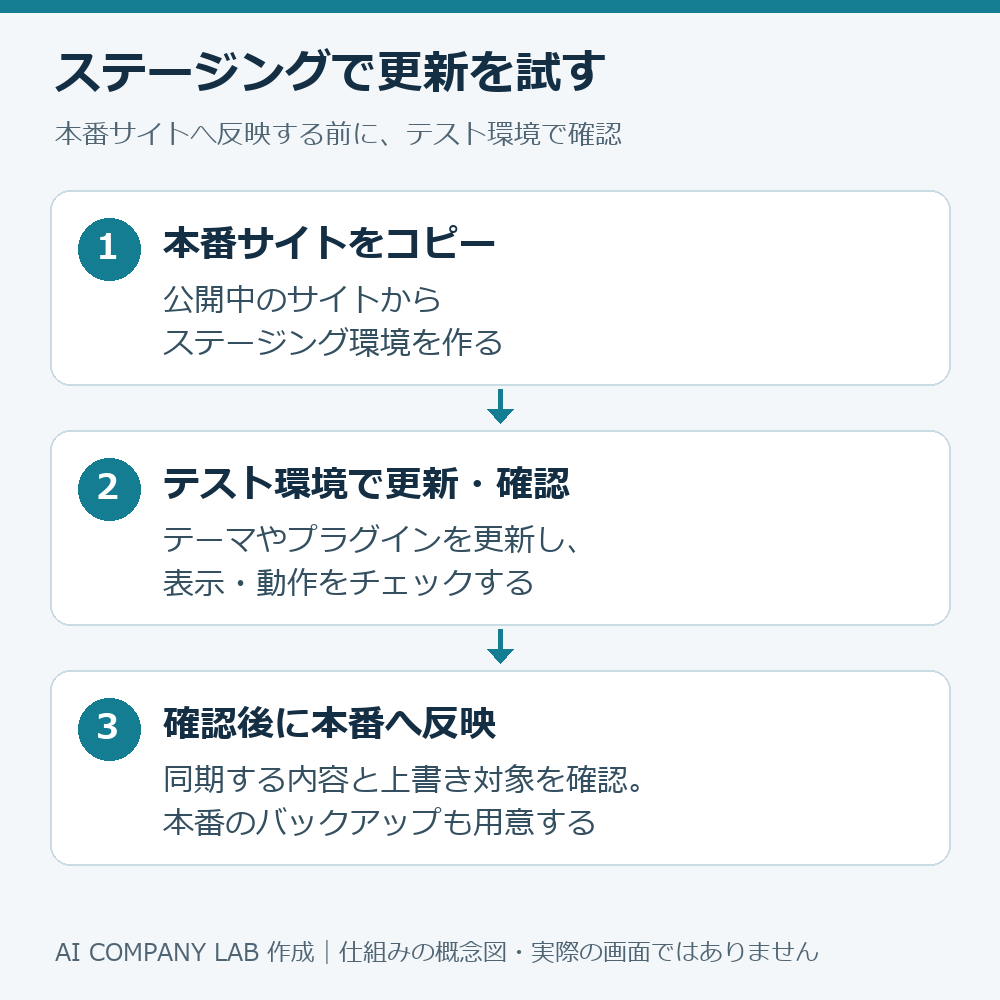
    ステージング環境とは、本番サイトを変更する前にテストするための環境です。

    XServer for WordPressでは、各サイトにつき1つのステージング環境を作成できます。

    テーマやプラグインを更新した結果サイトが崩れる、といった事故を減らすのに便利です。

    本番サイトをコピーし、ステージングで更新と動作を確認してから本番へ反映する3段階の流れ。
    ステージングの仕組みを示すオリジナル図解。実際の画面ではありません。(タップで拡大)

    バックアップ・復元機能がある

    また、必要なときに手動バックアップを作り、復元する機能もあります。ベーシックで保存できるのは最大3個、30日間です。

    更新や設定変更の前にバックアップを取っておくと、トラブル時に元の状態へ戻す備えになります。

    WordPress向けのサポートがある

    さらに、WordPress専門スタッフによる調査・作業代行も用意されています。一般的な契約やパネル操作の案内とは、別のサービスです。

    私が任せたいのは、アップデートや、必要なプラグインをダウンロードして導入する作業です。

    WPパネルでは、本体やプラグインの更新、自動更新の設定ができます。ただし、操作できる機能があることと、スタッフによる作業代行は別です。必要なプラグインの選定・導入まで任せたい場合は、対応可否と費用を事前に確認してください。詳しくは公式の自動アップデートとプラグイン管理を参照できます。

    ただし、無料サポートの範囲はプランによって異なります。

    契約・設定前の注意
    ベーシックとスタンダードのWordPress専門家サポートは個別見積もりです。プレミアムは月1回、エンタープライズは月3回まで無料ですが、依頼内容によって有料になる場合があります。

    「契約すれば専門家対応が全部無料」というわけではありません。

    デメリット・契約前の注意点

    通常のエックスサーバーより料金が高い

    WordPress専用機能やサポートが増える分、料金は高くなります。

    1サイトの個人ブログだけを安く運営したい場合は、通常版のほうが費用対効果が良い可能性があります。

    メールアカウントを作れない

    契約・設定前の注意
    XServer for WordPressでは、info@example.com のような独自ドメインのメールアカウントを作成できません。

    そのため、会社のホームページなどで独自ドメインメールも使うなら、通常版も比較しましょう。必要なメール機能を使えるか、先に確認することが大切です。

    無料お試しには制限がある

    14日間無料で試せますが、本契約とは異なり、次の制限があります。

    • 本番・ステージングを合わせてWordPressサイトは4つまで
    • WordPressからメール送信できない
    • 一部の契約特典を利用できない
    • WordPress専門家サポート・設定おまかせサポートを利用できない
    • 無料お試しを利用できるのは、XServerアカウントにつき1契約まで

    なお、お試し後も継続する場合は、支払い期限までに手続きが必要です。

    そのため、無料期間では主に管理画面やWordPress運用の使いやすさを確認するのがよいでしょう。

    試用期間中に確認できる項目や利用制限を先に整理したい方は、14日間の無料お試しで確認するチェックリストもご覧ください。

    関連記事XServer for WordPressの14日間無料お試しで何を確認する?申込前のチェックリスト記事を読む →

    XServer for WordPressがおすすめな人

    ここまでの違いを踏まえると、本業をしながら副業で運営する人のうち、次のような人は専用版を検討できます。

    • 作業できるのは本業の合間だけで、更新やトラブル対応に時間を取られたくない
    • 月10万・20万を目指して、ブログを複数に広げる予定がある
    • WordPressを複数運営している、または増やす予定がある
    • WordPressの更新管理をできるだけ楽にしたい
    • 本番サイトを変更する前にステージングで確認したい
    • バックアップや復旧への不安がある
    • WordPressの管理に使う時間を減らしたい
    • トラブル時に相談できる環境を持ちたい

    記事を書く時間を増やしたい人ほど、管理の作業を減らす価値が大きくなります。

    通常のエックスサーバーで十分な人

    一方、次のような人には通常のエックスサーバーも有力です。

    • 個人ブログを1サイトだけ始めたい
    • とにかく固定費を抑えたい
    • 独自ドメインメールを使いたい
    • WordPressの更新や設定を自分で管理できる

    名前だけを見て「for WordPressのほうが新しいから上」と考えず、自分の使い方で選びましょう。

    今は費用を抑えたい。でも、困ったときの案内はほしい

    今の私は、費用を抑えたいと考えています。一方で、PHPの脆弱性のような問題が起きたときは、早く知らせてもらい、対処の方法も教えてもらえると助かります。

    なお、2026年10月のPHPの脆弱性への対応は、通常のエックスサーバーも対象です。公式の対応案内では、2026年10月26日6:20までに対象サーバーへの対応が完了したと説明されています(10月27日確認)。個別の通知やサイトごとの対処支援が必要なら、対応範囲を問い合わせて確認しましょう。

    迷うなら14日間試してから決められる

    本業がある中で、使いこなせるか分からないものに毎月払うのは不安ですよね。

    XServer for WordPressには、14日間の無料お試しがあります。本業の合間の時間で、次の3点を触って確かめてから決められます。

    • WPパネルの操作が自分に合うか
    • WordPressサイトを作る手順で迷わないか
    • ステージング環境を使うイメージが持てるか

    お試し中はメール送信やサポートなどに制限があります。確認するのは、管理画面の使いやすさと割り切りましょう。継続する場合は、支払い期限までの手続きが必要です。

    XServer for WordPressの始め方

    ここからは申し込みと初期設定の流れを紹介します。順番に操作を進めたい方は、XServer for WordPressの始め方も参照してください。

    関連記事XServer for WordPressでWordPressを始める方法|初心者向けに申し込みから公開まで解説記事を読む →

    1.XServerアカウントを用意する

    XServer関連サービスを初めて使う場合は、XServerアカウントを作成します。

    すでにエックスサーバーなどを利用している場合は、既存のXServerアカウントから追加申し込みができます。

    2.XServer for WordPressを申し込む

    XServer for WordPressを選び、プランと契約期間を選択します。

    まず使用感を確認したい場合は、14日間無料お試しを選択できます。

    本契約の場合は、選択した期間の料金を支払うと利用開始となります。

    3.WPパネルを開く

    契約後、XServerアカウントにログインします。

    契約一覧からXServer for WordPressを選択して「WPパネル」を開きます。

    WPパネルは、XServer for WordPressでサイトを管理する専用画面です。記事を書くWordPress管理画面とは別の画面です。

    WordPressサイトを作る方法

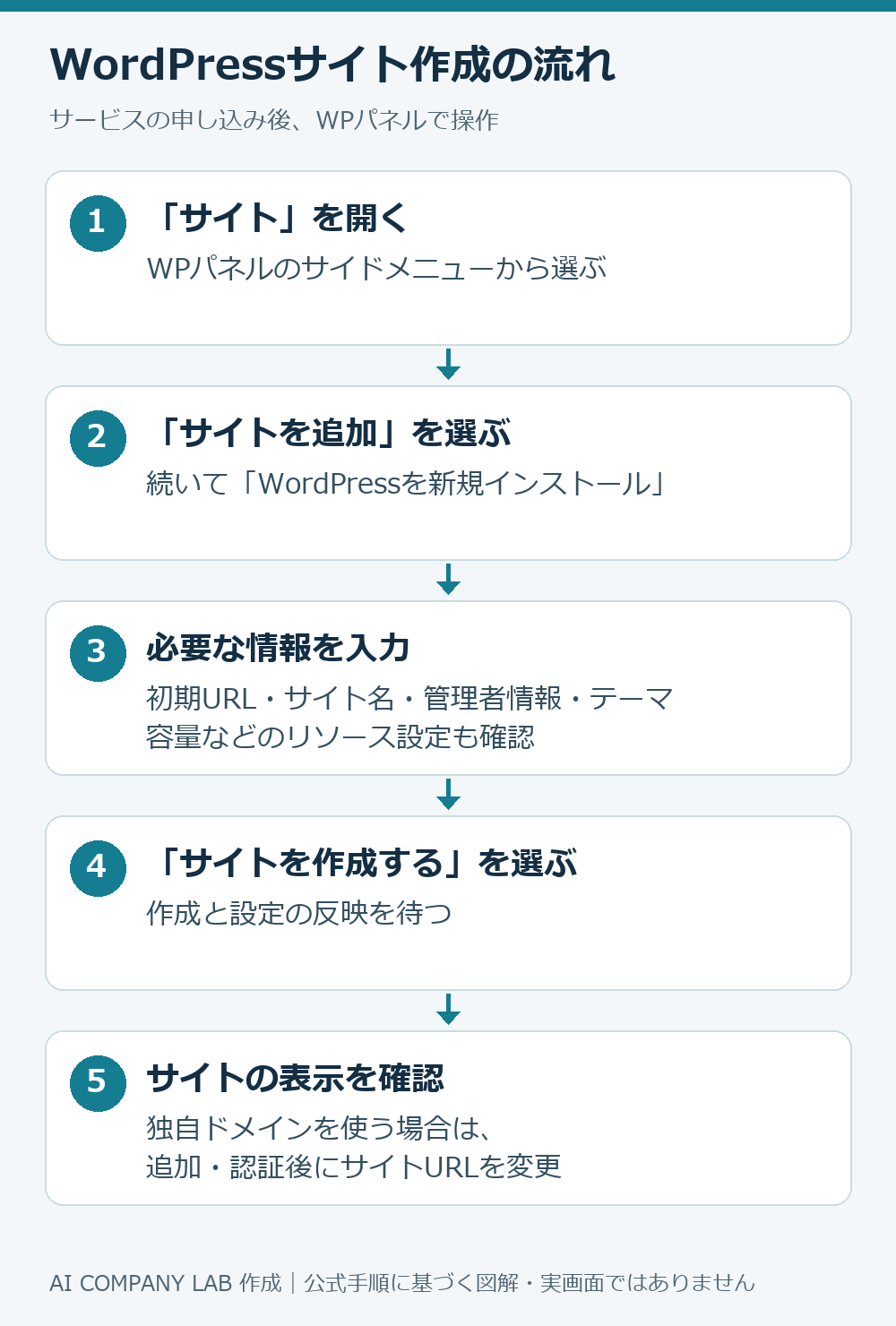
    WPパネルでサイトを開き、サイト追加、新規インストール、情報入力、サイト作成、表示確認へ進む操作の流れ。
    公式マニュアルを基に作成した操作順の図解。実際の画面ではありません。(タップで拡大)

    1.WPパネルで「サイト」を選択

    WPパネルのサイドメニューから「サイト」をクリックします。

    2.「サイトを追加」を選択

    画面右上の「サイトを追加」をクリックします。

    3.「WordPressを新規インストール」を選択

    WordPressの新規インストールを選びます。

    4.WordPress情報を入力する

    サイトURLのほか、

    • サイトタイトル
    • WordPress管理者ユーザー名
    • 管理者パスワード
    • 管理者メールアドレス
    • テーマ

    などを設定します。

    契約・設定前の注意
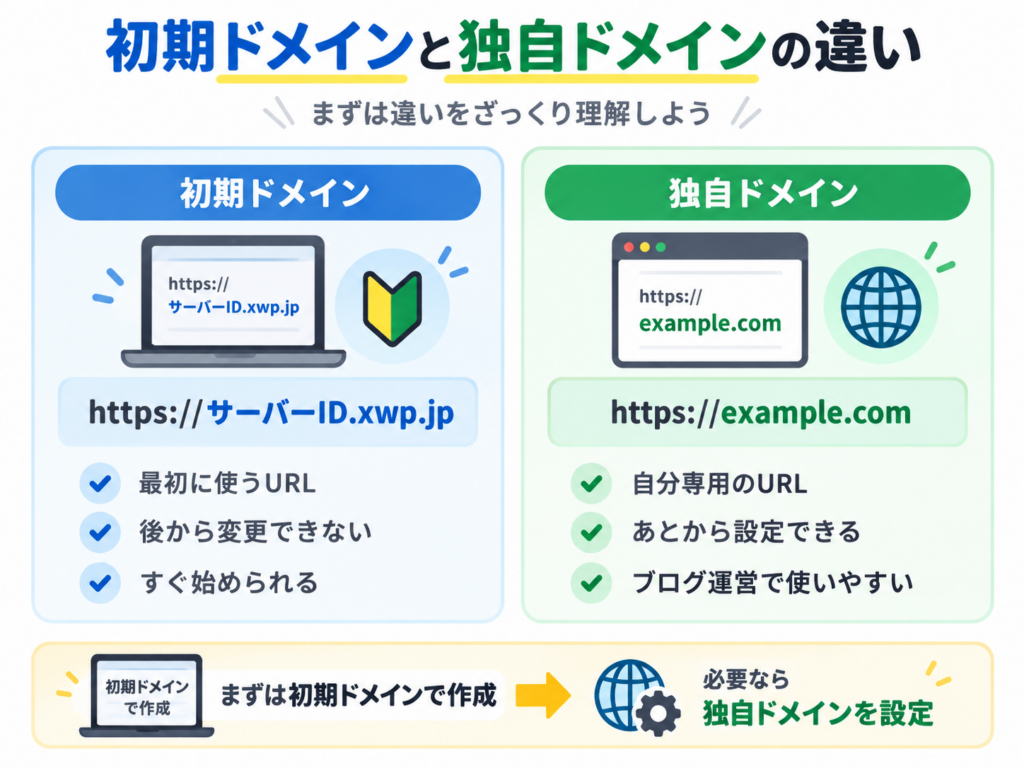
    最初は https://サーバーID.xwp.jp という初期ドメインで作成します。サーバーIDはあとから変更できませんが、独自ドメインへの切り替えは可能です。

    5.入力内容を確認してサイトを作成する

    最後に、容量・CPU・メモリの割り当てを確認します。入力内容が合っていれば「サイトを作成する」をクリックしましょう。反映には最大15分程度かかるため、少し待ってからサイトを開きます。

    独自ドメインを設定する

    独自ドメインとは、example.com のように自分で取得して使うインターネット上の名前です。サイトのURL(アドレス)の一部になります。

    WPパネルから対象サイトを開き、「サイト」→「設定画面」→「ドメイン」→「ドメインを追加」の順に進みます。

    ドメインを追加する際は、持ち主であることを確認する認証を行います。指定のネームサーバーへ変更する方法と、現在の設定に認証用TXTレコードを追加する方法があります。

    独自ドメインを追加すると、無料独自SSLも同時に設定されます。

    SSLは、ブラウザとサイトの間の通信を暗号化する仕組みです。設定後は https:// でアクセスします。

    他社で取得したドメインも利用できます。

    ネームサーバーは、ドメインの接続先などの情報を管理する仕組みです。すでにメールや別サイトで使っているドメインの場合は、変更の影響を確認しながら公式手順に沿って進めましょう。

    ただし、追加しただけではサイトURLは切り替わりません。設定の反映後、追加した独自ドメインをサイトURL(プライマリドメイン)に変更します。

    よくある質問

    初心者でも利用できますか?

    利用できます。

    ただし、「初心者だからXServer for WordPress一択」というわけではありません。

    個人ブログ1サイトだけなら通常のエックスサーバーでも十分なことがあります。WordPress管理・更新・バックアップなどの負担を減らしたいかで判断するのがおすすめです。

    14日間の無料お試しがありますか?

    あります。

    ただし無料期間中は、サイト数やメール送信、サポートなど一部機能に制限があります。

    独自ドメインは使えますか?

    使えます。

    WPパネルから独自ドメインを追加し、WordPressサイトのURLとして利用できます。

    独自ドメインのメールアドレスは使えますか?

    XServer for WordPressではメールアカウントを作成できません。

    メール機能が必要な場合は、通常のエックスサーバーなど別サービスとの比較が必要です。

    ステージング環境とは何ですか?

    本番サイトへ変更を反映する前に、更新や修正を試すためのテスト環境です。

    XServer for WordPressでは各サイトにつき1つ作成できます。

    まとめ:安さなら通常版、WordPress管理を楽にするならXServer for WordPress

    副業ブログを1サイトから始めて、固定費を抑えたいなら、通常のエックスサーバーで十分です。独自ドメインのメールも使うなら、通常版を選んでください。

    複数サイトを管理したい、更新やバックアップにかける時間を減らしたいなら、XServer for WordPressが候補です。

    迷うなら、14日間の無料お試しでWPパネルを触ってから決めましょう。

    参考にした公式情報
  • XServer for WordPressでWordPressを始める方法|初心者向けに申し込みから公開まで解説

    XServer for WordPressでWordPressを始める方法|初心者向けに申し込みから公開まで解説

    ※本記事にはアフィリエイト広告を含みます

    公式情報確認日:2026年11月19日。料金・仕様は変更される場合があります。申し込み前に最新の公式情報をご確認ください。

    WordPressを始めたいけれど、サーバーやドメインの設定が難しそう。この記事では、XServer for WordPressの申し込みからサイト表示までを4つの工程で紹介します。

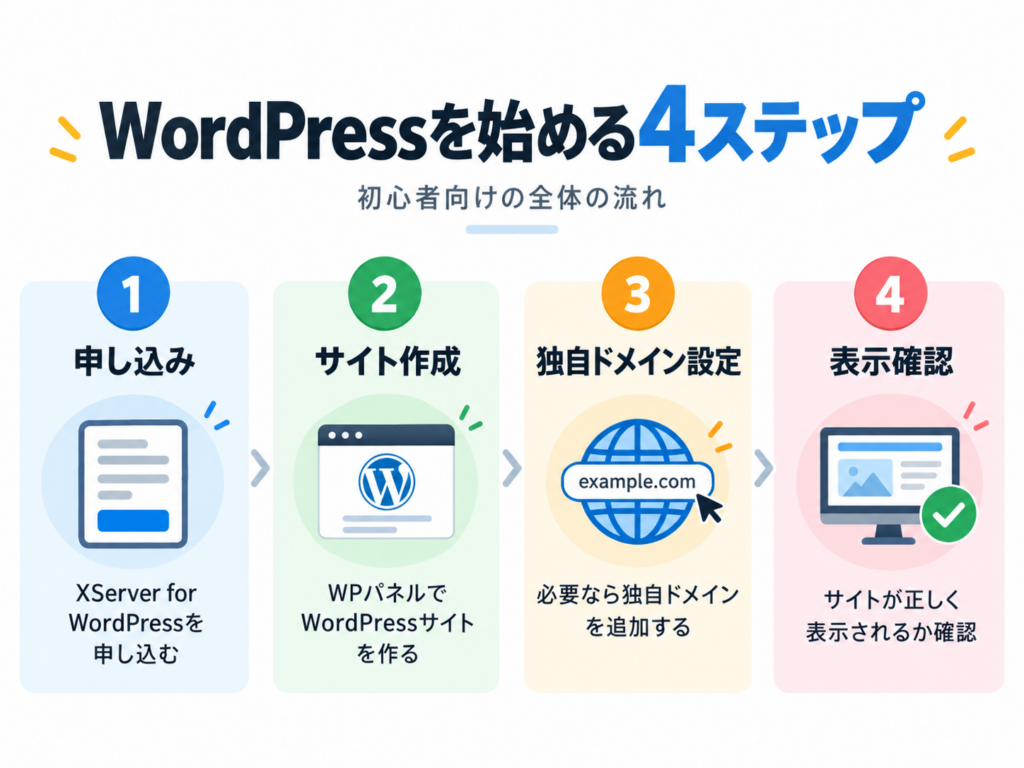
    最初に結論:①申し込み → ②WordPressサイト作成 → ③必要なら独自ドメイン設定 → ④表示確認の4ステップです。申し込みとWordPressサイト作成は別の操作なので、順番に進めましょう。

    STEP 1|申し込み

    プラン・契約期間を確認する

    STEP 2|サイト作成

    WPパネルから新規インストール

    STEP 3|独自ドメイン

    使う場合のみ設定・切り替え

    STEP 4|表示確認

    HTTPS・スマホ・記事画面を確かめる

    XServer for WordPressを申し込み、WPパネルでサイトを作り、必要なら独自ドメインを設定して表示を確認する4ステップ。

    図:WordPressを始める全体の流れ

    初めてのときは、次に何をすればいいのかも分かりませんでした

    私が通常のエックスサーバーを使い始めたときは、WordPressにまったく触れたことがなく、何をすればいいのか分かりませんでした。一つ作業が終わっても、次に何をすればいいのか分からず、迷っていました。

    そこで、次にやることをChatGPTに聞き、説明を受けながら進めました。コンピューターユースを使って、実際の操作をお願いしたこともあります。この記事では、XServer for WordPressの手順を紹介しますが、私自身が使い始めたのは通常版です。

    XServer for WordPressとは?

    XServer for WordPressは、WordPressサイトの運営に必要な機能をまとめて利用できるサービスです。サーバーとは、サイトのデータを置いてインターネット上に表示するための場所です。

    公式サイトでは、WordPressの新規インストールやサイト移行のほか、セキュリティ対策、更新管理、バックアップ・復元、サポートなどが案内されています。

    WordPressを初めて使う人向けの利用も想定されています。ただし、申し込む前に知っておきたい点もあります。

    XServer for WordPressではメールアカウントを作成できません。

    また、無料お試し期間中や「ステージング環境」と呼ばれるテスト用サイトでは、WordPressサイトからメールを送信できないと案内されています。

    お問い合わせフォームなどを使う予定がある場合は、この点を先に確認しておくと安心です。

    これから申し込む場合は、現在のプランや条件を公式ページで確認してから進めましょう。

    XServer for WordPressの詳細を見る(公式サイト)

    STEP1:XServer for WordPressを申し込む

    申し込み前にプラン・契約期間と、無料お試しの条件を確認します。アカウントの有無で入口が変わります。

    アカウントがない

    新規登録してXServer for WordPressを申し込む

    アカウントがある

    ログインしてXServer for WordPressを追加申し込み

    14日間の無料お試しは申し込み完了後、有料契約は料金支払い完了後に利用を開始できます。公式の申し込み手順も確認してください。契約とWordPressサイト作成は別の操作です。

    STEP2:WordPressサイトを作る

    申し込み後はWPパネルでサイトを作成します。

    1
    WPパネルを開く

    「サイト」→「サイトを追加」→「WordPressを新規インストール」

    2
    必要な情報を入力

    サイトURL、タイトル、管理者ユーザー名・パスワード、メールアドレス

    3
    作成したサイトを確認

    ログイン情報を安全に保管し、WordPressの画面を開く

    最初のURLは作成前に確認する

    初期ドメインと独自ドメインの違い。初期URLはあとから変更できず、独自ドメインは後から設定できることを示した図。

    最初は https://サーバーID.xwp.jp のような初期URLを使います。サーバーID自体は変更できませんが、あとから example.com のような独自ドメインへ切り替えられます。上の図で違いを確認してください。

    STEP3:独自ドメインを設定する

    独自ドメインを使う場合のみ設定します。WPパネルで対象サイトの「設定画面」→「ドメイン」→「ドメインを追加」と進みます。

    1
    ドメインを追加

    取得済みのドメインを入力し、所有確認へ進む

    2
    所有確認をする

    ネームサーバーの変更、またはTXTレコードの追加など、公式画面で指定された方法を使う

    3
    反映を確認する

    ドメイン追加後にサイトURL(プライマリドメイン)を切り替え、HTTPS表示を確認する

    ネームサーバー変更

    ドメインの接続先情報の管理先を切り替える方法。既存メールや別サイトへの影響を確認してから操作

    TXTレコード追加

    ドメイン所有を確認する情報を追加する方法。指定された値を正確に登録

    反映には時間差があります。ネームサーバー変更は数時間〜24時間程度、WPパネルのドメイン追加後のWebサーバー反映は最大15分程度が目安です。異なる処理なので混同せず、表示されない場合はまず待ってから再確認します。独自ドメインは本番環境で使用し、ステージング環境には設定できません。

    無料独自SSLが設定されたら https:// でアクセスできることを確認します。「反映待ち」が1時間以上続くときは、ブラウザの強制再読み込み(WindowsはCtrl+F5、MacはCommand+Shift+R)を試し、解消しなければ公式FAQを確認してください。サイトURLの切り替えは公式手順を参照してください。

    WordPressクイックスタートとは別なので注意

    通常のエックスサーバーの「WordPressクイックスタート」と、XServer for WordPressは別サービスです。申し込み方法や無料お試しの条件を混同しないようにしましょう。

    私も通常版を始めたころは専門用語が分からず、ChatGPTに意味をかみ砕いて説明してもらっていました。

    ここまで終わったら確認すること

    最後に次の4項目をチェックしてください。

    申し込みが完了している

    WordPressサイトを作成できた

    独自ドメインを使う場合は設定済み

    サイトがHTTPSで開き、スマホでも読める

    確認できたら、WordPressへログインし、最初の記事の下書きを作ってみましょう。

    申し込み前に料金や無料お試しの条件も確認

    WordPressサイトを作る手順が分かったら、申し込むサービスや費用も確認しておきましょう。知りたい内容に合わせて、次の記事を参考にできます。

    関連記事XServer for WordPressの特徴と通常のエックスサーバーとの違いどんな人に向いているか、始め方の全体像を確認できます。記事を読む → 関連記事XServer for WordPressと通常版の料金比較契約期間、支払総額、キャンペーン条件を申し込み前に比べられます。金額や期限は変わるため、最新の公式表示も確認してください。記事を読む → 関連記事XServer for WordPressの14日間無料お試しで確認すること無料期間中の機能制限や、試したいことのチェック項目をまとめています。記事を読む →

    まず使いながら覚えるのも一つの考え方

    私なら、自信がないうちはまずXServer for WordPressを使いながら操作に慣れ、使い方を覚えていくのもよいと思います。慣れて自分でもできるようになったら、通常のエックスサーバーへの乗り換えを考えるのも一つの選択肢です。

    ただし、乗り換える場合はサイトの移行や契約条件の確認が必要です。移行方法はサイトの状態などによって変わるため、事前に公式サポートへ確認しましょう。

    まとめ|最初は1工程ずつ進めれば大丈夫

    申し込み → サイト作成 → 必要なら独自ドメイン → 表示確認。手順に迷ったらこの4工程と公式マニュアルに戻って確認してください。

    XServer for WordPressの詳細・申し込みはこちら(公式サイト)

    分からなくなったら公式サポートへ

    操作途中で迷ったら、まず公式マニュアルやFAQを確認しましょう。分からないまま、推測で設定を変えることは避けてください。

    参考にした公式情報