本記事にはアフィリエイト広告を含みます。記事内の広告リンクから申し込みがあった場合、運営者に報酬が発生することがあります。
AI COMPANY LAB / くろろの比較ガイド
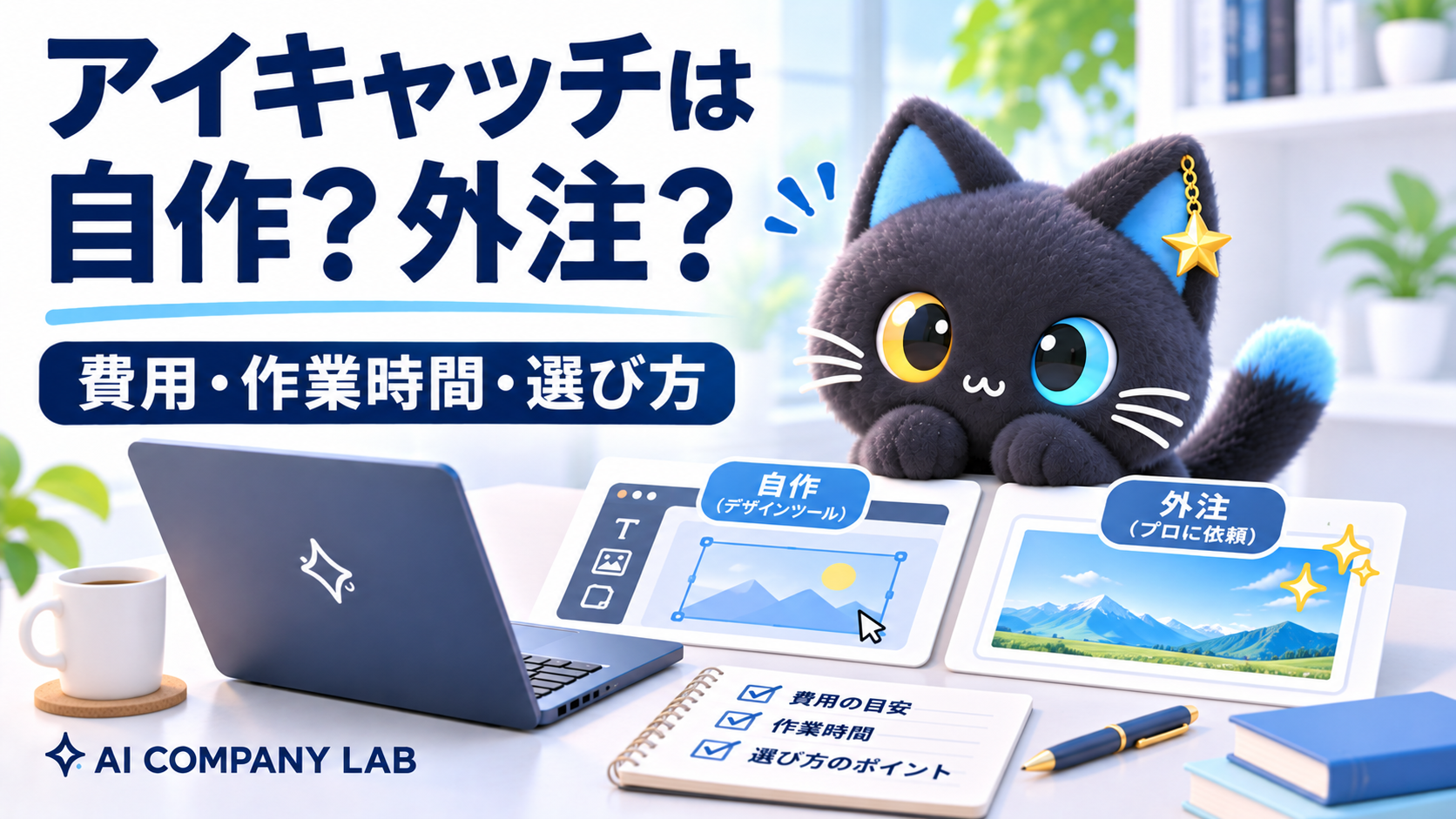
アイキャッチ画像は、作業時間と修正頻度を基準に自作か外注かを選びます。まず1枚作るならCanva、制作を任せるならココナラが候補です。
最初の1枚を試したい、記事ごとに文字や色を自分で直したい人。
制作そのものを任せたい、仕上がりの方向性を相談したい人。
どちらも公開前の確認は必要です。制作費だけでなく、修正する時間と納品データまで比べましょう。
自分で更新したい人には自作が向いています。 制作時間を減らしたい人は、外注も検討しましょう。ただし、外注でも要望の整理と修正の確認は必要です。
比較では表示料金だけでなく、作成時間や修正のしやすさも見ます。加えて、納品データと利用条件も確認しましょう。Canvaは無料プランから使えます。ただし、有料素材や機能には追加費用がかかる場合があります。
ブログのアイキャッチ画像は自作と外注どっち?費用・手間を比較
| 比較項目 | Canvaなどで自作 | ココナラで外注 |
|---|---|---|
| 費用 | 無料プランから開始。有料素材・機能を使うと追加費用が発生 | ブログ用アイキャッチ1枚3,000〜10,000円(公式カテゴリ・2026年10月更新) |
| 作業 | 文字・色・配置を自分で調整 | 要望をまとめて伝え、確認・修正のやりとりをする |
| 向くケース | まず1枚作る、記事に合わせて自分で変更する | 制作時間を減らしたい、方向性を相談したい |
| 事前に見る点 | テンプレートや素材のライセンス、無料・有料表示 | 基本料金、修正回数、納期、納品形式、利用範囲 |
| 注意点 | 仕上がりまで試行錯誤が必要 | 依頼内容が曖昧だと追加料金や意図違いが起きやすい |
ココナラ公式カテゴリでは、ブログ・note向けアイキャッチ1枚の目安は3,000〜10,000円と案内されています(カテゴリの2026年10月更新情報を2026年11月17日に再確認)。これは個別サービスの確定価格ではありません。ただし、料金はサービスごとに異なります。購入前に公式カテゴリと個別サービスの最新条件を確認してください。また、枚数・修正回数・納品形式も見ましょう。自作では作業時間も含めて比べます。
自作と外注それぞれのデメリット
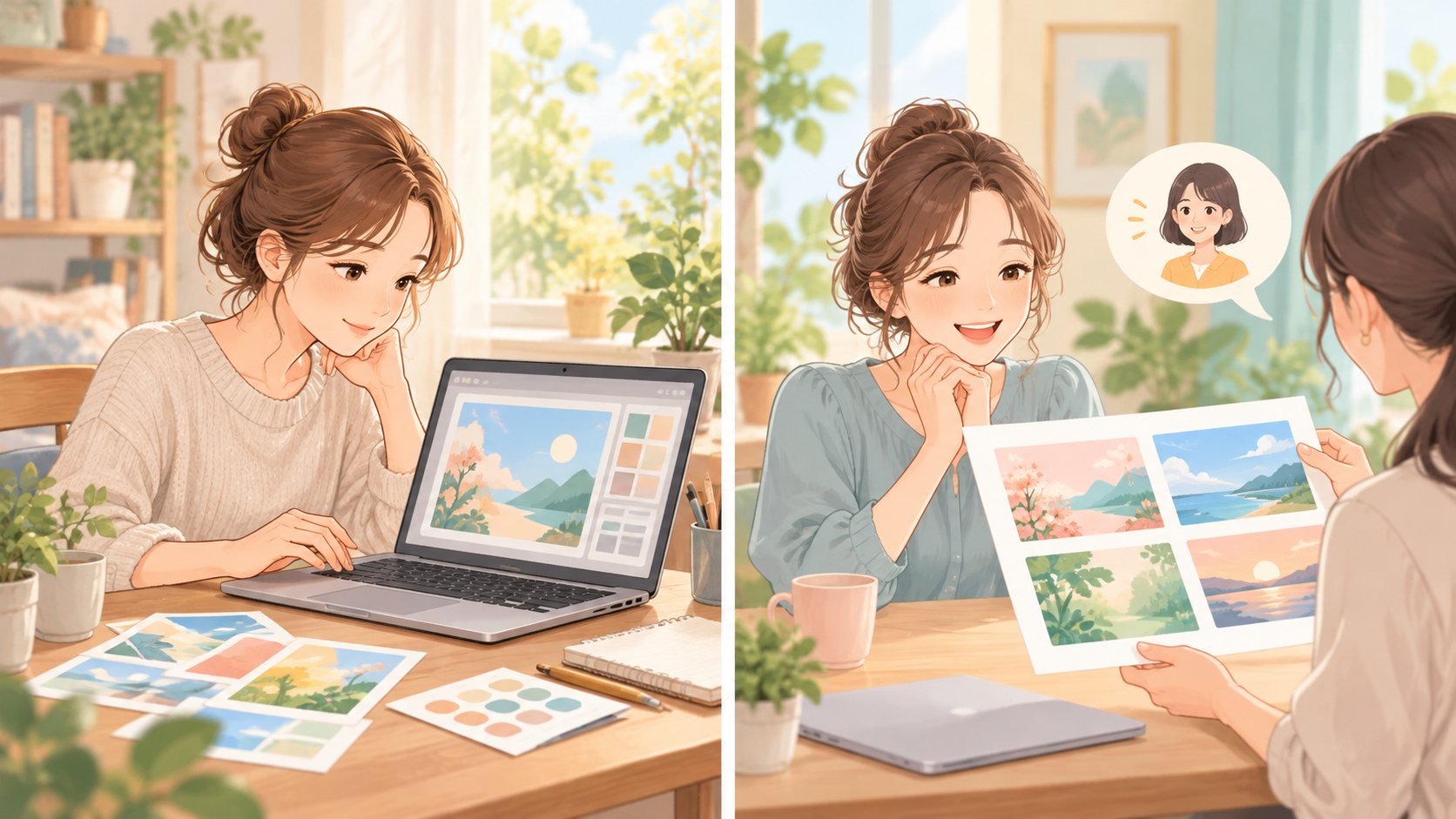
Canvaで自作すると、操作やレイアウトに慣れるまで時間がかかり、テンプレートの調整にも手間がかかります。無料素材では表現が限られる場合もあるので、有料素材や機能を使う前に費用と利用条件を確認しましょう。
ココナラで外注する場合は、サービス料金に加え、要望をまとめて完成イメージをすり合わせる時間が必要です。修正回数や納期、編集データの有無、利用範囲は出品ごとに異なります。希望する条件が料金に含まれるか、購入前に確認しましょう。
自作にも外注にも負担はあります。そのため、作成頻度が少なく、自分で調整したい場合は自作を試しましょう。デザインに使える時間が少ない場合は、外注の見積りを取ります。最後に費用と条件を比べて選んでください。
私はChatGPTでアイキャッチを作っています
私は、このブログのアイキャッチをChatGPTで作っています。「ブログに合ったアイキャッチを作って」と頼んで作成しています。
使い始めたきっかけは、「ChatGPTでも画像を作れるんだ」と気付いたことです。もともとPlusに課金していたので、「せっかくの機能だし、使わないともったいないな」と思いました。
思いどおりにならない画像は、直す場所を具体的に伝える
思いどおりにならないことの方が多かった気がします。特に、リアルな画像を作りたいときは、なかなかイメージを再現できず、見た目に違和感が出ることがありました。
そういうときは、直してほしい部分を直接伝えています。たとえば、コップに持ち手が2つ付いていたら、「コップの持ち手が2つあるので、余分な方をなくして」と頼みます。
採用する基準は、見て違和感がないこと
私は、出来上がった画像を見て違和感がなければ採用しています。あとから気になるところに気付いたら、そのときに修正します。
このブログのアイキャッチを見て「これくらいの仕上がりならよさそう」と感じる方は、ChatGPTで作る方法も候補になると思います。もっとデザインにこだわりたい方には、外注もおすすめしたいです。
Canvaでブログのアイキャッチを自作する方法と注意点
Canvaは無料テンプレートや編集機能から試せます。文字や写真もブログに合わせて調整できます。そのため、まず1枚作りたい人に向いています。記事ごとに自分で直したい人にも便利です。
一方で、素材やテンプレートには無料と有料があります。有料素材は、ダウンロード前に料金を確認してください。あわせてCanvaコンテンツライセンス契約も読みましょう。ブログやWebページでの利用は認められていますが、素材の区分によって制限があります。特にPro素材を加工せずオンライン掲載する場合にはピクセル数の上限が定められているため、利用する素材の条件を確認してください。素材の単体再配布など、認められない使い方があります。ブログ掲載や広告利用など、実際の用途に合う条件を確かめてください。
Canvaで自作する5つの手順
自作するときは、次の順で進めると迷いにくくなります。
- 1WordPressテーマの表示サイズやトリミング位置を確認する
- 2記事タイトルから画像で伝える要点を一つ決める
- 3ブログの色・フォント・配置をそろえたテンプレートを作る
- 4無料・有料素材の表示と利用条件を確認して書き出す
- 5PCとスマートフォンで文字が切れないか確認する
特にスマートフォンでは、画像に文字を詰め込みすぎると読みにくくなります。記事タイトルをそのまま載せるより、読者が内容を見分ける短い言葉にまとめましょう。また、画像だけで結論を説明しようとせず、本文との役割を分けることも大切です。
ココナラでブログのアイキャッチを外注する方法
ココナラには「SNS・アイキャッチ画像作成」カテゴリがあります。出品者の制作例や依頼条件を見ながら相談できます。自分でデザインを整える時間がない人に向いています。さらに、複数案を見て決めたい人にも候補です。
依頼前に、少なくとも次の項目を確認してください。
- 料金に含まれる画像の枚数とサイズ
- ラフ案や修正の回数、追加修正の料金
- 納期と急ぎ対応の条件
- PNG/JPGだけか、後から編集できるデータも受け取れるか
- ブログ掲載・広告利用など希望する用途で使えるか
- 写真・ロゴ・文章など依頼者が用意する素材
- AI生成素材を使うかどうか、使う場合の扱い
依頼するときに伝える内容
依頼時は、ブログのアイキャッチに使うと伝えます。加えて、掲載場所と記事の読者も共有しましょう。載せたい短い文言や色、避けたい表現も伝えてください。参考画像は構図や色の参考として送ります。他人の作品をそのまま再現する依頼は避けましょう。
ココナラの料金はサービスごとに異なります。相場だけで決めず、価格やオプション、利用条件を購入前に確認してください。なお、ブログ用アイキャッチとプロフィール用アイコンでは目的が異なります。アイコン制作の依頼例を、アイキャッチの料金や納品条件の基準にしないようにしましょう。手順はココナラでブログ用アイコンを依頼する手順で紹介しています。
関連記事ココナラでブログ用アイコンを依頼するには?選び方・料金の確認点・依頼文記事を読む →
どちらにするか決める3つの質問
1. 今回は何枚必要ですか? まず1枚だけなら、無料素材を使って自作し、必要な作業時間を確かめましょう。複数枚をそろえる場合は、テンプレートを作る方法とセット制作を依頼する方法の両方で見積りを比べます。
2. 自分で直したいですか? また、記事ごとに文言や色を変えたいなら、自分で編集できるデザインが便利です。外注では編集データが納品されるとは限りません。必要な場合は購入前に対応可否と追加料金を確認しましょう。
3. 制作に使える時間はいくらですか? 最後に、作成頻度や修正回数も含めて比べます。自作は支出を抑えやすい一方、慣れるまでは作成と確認に時間がかかります。外注にも依頼・確認の時間が必要です。
私なら、ひとまずアイキャッチを付けたいときは自分で作ります。一方で、思い描いているイメージをなかなか表現できないときは、人に頼むのがよいと思います。
よくある質問
Canvaの無料プランだけでアイキャッチを作れますか?
無料テンプレートや無料素材の範囲で作り始められます。ただし、有料素材を選ぶと追加購入や有料プランが必要な場合があります。書き出す前に、素材の料金とライセンスを確認してください。
ココナラなら必ず希望どおりに作ってもらえますか?
仕上がりは出品者や依頼内容によって異なります。制作例を確認し、サイズ・文言・枚数・修正回数・利用用途を購入前に相談してください。気になる点が残る場合は、購入を急がず見積り相談を利用します。
画像の著作権や利用範囲はどう確認しますか?
Canvaは使った素材ごとに公式ライセンスを確認してください。ココナラでは出品サービスの説明と取引前の回答で、ブログ掲載や広告利用、編集データの扱いを確かめます。「商用利用可」だけで用途を決めつけず、必要な使い方を具体的に伝えましょう。
まとめ:まず1枚を作り、必要なら依頼条件を比べる
自作か外注かは、費用に加えて作成頻度・作業時間・修正のしやすさで決めます。まず試すならCanvaが候補です。制作を任せたい場合は、ココナラのサービスを比べましょう。
外注を選ぶなら、料金・修正・納期・納品形式・利用範囲を確かめてから依頼してください。自作の場合も素材のライセンスを確認しましょう。スマートフォンでの見え方もチェックします。
コメントを残す