投稿者: くろろ

  • ブログの数字、何から見ればいい?Search Console・GA4・ASPの使い分けと改善の順番

    ブログの数字、何から見ればいい?Search Console・GA4・ASPの使い分けと改善の順番

    ブログの数字を見ていて、「GA4とサーチコンソールの違いは?」「次に何を直せばいい?」と迷ったことはありませんか。

    検索で表示された回数、記事が読まれた回数、商品リンクのクリック、実際の注文。どれも気になりますが、それぞれ見ている場所が違います。

    最初は記事を1本決めて、①検索結果で見つかったか → ②記事内でリンクが押されたか → ③ASPで成果が発生したか、の順に確認しましょう。数字が少ない間は原因を決めつけず、次に確認する場所を選ぶ材料にします。

    僕も、どの記事が読まれているのか分からなかったことがあります。AI COMPANY LABでも数字を見ながら記事を見直しています。ただし、検索のクリックと商品リンクのクリックを一つの成果として足すことはできません。実際の記録を例に、その理由から整理します。

    目次

    まずは、どの記事がどのくらい見られたかを確認しましょう。GA4の計測が設定され、対象期間のデータがあることが前提です。

    操作の流れ
    ① GA4を開く
    ↓
    ② レポート → エンゲージメント → ページとスクリーン
    ↓
    ③ 期間を選び、表の「表示回数」を見る
    ↓
    ④ 記事名やページパスで、どのページか確かめる

    「表示回数」は、ページが表示された回数です。同じ人が繰り返し開いた分も含まれるため、人数とは異なります。
    表の行と表示回数を見比べると、どのページが多く見られたか分かります。検索以外からの閲覧も含みます。

    表の見方(説明用の架空例・実際の数字ではありません)
    記事A:80表示
    記事B:30表示
    記事C:10表示
    → この期間は記事Aの表示回数が最も多い。

    特定の記事に絞るときは、レポート上部の「+ フィルタを追加」から「ページパスとスクリーン クラス」を選び、記事のパスを指定して適用します。パスは、たとえば https://example.com/sample/ なら /sample/ の部分です。

    レポートが見当たらない場合は、サイトの設定で非表示になっている可能性があります。Googleのページとスクリーンの説明も確認してください。

    GA4とサーチコンソールの違い|それぞれ何を見る?

    まずは「数字が記録された場所」で分けると整理しやすくなります。

    Search Console|検索結果
    見ること:Google検索での表示・検索結果からのクリック。
    分からないこと:商品リンクのクリックや注文。

    GA4|サイト内で計測された行動
    見ること:ページ閲覧や外部リンクのクリック。
    分からないこと:クリックした人が購入したか。

    ASP|案件の成果
    見ること:提携先で記録されたクリック・成果・承認状況。
    分からないこと:検索結果での表示回数。

    Search Consoleのクリックは、検索結果からサイトへ来るためのクリック。GA4の外部リンククリックは、サイトから別のサイトへ向かうクリックです。同じ「クリック」でも、数えている行動が違います。ASPは、広告主とブログ運営者をつなぐサービスです。集計単位や成果条件はサービス・案件ごとに確認してください。

    実際の記録:数字を並べる前に期間と対象を確認

    AI COMPANY LABでは、2026年10月13日〜11月9日のGoogleウェブ検索について、サイト全体で174表示・10クリックという記録があります。これはサイト全体の検索結果での数字です。

    別の確認では、USB-Cハブの記事について、2026年10月23日〜11月19日にAmazon向けリンクへのクリックが4件記録されました。リンク先別では2件・1件・1件です。

    この数字から成約率は分かりません。購入数が確認できておらず、2つの記録の期間と集計対象も違います。4件はリンクが押された回数で、購入数や人数ではありません。記事内のどの場所が押されたかも、この集計だけでは分かりません。

    少ない数字を見ると、つい「どの商品が一番人気か」を決めたくなります。ただ、今回の4件だけでは安定した傾向は判断できません。まずは計測できていることを確かめ、期間をそろえて観測を続けるところから始めます。

    関連記事USB-Cハブ経由でノートPCを充電できる?必要なW数と充電器の選び方クリックを調べた対象記事 記事を読む →

    記事1本を確認する手順

    調べる記事と期間を決めてから、それぞれの画面を開きます。画面名は更新されることがあるので、表示が違うときは公式ヘルプを確認してください。

    1. 記事と期間を決める。調べる記事URLと開始日・終了日をメモします。比較する前の期間も、長さをそろえておきます。
    2. Search Consoleで検索の入り口を見る。検索パフォーマンスを開き、検索タイプを「ウェブ」、期間を指定。「ページ」で対象URLに絞り、表示回数・クリック数・検索語句を確認します。
    3. GA4で記事の閲覧と外部リンクを見る。「レポート」→「エンゲージメント」→「ページとスクリーン」を開き、対象期間を指定して記事のページパスなどで探します。リンク先ごとのクリックは「探索」でリンクURLとイベント数を使って調べます。外部リンクの計測が有効であることが前提です。
    4. ASPで成果を確認する。対象期間・案件を指定して、クリック、発生、承認・否認、確定報酬などを確認します。記事別に識別できる設定がない場合、案件全体の数字を記事1本の成果とは扱いません。
    5. 確認できた範囲を記録する。期間、URL、検索タイプ、リンク先、ASPの集計単位、計測設定と不明点を一緒に残します。

    GA4の標準の拡張計測で記録される click は、基本的に外部サイトへ向かうリンクが対象です。クロスドメイン設定などによって対象外になるリンクもあり、すべてのボタンや購入完了が自動で記録されるわけではありません。

    数字を見たあと、何から直す?

    検索での表示が少ない場合:まず対象ページが検索に登録されているかを確認します。そのうえで、記事が答える疑問と、検索する人が知りたいことが合っているかを見直します。表示が少ない理由を一つに決めつけないことが大切です。

    表示はあるのに検索クリックが少ない場合:検索語句とタイトル・説明の内容がかみ合っているか確認します。順位や検索結果の表示形式も影響するため、タイトルだけが原因とは限りません。

    記事は見られているが商品リンクが押されない場合:計測設定を確認してから、読者が商品の違いや選ぶ理由を理解できるか、リンクの文言や位置が分かりやすいかを読み直します。押されない理由を数字だけで断定せず、判断材料が不足していないかを先に確認しましょう。

    リンクは押されるが成果が見えない場合:ASP側で対象案件の計測・成果条件・承認状態を確認します。クリック後の購入状況や否認理由が分からなければ、記事のせいだと決めつけることはできません。

    関連記事AdSense「有用性の低いコンテンツ」で不承認|4記事を修正した実例実際に記事を見直した内容と、分からなかった点 記事を読む →

    数字を比べる前に気をつけたいこと

    • 期間・対象URL・検索タイプをそろえる。サイト全体と記事1本の数字は混ぜない。
    • GA4のクリックは注文ではない。ASP側で記事を識別できない場合、記事別成果として扱わない。
    • Search ConsoleとGA4は計測方法やタイムゾーン、反映時期が異なるため、同じ数字になるとは限らない。
    • 自分のアクセスやテスト操作が含まれる可能性、内部トラフィックの除外状況を確認する。
    • 件数が少ない間は、改善の効果や理由を断定せず、確認期間を延ばす。

    参考:Google Search Consoleの検索パフォーマンス、GA4での離脱クリック測定、Search Consoleと他ツールの数字の違い。

    まとめ:まずは1記事、1期間から

    数字が増えても減っても、最初に「何を数えた数字か」を確かめれば、次の確認先を選びやすくなります。Search Consoleは検索、GA4は計測された記事内の行動、ASPは案件の成果。まずは1記事について、同じ期間の記録を残してみてください。


  • ChatGPTメモリの設定とプロジェクトの作り方

    ChatGPTにメモリやプロジェクトがあるのは知っていても、「設定はどこ?」「何を書けばいいの?」って迷うこと、ありますよね。使い分けが分からないまま機能だけ触っても、思ったほどラクにならないことも。そこで今回は、メモリの設定を確認する場所とブログ用プロジェクトの作り方を、順番に見ていきます。

    ざっくり分けると、メモリは何度も使う前提、プロジェクトは一つのテーマに関する会話や資料をまとめる場所です。この違いが見えてくると、「これはどこに入れる?」と迷いにくくなります。ChatGPT Learnのパーソナライズ案内

    メモリ設定は「設定」から確認する

    ChatGPTの設定を開き、「パーソナライズ」にあるメモリ関連の項目を確認します。Web版とデスクトップ版では、表示される設定が異なる場合があります。項目名や操作が画面で違うときは、現在の画面に表示された案内を基準にしてください。

    ChatGPTのパーソナライズ設定にあるメモリ項目
    ChatGPTの「パーソナライズ」にあるメモリ項目。表示は利用環境によって異なる場合があります。

    文章の好みや、よく頼む作業の進め方など、毎回使う前提はメモリ向きです。毎回いちから説明するのって、ちょっと面倒だよね。反対に、記事ごとに変わる条件や最新の数字は、メモリだけに置かず元の資料にも残しておきましょう。

    • いつも希望する文章の調子
    • 繰り返し使う作業の進め方
    • 毎回説明するのが面倒な共通ルール

    ただ、メモリは過去の会話を丸ごと保存して、いつでも正確に読み返せる記録帳ではありません。あとから確認したい決定や数字は、元のノートやファイルにも残しておくと安心です。便利な機能でも、任せる範囲は分けておきたいところです。

    ブログ作業用のプロジェクトを作る

    ブログのように何度も相談するテーマは、プロジェクトにまとめておくと便利です。関連するチャットや共通の指示、資料を一か所に置けるので、前提を毎回そろえやすくなります。ChatGPT Learnのプロジェクト案内

    1. Projectsから新しいプロジェクトを作り、「ブログ記事作成」など分かりやすい名前を付ける。
    2. プロジェクトの指示に、記事ごとに変わらないルールを書く。
    3. 参考にする資料をアップロードするか、利用できる情報源を追加する。
    4. そのプロジェクトを開いて、新しいチャットを始める。

    プロジェクトの指示に書く内容

    指示には、記事ごとに変わらないことを書いておきます。たとえば、こんな感じです。

    読者はブログ初心者です。先に結論を伝え、短い段落で書いてください。実際に確認していない体験や成果は作らず、料金や仕様など変わる情報は公式資料を確認してください。記事ごとのテーマと条件は、その都度の依頼文に従ってください。

    プロジェクトには共通ルール、チャットには今回の記事のテーマや条件。こう分けておくと、指示が長くなりすぎず扱いやすいです。

    ひとつだけ気をつけたいのが、プロジェクトを作っただけではパソコン内のフォルダーが自動で読み込まれるわけではないこと。使いたい資料は、プロジェクトに追加するか、利用できる方法で接続してください。

    メモリ・プロジェクト・ノートを分けて使う

    置き場所に迷ったら、「どの会話でも使う前提か」「仕事ごとの資料か」「あとで見返す記録か」で分けると考えやすいよ。

    AIに伝える情報の置き場所

    1. ChatGPTのメモリどの会話でも使いたい短い好み・条件
    2. プロジェクト特定の仕事で使う会話・資料・指示
    3. Notion・Obsidianなどのノート長い手順や、あとで見返す記録

    必要な情報を、使うAIやプロジェクトに渡す

    短い好み・仕事ごとの資料・詳しい記録。置き場所を分けて、使うときに必要な情報をAIへ渡します。

    置き場所を決めても、最初はちょっとややこしく感じるかもしれません。でも、好みならメモリ、記事の共通ルールや資料ならプロジェクト、正確に残したい記録ならノート、と分けておくと、後から直す場所も分かりやすいです。

    全部をChatGPTに覚えてもらうより、何をどこで管理するか決めておくほうが、迷ったときに戻りやすいんですよね。まずは文章の好みをメモリにひとつ入れる、くらいから試してみても大丈夫です。

    新しいチャットで設定を試す

    設定や指示を加えたら、新しいチャットで短い依頼を試してみましょう。思ったように前提が反映されなかったら、依頼文で補えばOK。必要に応じて指示や資料を見直していきます。

    設定の表示は使っている画面によって違うことがあります。画面の案内も確認しつつ、まずは自分が何度も使う前提から試してみてください。大事な数字や決定は、元の記録も残しておくと安心です。

    参考にした公式情報

  • AIエージェントでClaudeとChatGPTを連携|ログインから記事制作まで

    AIエージェントでClaudeとChatGPTを連携|ログインから記事制作まで

    夜の10時すぎ、冷めかけたコーヒーを脇に置いて、ブラウザのタブを行ったり来たりしていました。情景や困りごとの文章はClaudeで整え、記事の下書きはChatGPTに頼む。そのたびに文章を選択してコピーし、貼り付けて、また戻る。何度目かのコピペの途中で、ふとキーボードから手が止まり、「これ、誰か代わりに回してくれないかな」と心の中でつぶやいていました。

    ブログ「AI COMPANY LAB」を運営しているくろろです。この記事では、2026年11月12日の夜に、AIエージェントのMuseにClaudeとChatGPTを使わせる連携を試した記録を書きます。

    結論:MuseのブラウザからClaudeとChatGPTへサインインでき、Claudeの文章生成と記事1本の分担制作を確認しました。専用コネクタやAPIで自動連携したわけではなく、時短効果も未測定です。

    Claudeでのつまずき

    GoogleログインがError 400 → メール方式でサインイン

    ChatGPTでのつまずき

    Googleでは別の無料アカウント → AppleでPlusにサインイン

    確認できたこと

    Claudeで文章を生成し、3つのAIでこの記事を分担制作

    AIエージェントを中心に3つのAIを分担

    今回の役割は、次のように分けました。

    Muse|段取りと確認

    文章の調整・事実や数字の確認・記事の組み立て

    Claude|導入文

    困りごとを伝える情景文

    ChatGPT|本文

    本文作成と修正

    関連記事ChatGPTのモデルで記事構成はどう変わる?同じ指示で4モデルを比較同じ指示に対する回答の違いを比べた記録を見る →

    同じ依頼でも、完成する文章の構成や表現は同じになりません。それなら、全部を1つのAIに任せるのではなく、役割を決めて組み合わせた方がよいのではないか。そう考えたのが今回の出発点です。

    動機はもうひとつあります。AIによって得意な分野が違うと感じていたので、得意な所だけを任せたかったのです。全体の指示はエージェントに出してもらえば、その分ラクができます。情景の文章をClaudeにしたのは、具体的な場面が想像できる文章が得意だと感じていたからです。他のAIと比べても、ここは明らかにいいと思いました。

    ただし、この時点では実際に作業効率が上がるかどうかは分かりません。まずは3つのAIを使える状態にするところから始めました。

    前提:専用の連携機能はなかった

    今回の環境ではMuseにClaude・ChatGPT専用コネクタがなかったため、ブラウザ経由でログインして試しました。APIキーを使う方法は実施していません。ChatGPT PlusとAPIの料金は別です。公式の課金案内を参照してください。

    今回試した

    Museのブラウザで各サービスにサインイン

    今回試していない

    APIを利用した独自の自動連携

    Claude編:GoogleがError 400、メールリンクで解決

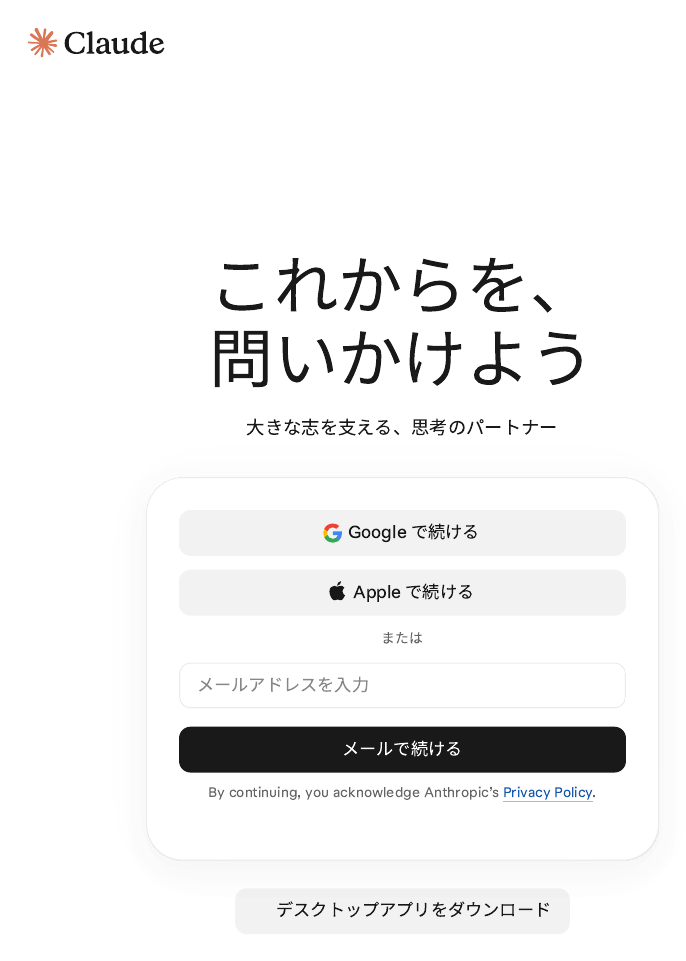
    最初に接続を試したのはClaudeです。サインイン画面には、次の3つの方法が表示されていました。

    Claudeのサインイン画面に表示されたGoogle、Apple、メールの選択肢
    Claudeのサインイン画面。Google、Apple、メールから方法を選べます。
    1|Googleで続ける

    Error 400で停止

    2|メールで続ける

    サインイン用リンクを開く

    3|画像認証

    hCaptchaを通過してClaude Freeへサインイン

    実験ではサインイン用リンクをエージェントへ渡しましたが、これは認証情報です。読者は共有せず、自分で操作してください。

    ChatGPT編:入れたと思ったら無料アカウントだった

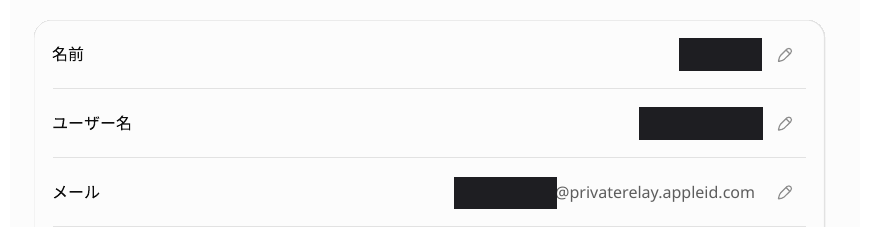
    Googleでサインインはできましたが、普段のPlusではなくFreeアカウントでした。スマホの設定を確認するとAppleのリレーアドレスが表示され、ログイン方法の違いに気づきました。

    ChatGPTの設定画面に表示されたAppleのリレーアドレス。アドレス部分はマスク済み
    ChatGPTの設定画面で、Appleのリレーアドレスを確認
    Google経由

    ログイン成功。ただしFreeの別アカウント

    Appleでやり直す

    Appleのリレーアドレスから普段のPlusアカウントを確認

    最終確認

    プラン表示とチャット履歴で目的のアカウントか確かめる

    最後の壁:確認コードがすぐ消える

    問題

    iPhoneの確認コード表示が消え、入力が間に合わない

    試したこと

    設定アプリでコード入手項目を探したが見つからない

    解決

    「デバイスにアクセスできない場合」からSMSを選んで入力

    認証コードは自分で入力し、AIとのチャットには共有しないことが重要です。

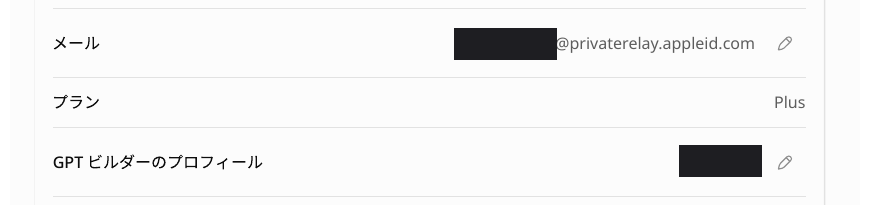
    ChatGPTの設定画面に表示されたPlusプラン
    設定のアカウント画面で、Plusプランになっていることを確認

    これで、普段使っているChatGPTアカウントに入れたことを確認できました。今回いちばん手間取ったのは、AI同士の分担を考えることではなく、アカウントの認証でした。

    つながった結果と、Claudeのテスト文

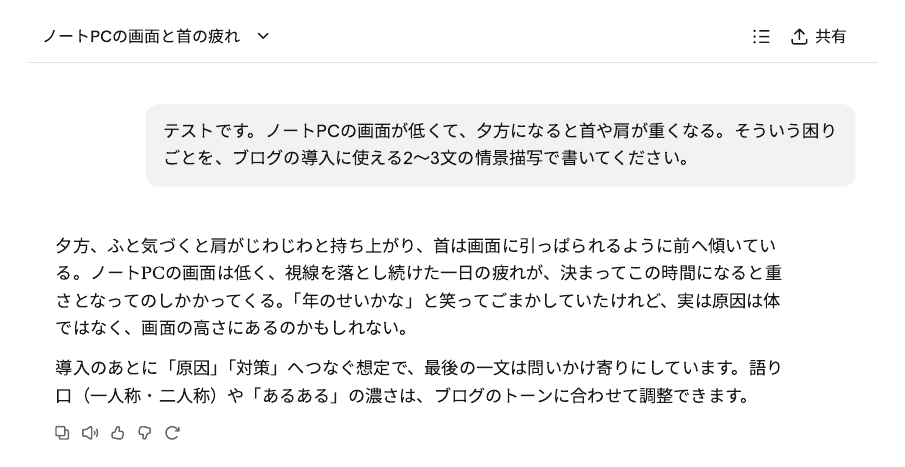
    Claudeで「画面の低いノートPCを使い、夕方になると首や肩が重くなる」という悩みの導入文を試しました。以下が実際の返信画面です。

    ClaudeがノートPCの画面の高さと首や肩の負担について生成した返信
    Claudeに依頼した、ブログ導入文のテスト返信

    夕方、ふと気づくと肩がじわじわと持ち上がり、首は画面に引っぱられるように前へ傾いている。ノートPCの画面は低く、視線を落とし続けた一日の疲れが、決まってこの時間になると重さとなってのしかかってくる。『年のせいかな』と笑ってごまかしていたけれど、実は原因は体ではなく、画面の高さにあるのかもしれない。

    短い依頼でしたが、困りごとを情景として表現した文章が返ってきました。単に「首や肩が重くなる」と説明するよりも、状況をイメージしやすい文章になっていると感じました。やっぱりClaudeは文章担当だな、と感じました。

    このテストに続き、この記事を3つのAIで分担して作りました。ただ、作業時間や手戻りがどれだけ減るかは、まだ比較できていません。

    やるときの注意点

    認証情報

    パスワード・ログインリンク・確認コードは自分で扱う

    画像の個人情報

    メール・電話番号などは公開前にマスク

    継続利用

    セッションが切れると再ログインが必要

    今回確認したのはサインインとClaudeの文章生成です。今後も同じ手順で安定利用できるかは未検証です。

    まとめ:3つのAIで記事を作った結果と次の課題

    Museのブラウザ経由でClaudeとChatGPTへのサインインができ、Claudeの文章生成も確認できました。この記事はClaudeが導入、ChatGPTが本文、Museが組み立てと確認を担当した実験の1本目です。自動連携の完成や時短効果を証明したものではありません。今後は修正回数と手戻りを測ります。

    関連記事Meta Museを使ってみた|冷凍商品の注文処理をダミー情報で検証Museに注文処理を頼んだ実験を見る →

    次は、記事制作の手間や手戻りが減るかを確かめていきます。

  • 同じ姿勢で体が痛くなる…ノートPCスタンドを調べてみた|タイプ別に3商品+おまけ

    同じ姿勢で体が痛くなる…ノートPCスタンドを調べてみた|タイプ別に3商品+おまけ

    ※この記事にはアフィリエイト広告を含みます。

    Amazonのアソシエイトとして、AI COMPANY LABは適格販売により収入を得ています。

    ノートPCで作業していると、画面を見下ろす姿勢のまま時間がたちます。私もブログ作業で同じ姿勢が続き、首や体のつらさが気になっていました。

    ノートPCは画面が低い位置にあるので、どうしてもうつむきがちです。画面を目線に近づけられれば、うつむく角度を減らせるかもしれない。そう考えて、ノートPCスタンドを調べました。

    私はまだスタンドを使っていません。そこで、メーカー仕様と購入者レビューをもとに、「どんな人にどのタイプが合いそうか」を整理しました。

    選ぶ前に決めたい3つのこと

    1. 机に置きっぱなしか、持ち歩くか:据え置き型は調整しやすく、貼り付け型は薄くて軽いです。
    2. 画面をどのくらい上げたいか:高さを大きく上げたいなら据え置き型のほうが合いそうです。
    3. 外付けキーボードを使うか:PCを上げるとキーボードも傾くため、長く打つなら併用も考えたいです。

    先に結論|使い方で選ぶ3つのタイプ

    価格の安さだけでなく、ノートPCをどこで、どう使うかで選びましょう。

    01|机で使う・角度を調整したい

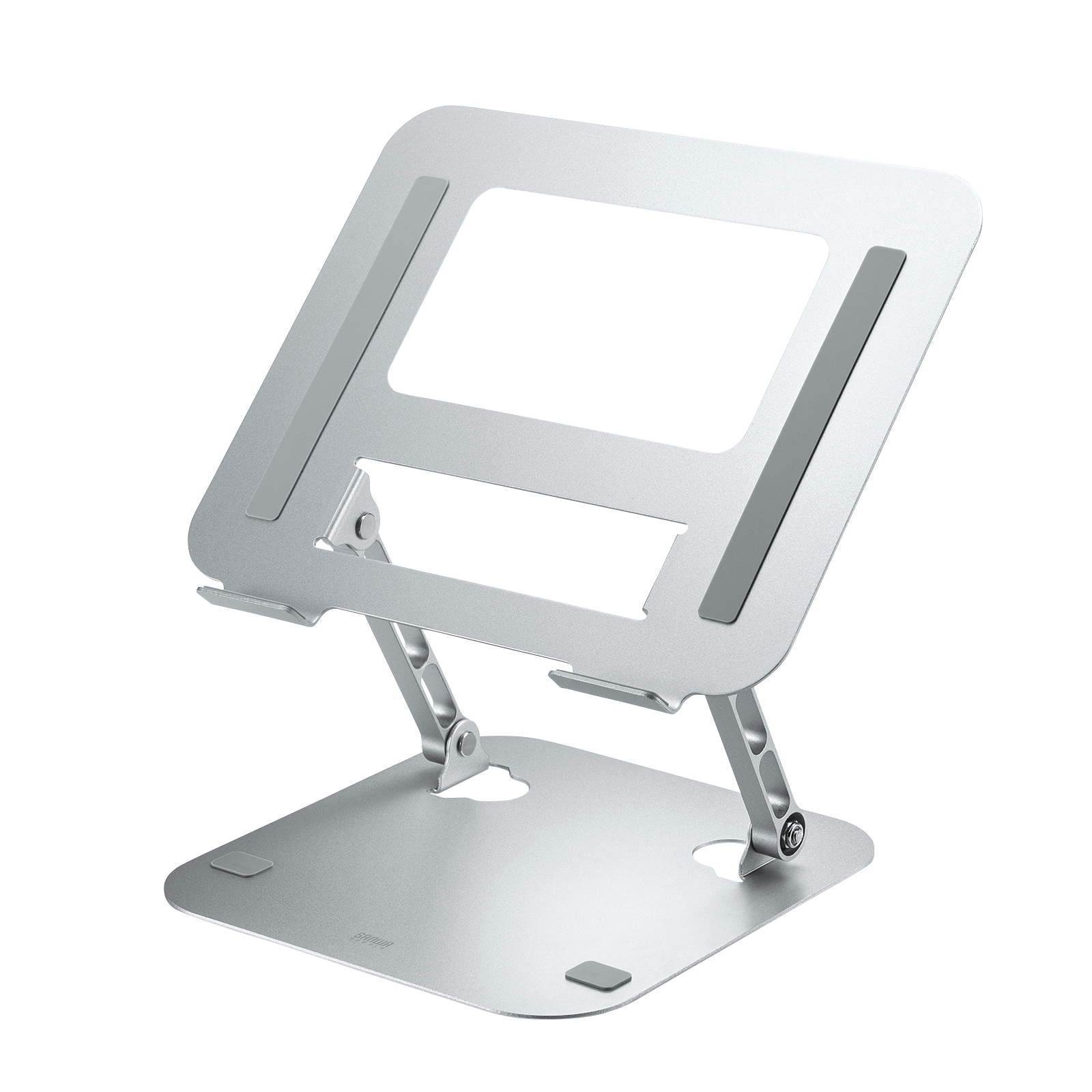
    ELECOM PCA-LTSH8BK。角度8段階、高さアップ脚付き。ノートPC本体のキーボードも使うなら、角度を上げすぎないか確認。

    02|画面の高さも細かく合わせたい

    サンワサプライ PDA-STN78S。高さ・角度の無段階調整に対応。外付けキーボードと組み合わせたい人向け。

    03|持ち運び・薄さを優先したい

    MOFT AirFlow。薄型の貼り付け式。対応PCの底面形状や排気口への影響を確認。

    ※商品は筆者未使用です。価格・在庫・対応条件は購入前に確認してください。

    用途別に見る3候補

    01 ELECOM PCA-LTSH8BK
    角度・高さを調整できる定番型。
    Amazonで確認する
    02 サンワサプライ PDA-STN78S
    机に合わせて高さを細かく調整。
    Amazonで確認する
    03 MOFT AirFlow
    約65gの貼り付け型。持ち歩き向き。
    Amazonで確認する

    ノートPCスタンド3商品を比較

    仕様の違いと、選ぶときに見たい点を商品ごとにまとめました。

    01|机で使う・迷ったらこれ

    ELECOM PCA-LTSH8BK

    8段階調整・高さ約9.5cmアップ
    15.6インチまで・約840g

    角度調整・価格・安定感に触れる購入者レビューが見られました。調整しやすさを重視する人向け。

    エレコム PCA-LTSH8BK ノートPCスタンド

    Amazonで確認する

    02|高さ・角度を細かく

    サンワサプライ PDA-STN78S

    高さ・角度は無段階調整
    耐荷重3kg・約1.2kg

    高さを自分の机に合わせたい人向け。持ち運びより据え置きに向いています。

    サンワサプライ PDA-STN78S ノートパソコンスタンド

    Amazonで確認する

    03|持ち歩き・薄さ優先

    MOFT AirFlow MS005-1-GY

    11.6〜16インチ対応
    約65g・厚さ約2.5mm

    PCに貼り付けて使う薄型。購入前に排気口やPC底面との相性を確認。

    MOFT AirFlow ノートPCスタンド

    Amazonで確認する

    価格・在庫・注文数などの購入条件は購入ページで確認してください。

    3商品の違いを一覧で比較

    スマホでは表を横にスクロールできます。

    比較項目 ELECOM
    PCA-LTSH8BK
    サンワサプライ
    PDA-STN78S
    MOFT
    AirFlow
    Amazon価格 2,308円(2026年11月6日確認時点) Amazonの購入ページで確認 2,448円(2026年11月6日確認時点)
    タイプ 据え置き・折りたたみ 据え置き・折りたたみ PCに貼り付け
    調整 角度8段階・高さアップ脚 高さ・角度を無段階調整 角度15°・25°
    最大の高さ 約9.5cmアップ 高さ・角度を無段階で調整 角度15°・25°
    重さ 約840g 約1.2kg 約65g
    対応サイズ 15.6インチまで 15.6インチまで 11.6〜16インチ
    商品ページ Amazonで確認する Amazonで確認する Amazonで確認する

    1. ELECOM PCA-LTSH8BK|角度調整・価格・安定感が選ぶ理由に

    エレコム PCA-LTSH8BK ノートPCスタンド

    Amazonで確認する

    向いている人:価格と調整のしやすさを重視する人に合いそうです。購入者レビューには、価格や角度調整を購入の決め手に挙げる声や、安定感を評価する声がありました。ランキングだけでは、売れている理由までは分かりません。

    気になる点:PCを支えるストッパーが中央だけなので不安に感じる人や、折りたたみ時の厚さ・机の占有スペースが気になる人もいます。左右のスマホスタンドを使わなかったという感想も見かけました。

    2. サンワサプライ PDA-STN78S|机の高さに合わせて調整したい人向け

    サンワサプライ PDA-STN78S ノートパソコンスタンド

    Amazonで確認する

    商品ページで「すべての出品を見る」を選ぶと、販売中の商品を確認できます。価格や送料、在庫は各出品者のページで確認してください。

    向いている人:机に置いて高さと角度を細かく合わせたい人向けです。販売店で見られる購入者の声には、ノートPCの画面を見下ろす姿勢が気になり、画面位置を上げたくて購入した人もいました。これは購入理由の紹介で、使った結果として体のつらさが改善したという意味ではありません。

    気になる点:持ち歩くには重量を確認したいところです。高さを上げて長く文字を打つなら、外付けキーボードを使うかどうかも考えておきたいです。

    3. MOFT AirFlow|薄さ・軽さを優先する人向け

    MOFT AirFlow ノートPCスタンド

    Amazonで確認する

    向いている人:PCと一緒に持ち歩き、薄さや軽さを優先したい人向けです。

    気になる点:購入者レビューでは、AirFlowの粘着面がPC底面の排気口にかかってしまい、位置を気にしながら使っているという声がありました。私のSurface Laptop Go(第1世代)は画面サイズ上は対応範囲に入りますが、インチ数だけで貼り付け可能とは判断できません。PCの裏面形状、素材、排気口やゴム足の位置と、メーカーの注意事項も確認してから選びたいです。

    スタンドを選ぶだけで作業環境が完成するわけではありません。机や椅子の高さ、外付け機器を使うかも含め、自分が続けやすい形を考えたいです。接続や給電をまとめたい場合は、次の記事も参考にしてください。

    関連記事USB-Cハブで映像が出ない?ノートPCの型番から確認する方法とおすすめ3製品記事を読む →
    関連記事USB-Cハブ経由でノートPCを充電できる?必要なW数と充電器の選び方記事を読む →

    おまけ|台座にスマホを置くだけでQi充電できるALOGIC

    ALOGIC Elite Power Laptop Stand with Wireless Chargerは、台座にQi充電器を備えたスタンドです。日本公式ストアでは確認時に売り切れだったため、今すぐ買えるおすすめではなく、気になる選択肢として紹介します。

    ALOGIC公式ストアで商品を見る

    まとめ|まずは作業場所に合うタイプから

    普段の机でブログ作業をしていると、同じ姿勢のままパソコンに向かっている時間が長くなります。スタンドを使うなら、Surface Laptop Goを台に載せて画面を少し上げ、その状態で文章を書いたり調べものをしたりする場面を想像しています。

    机に置くならELECOM PCA-LTSH8BKが気になっています。スタンドはまだ使っていないので、購入前に高さやキーボードの角度、机の広さが合うかを確かめたいです。

    スタンドで画面を上げると、外付けキーボードとマウスも欲しくなるかもしれません。あわせて考えると、机まわりの形が決めやすくなります。

    参考にしたメーカー・販売店情報

  • USB-Cハブ経由でノートPCを充電できる?必要なW数と充電器の選び方

    USB-Cハブ経由でノートPCを充電できる?必要なW数と充電器の選び方

    【PR】本記事には広告(アフィリエイトリンク)が含まれます。
    Amazonのアソシエイトとして、AI COMPANY LABは適格販売により収入を得ています。

    AI COMPANY LAB / くろろの充電ガイド

    USB-Cハブ経由で充電するとき、ノートPCに必要なW数は充電器の数字だけでは決まりません。ハブのPD入力とPC向け出力は別の数値です。最大入力が100Wと書かれていても、PCに100W届くわけではありません。この記事では、私が使っているSurface Laptop Go(第1世代・必要39W)を基準に、ハブ経由でも足りる充電器の選び方をまとめました。

    スマホはiPhone 17の通常モデルです。複数台を同時に充電するときは、端末に割り当たる出力が変わるため、充電器のポート別配分も確認します。

    目次(タップして開く)

    USB-Cハブ経由で充電できるか、最初に確認する3つの条件

    1. PCのUSB-C端子がUSB PD充電に対応しているか
    2. ハブの「PD入力」だけでなく「PC向け出力」が足りるか
    3. 充電器の接続ポートと、同時使用時の出力配分が足りるか

    充電器に「100W」と書かれていても、ハブ経由でPCに100W届くという意味ではありません。

    たとえばこの記事で扱うAnker 332 USB-Cハブ(A8355)は、PD入力最大100W、PC向け出力最大85Wです。給電条件の詳しい説明はハブ経由でPCに届くW数の確認をご覧ください。

    USB-Cハブ経由で充電できない・遅いときの確認方法

    まったく充電されない

    確認:PCのUSB-C充電対応、ハブのPD入力端子、ケーブルの対応規格

    充電が遅い・使用中に残量が減る

    確認:PCの必要W数、ハブのPC向け出力、充電器のポート別配分

    スマホもつなぐと遅くなる

    確認:複数ポート同時使用時の出力配分

    切り分けるときは、まず対応する充電器とケーブルをPCへ直接接続し、次にハブ経由で比較します。直接でも充電できなければ、ハブ以外の条件も確認してください。いずれも原因を確定する手順ではなく、確認箇所を絞るための方法です。

    先に結論|使い方に合うのはこの3つ

    USB-Cハブ経由で充電する候補のCIO NovaPort TRIO II CIO NovaPort TRIO II 67W
    持ち運びと軽さを優先する人向け。
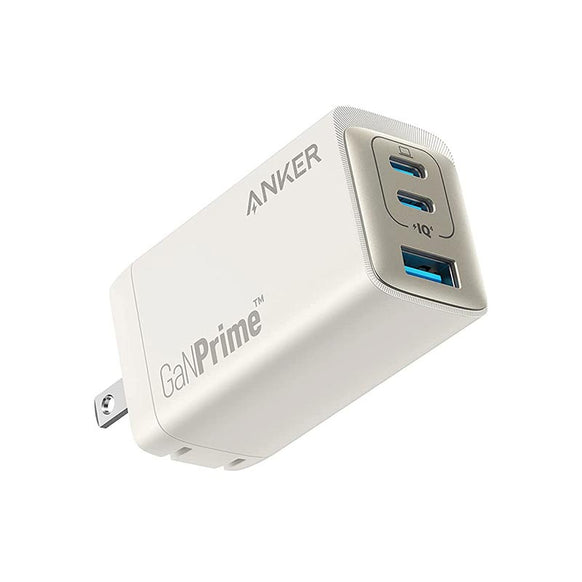
    Anker 735 Charger GaNPrime 65W ゴールド Anker 735 Charger
    USB-Aで充電する機器も一緒に使いたい人向け。
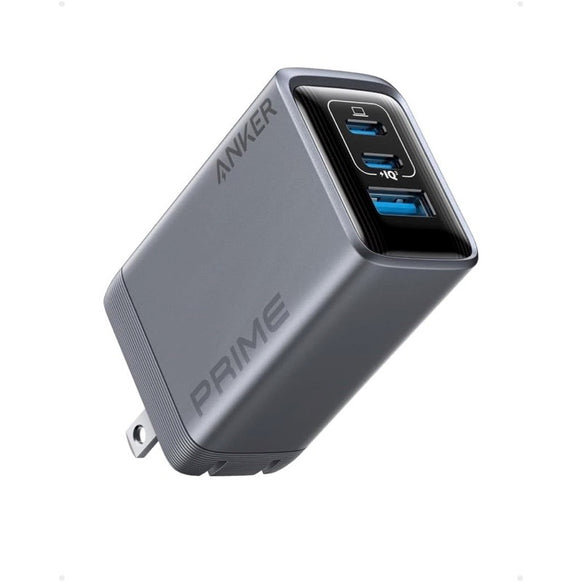
    Anker Prime Charger 100W Anker Prime Charger 100W
    ハブ経由で使う前提で、出力に余裕を持たせたい人向け。

    出力の余裕を重視するならAnker Prime Charger 100Wが候補です。ただし、ハブ経由の充電を保証するものではありません。実際に必要な条件は「ハブ経由のW数の確認」で整理します。

    購入前にPCのUSB-C充電対応を確認してください。価格や仕様の違いは、下の図解で見られます。

    USB-Cハブ経由の充電器3台を比較

    ここでは充電器の選び方に関係する出力とポート構成を比較します。価格・出品者・在庫は購入時に販売ページで確認してください。

    01|軽さと同時充電

    CIO NovaPort TRIO II

    USB-C ×3 | 単ポート最大67W

    2台同時は合計最大65W。軽さとPC・スマホの同時充電を優先したい人向け。USB-A機器を直接つなぎたい人には不向きです。

    02|USB-Aも使う

    Anker 735 Charger

    USB-C ×2 + USB-A ×1 | 合計最大65W

    USB-A機器も一緒に使いたい人向け。Amazonではゴールドの新品を選べます。複数機器を高出力で同時充電する場合はポート別配分に注意してください。

    03|出力に余裕を持たせる

    Anker Prime Charger 100W

    USB-C ×2 + USB-A ×1 | 単ポート最大100W

    2口同時は65W+35W。ハブ経由でも出力の余裕を重視する人向け。軽さや低価格を最優先する人には不向きです。

    ※CIOはメーカー公式仕様では単ポート最大67Wですが、Amazonの商品名には65Wと表示されています。購入前に型番と仕様をご確認ください。

    出力やポートの数値はメーカー公表仕様です。

    Surface Laptop Goの39Wを基準にする

    今回の比較では、私が使っているSurface Laptop Go(第1世代)の39Wを基準にします。充電器をPCへ直接つなぐか、USB-Cハブ経由にするかで、PC側に届く電力は変わります。

    ハブのPD入力が100Wでも、PCへ100W届くとは限りません。ハブ自身が使う電力があるうえ、充電器の同時利用時の配分も関係するからです。まずは手元のPCに必要なW数を確認しましょう。

    製品ごとの特徴を写真と一緒に確認

    CIO NovaPort TRIO II 67Wは、軽さを優先したい人向け

    CIO NovaPort TRIO II USB-C充電器

    CIO NovaPort TRIO II 67WをAmazonで確認する

    約113gでUSB-Cが3口あります。2口利用時は合計最大65Wで、メーカーの配分例には45W+20Wや30W+30Wがあります。3口利用時は合計最大60Wです。

    Surface Laptop Goへ直接つなぐなら、PC側に45Wを割り当てられる配分が候補になります。ハブ経由ではハブの消費分が引かれるため、充電器の配分だけでは決められません。

    Anker 735 Chargerは、USB-Aも必要な人向け

    Anker 735 Charger GaNPrime 65W ゴールド

    Anker 735 ChargerをAmazonで確認する

    USB-C 2口、USB-A 1口を備え、合計最大65Wです。複数台をつなぐときはPCを上部USB-Cへ。下部USB-CとUSB-Aを同時に使う場合、この2口の合計は最大24Wです。

    USB-Cの出力は接続した機器に応じて配分されます。PCとスマホへ固定のW数が出るとは限らないため、手持ちの機器をつないだときの配分をメーカー表で確認してください。

    Anker Prime Charger 100Wは、出力の余裕を重視する人向け

    Anker Prime Charger 100W

    Anker Prime Charger 100WをAmazonで確認する

    単ポートなら最大100Wですが、USB-C 2口を同時に使うと65W+35Wです。3口同時では上部USB-Cが最大65W、残る2口の合計は最大24W、全体で最大89Wになります。

    約168gと今回の候補では最も重めです。軽さより、PCとスマホを同時に使うときの出力を優先する人向けです。

    製品ごとの違いを読んで候補を絞ったら、販売ページで価格・在庫・仕様を確認できます。

    USB-Cハブ経由でPCに届くW数を確認する

    「PD入力」はハブに入る電力、「PC向け出力」はハブからPCへ出る電力です。両方の数字を見ましょう。

    Anker 332 USB-Cハブ(A8355)のメーカー公表値は「PD入力最大100W、PC向け出力最大85W」です。Ankerは、この最大85Wのパススルー給電には100W対応のUSB PD充電器とケーブルが必要と案内しています。ハブ側への給電に15Wを要するため、充電器の100WをそのままPCへ送れるわけではありません。

    ここで注意したいのは、45Wの充電器ならPCへ30W、65Wなら50Wと、単純な引き算だけで実際の給電能力を確定できないことです。接続する充電器・ケーブル・USB PDの電圧や電力配分、ハブの動作条件によって結果が変わります。まずPCへ直接つないで充電できるか確認し、その後ハブ経由で試してください。ハブを選ぶ前のPC側の映像対応は、次の記事で紹介しています。

    関連記事USB-Cハブで映像が出ない?ノートPCの型番から確認する方法とおすすめ3製品記事を読む →

    Anker Prime 100Wは単ポート使用時の最大出力が100Wです。Anker 332の最大85W給電という公式条件を満たすには、100W対応の充電器・ケーブルを使う必要があります。スマホとの同時充電で充電器側の出力が分配される場合は、ハブへの供給電力も変わるため、最大85Wのまま使えるとは考えないでください。Surface Laptop Goの39Wという目安と合わせ、同時利用時の公式配分を確認しましょう。

    買う前のチェックリスト

    • PCの正確な型番を確認した
    • そのUSB-CポートがUSB PD充電に対応している
    • PCが必要とするW数・電圧を確認した
    • ハブのPD入力とPC向け出力を両方確認した
    • 複数台接続時の充電器のポート配分を確認した
    • USB-Cケーブルの対応W数を確認した

    よくある質問

    45Wの充電器でSurface Laptop Goを充電できますか?

    PCへ直接つなぐ場合、W数は39Wの目安を上回ります。ただし、USB PDの電圧条件も合うか確認してください。ハブ経由で使う場合は、ハブが使う電力を差し引いたPC向け出力を見ます。

    iPhone 17の高速充電に必要なものは?

    高速充電に必要な電源アダプタやケーブルの条件は、下記のApple公式案内で確認してください。複数台を同時に充電するときは、充電器のポート別出力配分も確認しましょう。

    まとめ

    PCが必要とするW数とハブのPC向け出力、同時接続時の配分を見て、使い方に合う1台を選びます。候補が決まったら販売ページで最新価格・在庫・出品者を確認してください。

    参考にしたメーカー公式情報

  • USB-Cハブで映像が出ない?ノートPCの型番から確認する方法とおすすめ3製品

    USB-Cハブで映像が出ない?ノートPCの型番から確認する方法とおすすめ3製品

    【PR】この記事にはアフィリエイト広告を含みます。Amazon のアソシエイトとして、AI COMPANY LABは適格販売により収入を得ています。

    AI COMPANY LAB / くろろの接続トラブルガイド

    USB-Cハブをつないだのに、モニターが真っ暗。そんなとき、原因はハブではなくPC側のUSB-Cポートかもしれません。端子の形が同じでも、映像を送れるポートと、データ転送だけのポートがあります。

    まずPCの型番からメーカー公式の仕様表を開き、「DisplayPort Alt Mode」や「外部ディスプレイ出力」の記載を探しましょう。映像対応が確認できたら、モニターの入力切替とケーブル・表示設定を確認し、それでも必要なときだけハブを比較します。

    いま映らないなら、ハブを買い替える前にPCのUSB-Cを確認

    HDMI端子付きのハブを買っても、PC側のUSB-Cが映像出力に対応していないとモニターには映りません。「USB-C」と書いてあることや、データ転送速度が5Gbpsであることだけでは、映像対応の証明にならないんですよね。

    たとえば米国向けのHP Laptop 14-fq1003cl(製品番号81K12UA)は、USB-Cがデータ転送専用で、外部モニター出力には対応しないとHPの仕様に記載されています。USB-C端子自体はありますが、映像は出せない例です。

    これは米国向けの特定構成なので、日本向けや同じシリーズの別型番にそのまま当てはめず、必ず手元のPCの正確な型番で調べてください。

    USB-C経由の映像出力方式にはDisplayPort Alt Modeがあります。PCのメーカー公式仕様表やマニュアルで、使うポートが映像出力に対応しているか確認しましょう。シリーズ名だけで検索すると別世代の情報が出ることがあるので、型番まで入れるのがコツです。

    型番から調べる順番

    1. PC本体の底面ラベルや設定画面で、製品名・型番を確認する。
    2. メーカー公式サイトで「型番 USB-C 映像出力」「型番 DisplayPort Alt Mode」などと検索する。
    3. 仕様表・マニュアルの「インターフェース」「外部ディスプレイ」欄を読む。
    4. 映像対応が見つからなければ、メーカーFAQを確認するかサポートへ問い合わせる。

    仕様表に「USB Type-C」としかなくて判断できない場合は、映像対応と決めつけないのが安全です。ハブのHDMI仕様を調べる前に、PCが映像信号を出せるかをはっきりさせましょう。

    映像が出ないときの確認手順|買い替える前に試す

    PCの映像出力対応を確認できたら、次の順に切り分けます。一度にすべてを変更せず、試した結果が分かるように一つずつ確認してください。

    1|モニターの電源と入力先

    画面の入力切替が、接続した「HDMI 1」「HDMI 2」などと一致するか確認します。電源を入れ直すのも一つの方法です。

    2|USB-CハブとHDMIケーブルの接続

    PC本体の映像対応USB-Cポートへハブを直接挿し、HDMIケーブルを両端で挿し直します。可能なら別のケーブル・モニターでも比較します。

    3|PCの表示設定

    Windowsなら「設定 → システム → ディスプレイ」を開き、外部モニターの認識を確認します。「Win+P」で複製・拡張も切り替えられます。

    4|解像度とリフレッシュレート

    モニターが認識されるのに表示が不安定なら、いったん低めの解像度・リフレッシュレートで切り分けます。4K/60Hzを使うにはPC・ハブ・ケーブル・モニター側の対応が必要です。

    5|周辺機器と給電

    不要なUSB機器を外して試し、ハブに電源が必要な機種では指定の充電器・ケーブルを確認します。充電できることと映像出力対応は別です。

    PC側が映像非対応の場合、一般的なDisplayPort Alt Mode対応ハブへ交換しても解決しません。専用ドライバーを使うUSB映像アダプターなどは別方式のため、製品の対応条件を個別に確認してください。

    買い替えを検討する前に確認したいこと

    先に結論|使い方に合うのはこの3つ

    Anker 332 USB-Cハブ(A8355)

    Anker 332 USB-Cハブ(A8355)
    4K/30Hzで十分。価格を抑えたい人向け。

    UGREEN Revodok 6-in-1(45363)

    UGREEN Revodok 6-in-1(45363)
    4K/60Hzと高速データ転送を重視する人向け。

    ELECOM DST-C27SV

    ELECOM DST-C27SV
    有線LANもハブにまとめたい人向け。

    ※購入前に、PCのUSB-Cが映像出力に対応しているか型番で確認してください。価格や端子の詳しい比較は、下の表で確認できます。

    Macの場合|映像より「何台まで映せるか」に注意

    Macは、USB-Cポートの映像対応に加えて、機種ごとの外部ディスプレイの台数上限にも注意が必要です。

    • MacBook Air(M1、2020)/MacBook Air(M2、2022):Apple公式仕様では外部ディスプレイ最大1台
    • MacBook Pro 13インチ(M1、2020)/MacBook Pro 13インチ(M2、2022):Apple公式仕様では外部ディスプレイ最大1台
    • MacBook Air(M3、2024):本体を閉じた状態なら2台目の外部ディスプレイにも対応

    通常の映像出力用ハブで端子を増やしても、Mac本体の標準対応台数が増えるわけではありません。M3 MacBook Airで2台を使う場合は、対応するmacOS、電源接続、外部キーボードとマウスまたはトラックパッドなどの条件があります。

    専用アダプターで画面を増やす方法もある

    DisplayLinkソフトウェアと専用アダプタを使う方法もありますが、この記事の3製品がDisplayLinkで画面を増やせることは確認できていません。ここで紹介する3製品は、外部ディスプレイ1台で使う前提の比較です。Macでの動作を保証するものではないため、メーカーの対応OSと機種別条件を確認してください。

    自分のMacの上限を調べる手順

    1. Appleメニューから「このMacについて」を開き、チップ名と発売年を確認します。
    2. Appleサポートの機種別「技術仕様」で「ディスプレイのサポート」を確認します。
    3. 本体を閉じる必要があるか、電源やmacOSの条件も確認します。

    出典:M1 MacBook Air/M2 MacBook Air/M3 MacBook Air/M3の2画面利用条件

    USB-Cハブ3製品を映像性能・端子・使い方で比較

    PCの映像出力対応が確認でき、必要な端子や性能が決まったら製品を比較します。価格・在庫・出品者は購入時に販売ページで確認してください。以下はメーカー公表仕様の比較です。

    ※スマートフォンでは表を左右にスクロールして比較できます。

    項目 Anker 332(A8355) UGREEN Revodok 6-in-1(45363) ELECOM DST-C27SV
    HDMI映像 最大4K/30Hz 最大4K/60Hz 最大4K/60Hz
    有線LAN なし なし 2.5GbE
    USB端子 USB-A×2+USB-Cデータ用×1+USB-C PD入力用×1 USB-C×2+USB-A×2(データ用・最大10Gbps) USB-A×2+USB-Cデータ用×1+USB-C PD入力用×1
    PD(PCへの最大出力) 最大85W(入力100W) 販売ページで要確認 最大85W(入力100W)
    注意点 4K/60Hzは不可 データ用USB-Cは映像・充電に使えない USB-A給電は合計最大10W
    サイズ 幅約12.2cm・約50g メーカー公式の寸法を確認できませんでした 幅約12cm・ケーブル約25cm
    向いている人 4K/30Hzで足りて、価格重視 4K/60Hzと高速データ重視 LANもまとめたい
    価格 購入ページで確認 購入ページで確認 購入ページで確認
    リンク Amazonで見る Amazonで見る Amazonで見る

    ※価格・在庫・出品者は購入ページで確認してください。Macとの接続は各製品の対応OSやPC本体の映像出力条件も確認してください。

    仕様確認:Anker公式/UGREEN公式/ELECOM公式

    製品ごとの特徴を写真と一緒に確認

    大きさの目安も見ておきたいところです。Ankerは幅約12.2cm・重さ約50g、ELECOMは幅約12cmでケーブルが約25cm。数値だけでも、机の上に置くか、PCと一緒に持ち歩くかを想像しやすくなります。UGREENは日本公式ページに寸法が見当たらなかったため、同じ45363のグローバル公式ページにある寸法を参考値として載せています。

    Anker 332は、4K/30Hzで足りる人向け

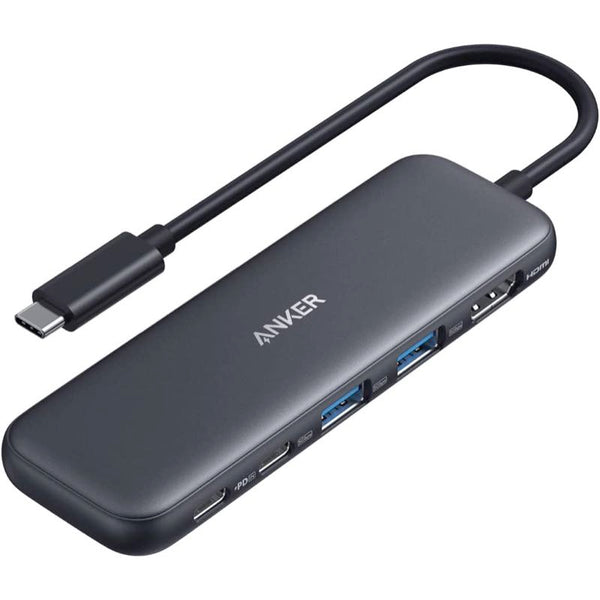
    Anker 332 USB-Cハブ(A8355)の製品画像

    Anker 332 USB-Cハブ(A8355)

    USB-Aを2口増やしたい人には分かりやすい構成ですが、HDMIは4K/30Hzまでです。4K/60Hzが必要な人には物足りません。

    Amazonの価格や在庫は変わるため、購入時はA8355の型番と出品価格を確認してください。

    Amazonで商品を見る

    UGREENは、4K/60Hzと高速データを優先する人向け

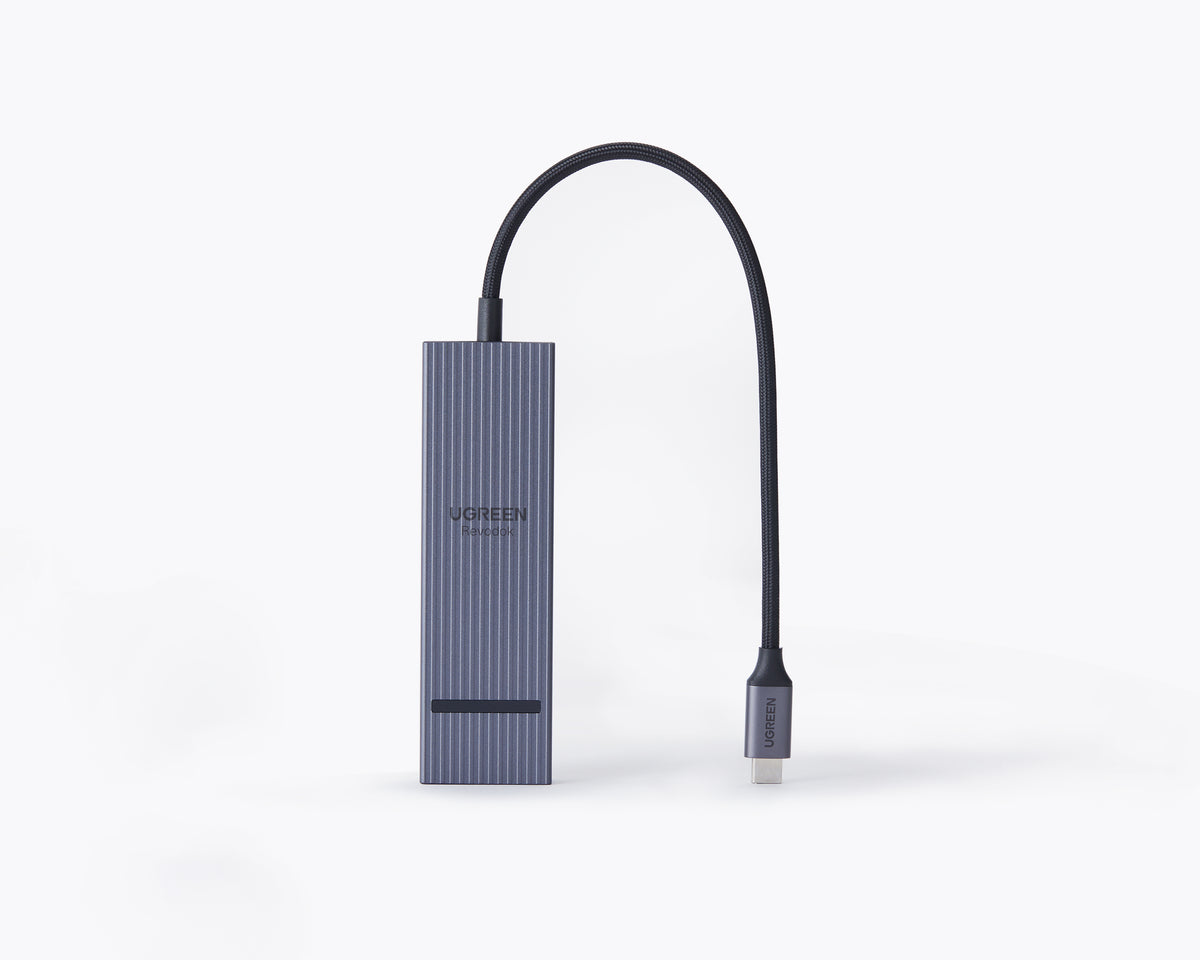
    UGREEN Revodok 6-in-1(45363)の製品画像

    UGREEN Revodok 6-in-1(45363)

    USB-CとUSB-Aのデータポートが合計4口あり、最大10Gbpsに対応します。価格は販売ページで確認してください。

    4K/60Hzに加え、USB-CとUSB-Aのデータ転送速度を重視する人向けです。一方、データ用USB-Cは映像出力にも充電にも使えません。PD出力は公式ページによって表現が異なるため、給電を重視する場合は注文先の最新仕様を確認してください。

    Amazonで商品を見る

    ELECOMは有線LAN込みでまとめたい人向け

    ELECOM DST-C27SVの製品画像

    ELECOM DST-C27SV

    2.5GbE対応のLAN端子と4K/60Hz HDMIを備え、USB-Aも2口あります。USB-Aからの給電は合計最大10Wです。

    価格は購入時の販売ページで確認してください。価格や在庫、出品者は注文時に確認しましょう。

    Amazonで商品を見る

    4K/30Hzと4K/60Hz、PD 100Wの意味を確認

    「4K対応」と書いてあっても、30Hzか60Hzかで表示の上限は違います。Anker A8355は最大4K/30Hz、UGREEN 45363とELECOM DST-C27SVは最大4K/60Hzです。PC・ハブ・ケーブル・モニターのすべてが、使いたい解像度とリフレッシュレートに対応している必要があります。

    給電も数字の読み違いが起きやすいところです。AnkerとELECOMは、ハブへのPD入力が最大100Wでも、PCへ出せる電力は最大85Wです。100Wの充電器と対応ケーブルを別途用意する条件もあります。PCがUSB PD充電に対応するか、メーカー指定のACアダプターが何Wかも確認しましょう。詳しくは次の記事をご覧ください。

    関連記事USB-Cハブ経由でノートPCを充電できる?必要なW数と充電器の選び方記事を読む →

    買う前のチェックリスト

    • PCの正確な型番を確認した
    • PCメーカー公式の仕様で、そのUSB-Cポートが映像出力に対応すると確認した
    • 4K/30Hzで足りるか、4K/60Hzが必要か決めた
    • PC・ハブ・ケーブル・モニターの映像仕様を確認した
    • ハブのPD入力とPCへの最大出力を区別した
    • 充電器・USB-Cケーブルが別売りか確認した
    • USB-A/C、LAN、カードリーダーなど必要な端子を確認した
    • 商品名だけでなく型番も照合した
    • Macのチップ名・発売年を確認した
    • 外部ディスプレイの対応台数と条件(本体を閉じる必要があるかなど)を確認した

    よくある質問

    USB-C端子があれば、どのPCでも映像を出せますか?

    いいえ。USB-C端子があっても映像出力できるとは限りません。PCの型番からメーカー仕様を見て、DisplayPort Alt Modeや外部ディスプレイ対応の記載を確認してください。

    USB-Cハブで映らないとき、最初に何を確認しますか?

    まずPCの正確な型番と、接続しているUSB-Cポートの映像対応です。そこが非対応なら、ハブを交換しても映りません。対応しているのに映らない場合は、PC・ハブ・ケーブル・モニターそれぞれの解像度・リフレッシュレートや接続方法を見直します。

    PD 100WのハブならPCへ100W給電できますか?

    必ずしもそうではありません。PD 100Wが入力の上限を指す場合、ハブ本体が使う電力を差し引いた分がPCへの最大出力です。製品ごとの入力・出力の表記を見てください。

    MacBook Airでモニターを2台つなげますか?

    モデルによります。MacBook AirのM1(2020)とM2(2022)は、Apple公式の技術仕様では外部ディスプレイ1台までです。M3(2024)は、本体を閉じた状態で2台目の外部ディスプレイに対応します。ただし、macOSや電源、外部キーボードなどの条件があります。お使いのモデルの技術仕様を確認してください。

    まとめ:型番を確認してから、必要な端子で選ぶ

    USB-Cハブを買ったのに映らない。そんな買い直しを避けるには、商品を見る前にPCの型番から映像対応を確認するのが先です。そのうえで、4K/30Hzで足りるならAnker、4K/60Hzと10Gbpsのデータ端子ならUGREEN、有線LANもまとめるならELECOMが候補になります。

    PC側の対応が確認できれば、モニター・マウス・ストレージをハブにまとめて、PCにはケーブル1本でつなぐ構成を目指せます。机の上の接続をすっきりさせるためにも、まずは手元のPCの型番を確認して、自分に必要な映像・端子・給電を絞ってみてください。

    AI COMPANY LABのほかの記事

    関連記事ChatGPTでブログ記事を作る方法|初心者が公開まで進めた実例記事を読む →関連記事ブログのアイキャッチ画像は自作?外注?費用と選び方記事を読む →

    参考にしたメーカー公式情報

  • Meta MuseにInstagram運用を任せてみた|アメブロ記事の投稿化と週次集計

    Meta MuseにInstagram運用を任せてみた|アメブロ記事の投稿化と週次集計

    アメブロに書いた記事、Instagramにも活用できたらいいのに。とはいえ、投稿用に整えたり、Threadsや楽天アフィリエイトの数字を週ごとにまとめたりするのは、つい後回しになりがちです。

    結論:アメブロの比較記事をInstagramの6枚投稿へ作り替えられました。最初の案は文章のみだったため、画像・配色・書体を追加で指定。公開前に本人が確認します。Threadsと楽天アフィリエイトの集計も依頼しましたが、数字や時間削減の効果はまだ掲載していません。

    Meta Museにお願いしていること

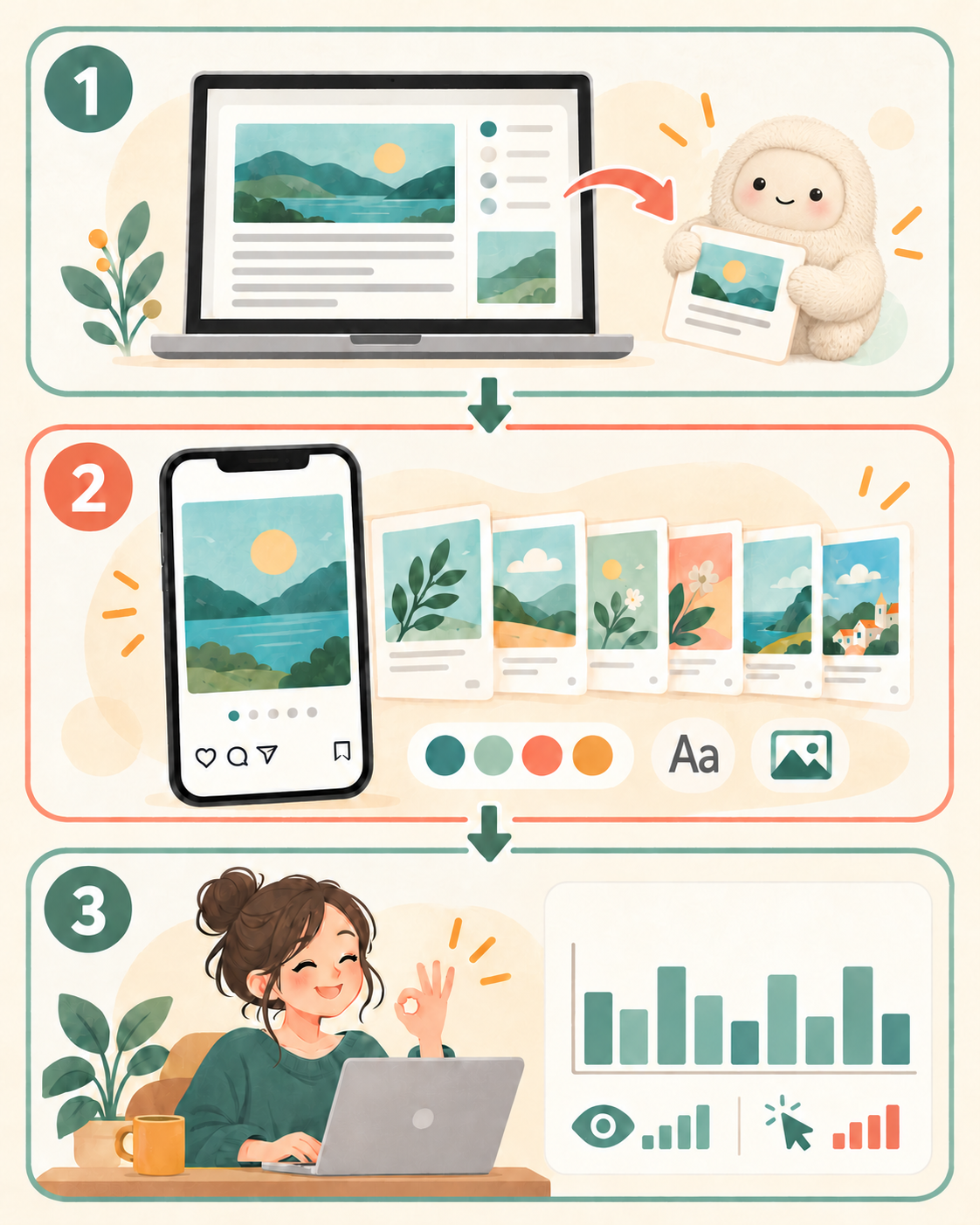
    1
    アメブロ記事をInstagram投稿に
    記事をもとに、画像付きの6枚投稿を作成
    2
    自分で確認してから投稿
    雰囲気や文章を調整し、納得してから依頼
    3
    閲覧数・クリック数を週次集計
    Threadsと楽天アフィリエイトの数字を確認
    作成や集計を任せつつ、公開前は自分の目で確認
    ブログ記事をInstagram向けに作り替え、投稿と閲覧数・クリック数を確認する流れの図解
    記事を投稿に展開し、内容を確かめてから公開。閲覧数とクリック数も週ごとに集計します。

    アメブロの記事を6枚のInstagram投稿に

    パン用冷凍保存袋3商品のアメブロ比較記事を、スワイプで読めるInstagramの6枚投稿にしました。初稿から修正した流れはこちらです。

    初回|文章のみ

    画像の追加を依頼

    2回目|画像と色

    プロフィールに合う配色を指定

    仕上げ|書体と文章

    内容を自分で確認して投稿を依頼

    元の記事とInstagram投稿はこちらです。

    成果物を見て、直したいところを伝える

    投稿は自分で確認し、画像や文章を修正してから公開を依頼しました。Museが「次は投稿しますか?」と提案した場面もありますが、公開判断は人間が行っています。

    閲覧数とクリック数の集計がラクになった

    Threadsの閲覧数と楽天アフィリエイトのクリック数について、Museに週次集計を依頼しています。数字の確認がラクになったと感じましたが、具体的な集計結果や削減時間は今回の記事に記載していません。

    依頼した内容

    Threadsの閲覧数・楽天アフィリエイトのクリック数

    まだ示せないこと

    実際の数値、時間短縮量、売上への影響

    Meta Museの仕様は、使う場面に沿って確認

    Museの対応機能は提供条件や更新で変わるため、詳細はMeta公式の案内と利用画面で確認してください。

    作成は任せて、最後は自分で確かめる

    アメブロの記事からInstagram向けの6枚投稿を作り、画像・配色・書体を修正するところまで試せました。公開前の確認は自分で行います。閲覧数・クリック数の集計も依頼していますが、成果の改善はまだ検証していません。

    関連記事Meta Museを使ってみた|冷凍商品の注文処理をダミー情報で検証記事を読む → 関連記事ChatGPTに毎回説明するのが面倒…ブログの好みを忘れない工夫記事を読む →
  • ChatGPTに毎回説明するのが面倒…ブログの好みを忘れない工夫

    ChatGPTに毎回説明するのが面倒…ブログの好みを忘れない工夫

    「この前も言ったのに、また同じことを説明してるな」——ブログ記事を書くたびに、そう思うことがあります。

    説明口調にしないで、最後に形式的な注意書きを足さないで。文章の好みは伝えてあるはずなのに、チャットが変わるとまた言っている気がするんですよね。基本はめんどくさがりなので、AIが全部覚えてくれたら理想です。

    NotionやObsidianに記録するようになってから、前よりはましになりました。でも、記録しただけで毎回の説明がゼロになるわけではありません。今のところ、自分には「短く覚えてもらうこと」と「詳しい内容を必要なときに読ませること」を分けるのが合っています。

    AIに伝える情報の置き場所 短い好みはChatGPTのメモリ、仕事ごとの会話や資料はプロジェクト、詳しい手順や記録はNotionやObsidianに分けて保管し、必要な情報をAIに渡す図です。 AIに伝える情報の置き場所 1 ChatGPTのメモリ どの会話でも使いたい短い好み・条件 2 プロジェクト 特定の仕事で使う会話・資料・指示 3 Notion・Obsidian 長い手順や、あとで見返す記録 必要な情報を、使うAIやプロジェクトに渡す
    短い好み・仕事ごとの資料・詳しい記録。置き場所を分けて、使うときにAIへ渡します。

    毎回説明するのが面倒なのは、やりたいことより前提の共有

    AIに頼めば作業は早く進む。でも、毎回「こういう文章にして」「この注意書きはいらない」と教え直すのは、地味に手間です。やりたいことは頭にあるのに、説明しているうちに疲れてしまうこともあります。

    そこで、よく使う希望はどこかに残しておくことにしました。大事なのは、全部の会話を記録することではなく、何度も伝えていることを見つけることです。

    短い好みはChatGPTのメモリに

    「ブログでは自然な言葉で書いてほしい」「説明口調や決まり文句を増やさないで」など、どの記事でも使う短い希望は、ChatGPTのメモリに向いています。

    ChatGPTには保存したメモリや、設定が有効な場合に過去のチャットを参考にする機能があります。ただ、会話の細かい内容を全部覚えているわけではありません。いつも残してほしい希望はメモリに、細かな作業手順は別の場所に置いておくと整理しやすいです。詳しくはOpenAIのメモリに関する案内で確認できます。

    続きものの仕事はプロジェクトにまとめる

    ブログ運営のように、関連する会話や資料を何度も使うなら、ChatGPTのプロジェクトにまとめる方法もあります。プロジェクトには関連チャット、ファイル、指示を置けます。メモリの扱いはプロジェクトの設定によって変わります。

    記事のルールや過去記事を一緒に置いておけば、毎回ゼロから説明する手間を減らせます。使える設定や手順は変わることがあるので、詳しくはChatGPTプロジェクトの公式案内を確認してください。

    詳しいルールはNotionやObsidianに残す

    長い執筆ルールや、記事ごとの記録はNotionやObsidianのようなメモに置いておくと、あとから探しやすくなります。自分も記録を残すようになって、前よりは楽になりました。

    ただし、メモに書いておけば、どのチャットでもAIが勝手に読んでくれるわけではありません。使っているサービスとメモの置き場所がつながっているか、必要な資料を渡せているかは確認が必要です。Notionで記事案や進捗を管理した話もまとめています。

    関連記事Notionって何?ブログ初心者が記事案と進捗の管理に使ってみた記事を読む →

    全部を覚えてもらうより、短い合図を決めておく

    メモリには何度も使う好み、プロジェクトには続きものの資料、NotionやObsidianには詳しいルール。置き場所を分けておくと、何をどこに頼ればいいか分かりやすくなります。

    それでも、記事を書くときに何かしら言い直している気はします。思っていたのと違う文章が出てきたら、直した内容をルールにも足していく。全部自動でできたらいいんだけど、まずは毎回伝えていることを一つだけメモにしておくのが現実的かなと思っています。

    ChatGPTを使った記事作りの流れも紹介しています。

    関連記事ChatGPTでブログ記事を作る方法|初心者が公開まで進めた実例記事を読む →

  • Meta Museを使ってみた|冷凍商品の注文処理をダミー情報で検証

    Meta Museを使ってみた|冷凍商品の注文処理をダミー情報で検証

    AIエージェントを使ってみたい。でも、月額料金が気になって試せずにいませんか。日本でもChatGPTのDotsの提供が始まっています。ただし、使えるのはProプラン以上です。そこで今回は、基本機能を無料で使えるMeta Museに、冷凍商品の注文処理を頼んでみました。Metaの日本向け発表・OpenAIのDots紹介

    これまではChatGPTのスキルに「冷凍配送一件処理して」と指示していました。フォームの注文情報を読み取り、注文書・納品書・顧客向けメールの下書きを作ってもらいます。

    ただ、忙しかったりするとついつい後回しにしてしまうんですよね。

    冷凍商品の注文処理をMuseに頼んだ理由

    ChatGPTのスキルは、私が「冷凍配送一件処理して」と指示してから動きます。一方、Museには注文処理を自動化したいと伝えました。

    Museは「30分ごとにメールを確認し、注文があれば通知する」と提案しました。そこで、確認頻度は1時間ごとに変更しました。頼んだ作業だけでなく、定期的に確認する方法まで提案してきたのが印象に残りました。

    Notionの手順と、これまでの成果物を共有

    注文処理では、まず注文内容を確認します。過去の注文と照合し、料金や配送条件も確認します。その後、注文書・納品書を作り、顧客向けメールの下書きを用意します。

    テストでは、これまで使っていた注文書・納品書とメール返信テンプレートをMuseに渡しました。作業の流れや判断ルールはNotionに記録してあり、Museにも読み込ませています。

    Notionを読んだMuseから、参考になるPDFも送ってほしいと言われました。実際の帳票も見て進めようと提案してきたところは、素直にすごいと感じました。

    ダミー注文を手動で頼むと、一通り作成できた

    今回は実際のお客様ではなく、ダミーの注文情報で試しました。Museに手動で処理を頼むと、注文書・納品書・顧客向けメールの下書きまで一通り作成できました。

    ダミー注文のテストは、私がMuseに処理を頼んで始めました。その後、1時間ごとの確認で注文メールを自動検知することも確認できました。

    その後、実際の注文でも使ってみた

    ダミー注文のテスト後、実際の注文でもMuseに注文書と納品書の作成、メールの下書きを頼みました。注文は発送まで進み、商品の発送作業は私が手作業で行っています。

    注文の管理はスプレッドシートでもMuseに任せています。「注文の処理済み」と「発送済み」が混同されないよう、表記を分けることもMuseから提案してくれました。書類の準備が終わったことと、実際に発送したことは別なので、進み具合を見分けるうえでも分かりやすい工夫です。

    その間、Museのほうから「今日は発送日だよ」「発送は済んだ?」と声をかけてくれました。書類を作るだけでなく、発送までの間に気にかけてくれたのが印象に残っています。

    試して分かったことと、これから確認すること

    注文処理の違いを比較

    01|指示して処理

    ChatGPTのスキル

    開始:「冷凍配送一件処理して」と指示

    作成:注文書・納品書・メール下書き

    02|定期確認と声かけ

    Meta Muse

    開始:ダミー注文のテストは手動で依頼

    メール確認:1時間ごとに設定し、注文の自動検知を確認

    作成:注文書・納品書・メール下書き

    ポイント:書類やメールは人が確認し、商品の発送は手作業で行っています。

    また、今回のテストでは、Notionの手順とこれまでの成果物をMuseに読み込ませました。手動で頼むと、書類とメールの下書きまで作成できました。Museから参考PDFを求める提案があったのも印象に残りました。

    関連記事ChatGPTのモデルで記事構成はどう変わる?同じ指示で4モデルを比較同じ指示に対する回答の違いを比べた記録を見る →

    定期確認で注文を自動で見つけることも確認できました。実際の注文でも書類作成とメールの下書きに使いましたが、メールの送信や金額は、人が確認する前提です。

  • ChatGPTのモデルで記事構成はどう変わる?同じ指示で4モデルを比較

    ChatGPTのモデルで記事構成はどう変わる?同じ指示で4モデルを比較

    ブログ記事の見出しを考えるとき、AIのモデルによって回答はどう変わるのでしょうか。私は、新しいGPT-6.1 TerraはSolより利用枠の消費が少ないと聞きました。使ってみたくなり、今回は4モデルに同じ指示を出し、記事構成を比較しました。

    結論:4モデルとも構成の出発点になりましたが、具体例やWordPressへの言及には違いがありました。 一つの課題を各モデルに1回ずつ試した結果であり、全般的な性能順位を示すものではありません。

    比較したモデルと条件

    2026年10月29日、Codexのローカル環境でGPT-6.1 Terra、GPT-6.1 Sol、GPT-6 Luna、GPT-6 Astraを比較しました。独立したチャットを使い、推論設定はMediumに統一。追加資料は渡さず、外部ツールや検索を使わないよう指示しました。Work・Codexと通常のChatGPTではモデルの選択肢が異なり、利用できるモデルはプランや環境によって変わります。

    共通で入力した指示

    WordPressでブログを始めた初心者向けに、「記事の構成・見出しを考える手順」という記事の構成を作成してください。読者は、書きたいテーマはあるものの見出しを作れず困っています。記事の結論を一文で示し、H2を4〜6個、必要な箇所だけH3を付け、各見出しで何を説明するか一文ずつ書いてください。体験談・具体的な成果・統計を創作しないでください。外部ツールや検索は使わず、この指示にだけ回答してください。

    4つのAIモデルが提案した記事構成を見比べる女性のイラスト

    比較結果:4モデルの特徴

    いずれも読者の疑問を整理し、読みやすい順番に並べて見直す流れと、一文の結論を示しました。以下は今回の回答同士を比べた観察です。

    01|Terra

    誰に何を伝えるか決め、結論と読者の疑問を整理して見出しを並べる

    02|Sol

    読者の悩みを一つに絞り、前提・手順・注意点を整理する

    03|Luna

    読者が知りたいことを箇条書きにし、似た疑問をまとめる

    04|Astra

    テーマを読者の質問に置き換え、見出しだけで内容が伝わる言葉にする

    比較の条件:各モデルが同じ課題に出した提案の要約です。各1回の結果です。

    GPT-6.1 Terraの提案

    Terraは、次の順番で見出しを考える構成を提案しました。

    1. 誰に何を伝える記事かを決める
    2. 記事の結論を一文で書く
    3. 読者が抱きそうな疑問を書き出す
    4. 疑問に答える順番で見出しを並べる
    5. 見出しを読み返して過不足を確認する

    読者と結論を先に決め、疑問を整理してから見出しにする、シンプルな流れです。

    GPT-6.1 Solの提案

    Solは「誰が、何に困っていて、記事を読んだ後にどうなりたいか」を言葉にして、読者の悩みを一つに絞るよう提案しました。そのうえで、結論を決め、必要な情報を洗い出し、見出しを整理します。

    情報を洗い出すときは、初心者が先に知っておきたい前提に加え、「なぜ必要なのか」「うまく進まないときはどうするか」といった疑問や注意点も挙げています。最後にWordPressの見出しブロックを使うことにも触れました。

    GPT-6 Lunaの提案

    Lunaは、読者が知りたいことを箇条書きにし、似た疑問をまとめて、答えやすい順番に並べるよう提案しました。説明が長くなるところは小見出しで分け、最後に見出しだけを読んで流れを確認します。

    なお、今回の回答には大見出しと記された項目の実際の階層が小見出しになっている箇所がありました。WordPressに使うときは、見出しの階層も確認しましょう。

    GPT-6 Astraの提案

    Astraは、書きたいテーマを読者の質問に置き換えることを提案しました。例えば「ブログの見出し」というテーマなら、「何を、どんな順番で見出しにすればよいか」という質問に変えます。

    さらに、見出しは「ポイント」「注意点」だけで済ませず、何について説明するかが伝わる言葉にするよう提案。各見出しの下に説明を一文ずつ書き、説明できない見出しや重複を直すという確認方法も示しました。

    実際に比較して感じたこと

    今回の回答を見比べて、私はAstraが一番わかりやすいと感じました。抽象的にまとめるだけでなく、何をどうすればよいかをはっきりと伝えてくれる印象です。例えば、テーマを読者の質問に置き換える具体例や、曖昧な見出しを具体的な言葉にする提案がありました。

    一方、TerraとLunaは、私には断定するというより、考え方を提案しているように感じられました。どちらも手順を簡潔に示しており、考え始めるためのたたき台として使えそうです。これは今回の回答を読んだ私の印象で、別の課題や再実行でも同じ違いが出るとは限りません。

    最近GPT-6.1 Terraを使ってみて、普段の作業がGPT-6.1 Solと同じくらい早く進むように感じています。サクサク進むので、待つストレスも少ないです。私は利用枠を節約しようと、LunaのHighを使うことが多かったので、Terraに切り替えたときは特にその違いを感じました。これは普段使ってみた個人の感想で、今回の記事構成の実験で速度を測定した結果ではありません。

    ブログ作成ではどう使えばいい?

    図解:今回の比較の進め方

    ① 同じ指示を用意
    ↓
    ② 4モデルに独立したチャットで1回ずつ入力
    ↓
    ③ 見出し・具体例・注意点を見比べる
    ↓
    ④ 自分の記事に合う構成を選んで調整する

    ※1回の回答を比べた結果で、全般的な性能順位ではありません。

    4つの回答は、記事構成を考えるたたき台として使えます。採用する前に、読者の悩みと結論につながるか確認しましょう。説明の抜けや重複がないか、見出しだけで内容が伝わるかも大切です。WordPress上の見出しの階層も確認してください。体験や事実に裏付けがあるかも確認が必要です。

    利用できる画面や利用枠もモデル選びの材料です。

    関連記事ChatGPTのAstraを毎回使うのはもったいない?モデルの違いと利用制限を初心者向けに解説モデルの使い分けと利用枠について見る →

    まとめ:自分の作業で試して調整しよう

    今回はTerraのシンプルな流れ、SolのWordPress設定への言及、Lunaの簡潔さ、Astraの具体例が見られました。別のテーマや再実行では回答が変わる可能性があります。まず自分の記事で試し、読者に合わせて調整してみてください。

    Terraを使い続けようと思っていましたが、安全性に関する確認で作業が止まり、やり取りが増えて使用量も早く消費すると感じました。そのため、現在はGPT-6のLuna Highを再び使っています。