投稿者: くろろ

  • AdSense「有用性の低いコンテンツ」で不承認|4記事を修正した実例

    AdSense「有用性の低いコンテンツ」で不承認|4記事を修正した実例

    2026年10月25日、ブログ「AI COMPANY LAB」に審査結果が届きました。メールには、広告掲載の準備が整っていないとありました。そこで、AdSenseのサイト詳細も確認しました。そこでは「有用性の低いコンテンツ」と表示されていました。

    メールを見て、「ダメだったかー」と素直に感じました。ところが、次に何を直せばよいのか分からず、壁にぶつかりました。

    公開中の記事を点検し、4記事を見直しました。ただし、AdSenseは問題のあるページを特定していません。修正が審査結果に対応したのか、承認につながるのかは未確認です。
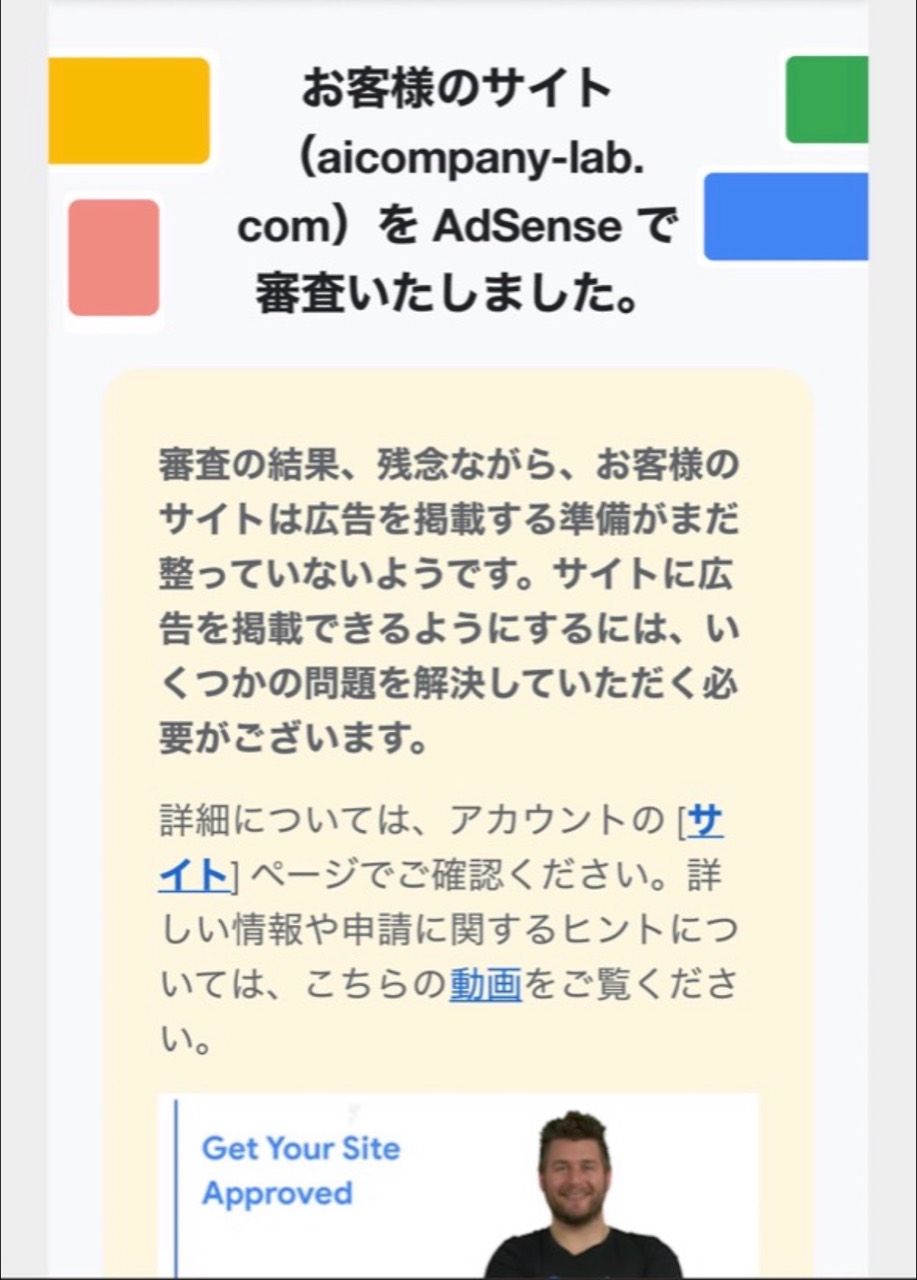
    AdSenseから届いた審査結果メール。aicompany-lab.comは広告掲載の準備が整っていないと表示されている
    2026年10月25日に受け取ったメール。具体的な問題名はAdSenseのサイト詳細で確認しました。

    メールだけでは、具体的な問題までは分からなかった

    メールには、広告を掲載できる準備がまだ整っていないと書かれていました。どの記事のどこを直すべきかは分かりませんでした。

    AdSenseのサイト詳細には「有用性の低いコンテンツ」と表示されていました。表示を受け、サイト全体を見直す必要は分かりました。ただし、原因となった記事や箇所は特定できていません。

    「そう言われれば、そうなのかもしれない」と感じました。自分の言葉をもっと記事に入れるべきなのか、とも思いました。

    Googleのヘルプによると、審査では申請ページだけでなく、サイト内のページ全体を確認します。また、コンテンツの量や質、ポリシー、操作性、トラフィックなども確認項目です。これは一般的な案内です。今回の原因を示す個別診断ではありません。詳しくはGoogle AdSenseの審査不承認ヘルプを参照してください。

    公開中の13記事とサイト案内を点検

    審査結果を受け、公開中の13記事を点検しました。見出しや本文、内部リンク、外部の根拠、画像を確認しました。さらに、サイト案内と運営者プロフィールも読み直しました。

    記事をよく読み直すと、当たり障りのないことを書いているのかもしれないと感じました。

    今回、反映を確認できた修正は4記事です。どれも料金や条件の確認、関連記事への移動を助ける見直しです。

    Value AI Writer:料金と「1記事」の数え方

    Value AI Writerの記事では、「1記事あたり約132円〜」という訴求を見直しました。公式ページでは、この金額を確認できなかったためです。そのうえで、通常枠と初回増量枠の単価を分けました。また、公式FAQの「1記事」の数え方と確認日も追記しました。なお、記事内のA8広告コードと計測ピクセルは変更していません。

    関連記事Value AI WriterとChatGPTを比較した記事はこちら記事を読む →

    ココナラ:ブログ用アイキャッチの料金

    2026年10月にカテゴリ表示を確認しました。料金目安は1枚3,000〜10,000円に更新しました。また、出品者ごとに料金や条件が異なる点も説明しました。あわせて、依頼前に確認したい点を記載しました。既存のA8リンク2件と計測ピクセル2点はそのまま残しました。

    関連記事アイキャッチを自作するか外注するかを比べた記事はこちら記事を読む →

    XServer:無料お試しの確認リストへ案内

    XServer for WordPressの無料お試しでは、使えない機能を説明しています。その箇所に確認リストへのリンクを追加しました。さらに、リストには条件をまとめています。読者が試用前の確認項目へ進めるようにしました。なお、A8リンクと計測ピクセルは維持しました。

    関連記事XServer for WordPressの特徴と通常版の違いを解説記事を読む →

    ChatGPT:思考レベルの選択肢に注記

    ChatGPTのモデル選びの記事に注記を加えました。Low・Medium・Highなど、思考レベルの名前や選択肢は環境によって異なります。具体的には、ChatGPT、Work、Codexやモデルごとに違います。そのため、画面によっては同じ項目が表示されないことも明記しました。

    関連記事ChatGPTのモデル選びを整理した記事はこちら記事を読む →

    今回の修正では、具体的な情報や例を入れ、読者に分かりやすく伝えることを意識しました。

    修正後に確認できたこと、まだ分からないこと

    WordPressの保存通知を確認しました。その後、公開ページも開き、4記事の修正が反映されていると確かめました。一方、AdSenseの再審査は未依頼です。そのため、修正後に審査結果が変わるかも未確認です。

    この表示だけでは、特定の記事が原因とは言えません。公開記事が13本だったことが理由とも断定できません。4記事の修正と審査結果の因果関係も未確認です。

    同じ表示を受けたとき、私が次に確認すること

    1. メールだけで判断しない。AdSenseのサイト詳細で問題名を確かめる。
    2. 新しい記事以外も見直す。公開ページ、サイト案内、プロフィール、内部リンクを確認する。
    3. 料金や仕様は公式情報と照合する。更新日と出典も記事に残す。
    4. 実際に直した内容と、まだ確認できていないことを分けて記録する。また、再審査の結果も記録する。
    5. 修正後のページを読み直し、表示を確認する。その後、再審査を検討する。

    今回行ったのは、公開記事と読者の動線の見直しです。確認できた箇所を更新しました。審査通過を保証するものではありません。追加の見直しや再審査の結果が分かったら、事実と未確認の点を分けて記録します。

    まだ修正できるところはあると思います。これからも、少しずつ見直していこうと思います。

    AdSenseに申請したときの記録

    申請時の記事数や手順は別記事にまとめました。今回はその続きとして、不承認表示と確認した修正内容を記録します。
    関連記事WordPressブログでAdSenseに申請した手順|5記事で不承認になった実例と見直し記事を読む →

  • ブログ記事をココナラで外注するには?依頼前に決めたい内容と確認点

    ブログ記事をココナラで外注するには?依頼前に決めたい内容と確認点

    【PR】本記事にはA8.netのアフィリエイト広告が含まれます。

    ブログ記事を書く時間が取れないときは、ココナラで制作を依頼する方法があります。ただし「記事を1本書いてほしい」だけでは、見積りに含まれる作業が分かりにくくなります。構成から本文まで頼むのか、決めた構成に沿って本文だけ頼むのか。依頼範囲を先に決めることが大切です。

    初めて依頼する場合は、いきなり複数記事を頼まず、まず1本分の読者・テーマ・作業範囲を整理します。そのうえで購入前に質問し、見積りを比べると判断しやすくなります。ココナラの公式カテゴリには、記事執筆のほか、構成作成やWordPress入稿に対応するサービスも掲載されています。ただし、対応内容は出品ごとに異なるため、個別ページで確認してください。

    AI COMPANY LAB / くろろの外注ガイド

    初回はまず1記事だけ。任せる作業を決め、同じ条件で見積りを比べましょう。

    01|本文だけ

    構成と資料は自分で用意して執筆を依頼。

    02|構成+本文

    読者・目的を伝え、記事の組み立てから相談。

    03|入稿まで

    画像やWordPress作業の範囲・追加料金を確認。

    出品ごとの提供範囲と料金は異なります。記事の公開判断と事実確認は、依頼者側でも行いましょう。

    ブログ記事を外注する前に、ココナラで依頼範囲を決める

    「ブログ記事を書いてほしい」と伝えるだけでは、担当範囲が明確になりません。たとえば、テーマやキーワードを自分で決めて本文だけを頼む方法があります。一方で、構成や情報調査から依頼する方法もあります。まず、どこまで任せたいかを決めましょう。

    依頼範囲依頼前に用意するもの確認すること
    本文の執筆テーマ、見出し、参考資料文字数、文体、納品形式、修正回数
    構成と本文読者像、記事の目的、扱いたい内容キーワード調査や情報収集を含むか
    画像・WordPress入稿も含むサイトのルール、画像や装飾の希望追加料金、納品後の修正、ログイン権限の扱い

    私が記事作成を依頼するなら、まずは構成を頼みたいです。読者が続きを読みたくなる文章を自分で書くのは、なかなか難しいと感じます。自分ではよくできたと思っても、意外と自分目線になってしまうことが多いからです。

    WordPressへの入稿も、慣れないうちはお願いしたい作業です。私自身、見出しや小見出しを整えたり、見やすい表を作ったりするときに、どうすればよいか分からず、時間が溶けるように過ぎた経験があります。

    作業範囲を広げると、自分の確認作業を減らせる場合があります。一方で、費用や事前準備が増えることもあります。そのため、必要な作業を選び、見積りに含まれる内容を文章で確認してください。

    ブログ記事を外注する料金は表示価格だけで比べない

    ココナラのブログ記事カテゴリでは、専門性や依頼本数によって価格が変わると案内されています。構成作成やWordPress投稿の有無も、料金に影響します。そのため、カテゴリの表示価格だけで金額を決めず、個別サービスの基本料金と有料オプションを確認しましょう。

    同じ「記事1本」でも、文字数や取材・調査が料金に含まれるかは異なります。画像選定、見出し作成、修正、入稿も同様です。また、ココナラ公式の支払い案内では、通常サービスの購入時にサービス手数料5.5%がかかると案内されています(2026年11月17日公式ヘルプ確認)。ブログ記事を外注する際は、必要な作業をそろえて見積りを依頼してください。購入画面では、合計金額も確認しましょう。購入前の問い合わせや見積り相談も利用できます。不明点を解消してから購入を決めてください。

    ブログ記事作成のサービス内容や料金を比べるときは、ライティング・翻訳カテゴリを確認できます。

    依頼文には読者・目的・根拠資料を書く

    依頼文では、ライターに任せる作業と、自分で確認する内容を分けて伝えます。たとえば、次の項目を埋めてから相談すると、見積りや対応範囲を比べやすくなります。

    • 記事のテーマと、読者に伝えたい目的
    • 想定する読者と、その人が知りたいこと
    • 希望するキーワードや、必ず扱いたい内容
    • 参考にしてほしい公式資料や自分の経験メモ
    • 構成・調査・本文・画像・WordPress入稿のうち依頼したい範囲
    • 文字数や文体、納品ファイルの形式、希望納期
    • 修正できる回数と、追加料金がかかる作業

    参考資料を渡す場合は、どの情報を優先するかも伝えます。料金や仕様など変わる情報については、公式ページでの確認まで依頼するのかを決めましょう。資料を原稿にまとめてもらうだけの場合は、その点も明記してください。また、本人の経験談を書く記事では、実際の経験内容を本人が伝え、事実も確認します。

    自分の経験や感想を伝えるなら、箇条書きや実際のやり取りを渡す方法が考えられます。私にとって一番分かりやすいのは、相手から記事に必要な情報を質問して、聞き出してもらうことだと思います。

    相談前に送る依頼文の例

    出品者が専用の依頼テンプレートを用意している場合は、そちらを優先してください。指定がなければ、次の文章を自分の条件に合わせて使えます。

    はじめまして。ブログ記事1本の制作を検討しています。 ・記事テーマ:○○ ・想定読者:○○で困っている人 ・目的:○○を分かりやすく伝える ・依頼したい範囲:構成/情報調査/本文/画像/WordPress入稿のうち○○ ・希望文字数・文体:○○字程度、です・ます調 ・参考資料:○○(公式URL・本人の経験メモ) ・希望納期:○月○日ごろ ・予算:手数料や必要なオプションを含め総額○円以内 対応できる範囲、納品形式、修正回数、追加料金、著作権・ブログへの掲載条件を教えてください。情報の根拠となるURLも納品に含められるか確認したいです。

    購入前に確認したい5つのこと

    1. 納品物:本文だけか、見出し・画像・出典一覧・WordPress入稿まで含むか。
    2. 追加費用:文字数追加、画像、特急対応、修正などに別料金があるか。
    3. 修正:無料修正の回数と、対応範囲、追加費用。サービスごとに条件が異なります。
    4. 公開・利用条件:自分のブログに掲載できるか、著作権の扱い、氏名や実績の表示、他媒体への転載条件。
    5. AIと事実確認:生成AIの使用有無、引用や参考資料の確認方法、数値・固有名詞の確認を誰が担うか。

    著作権の譲渡やクレジット表記は、出品者ごとに条件が異なります。ココナラのカテゴリ案内でも、その点が説明されています。自社名義で公開したり、他媒体へ掲載したりする場合は、取引前に個別条件を確認しましょう。また、検索順位やアクセス、売上の増加は保証されません。こうした結果を前提に依頼費を決めないことが大切です。

    私なら、依頼先を選ぶときは、ある程度の実績があるかや、実際に作ったものを掲載しているかも見たいです。作例があると、どんなものが出来上がるか多少イメージできて、頼みやすく感じます。

    購入から納品確認までの流れ

    ココナラでは、まずサービスを探します。必要であれば、購入前に出品者へ問い合わせます。購入後はトークルームで依頼内容をやり取りし、正式な納品を確認してください。有料オプションがある場合は、購入画面で追加料金も確認しましょう。

    ココナラでブログ記事を外注し、依頼内容と原稿を確認する流れ
    依頼範囲を確認しながら、相談・執筆・納品確認を進めます。

    納品後は、すぐに承諾せず、依頼した範囲がそろっているかを確認します。ココナラ公式の納品確認案内では、購入者の差し戻しは原則1回です。また、正式な納品後に何も操作しなければ、所定の期間で自動承諾となる場合があります。そのため、修正を依頼する場合は、条件と該当箇所をまとめて伝えましょう。取引と支払いはココナラの案内に沿って行ってください。外部での連絡や決済へ誘導されても応じないようにしましょう。

    納品された原稿の確認表

    • 依頼した見出し、文字数、ファイル形式がそろっている
    • 料金・日付・商品名などの事実に根拠があり、最新情報を確認できる
    • 引用、画像、図表の出典と利用条件が明らかになっている
    • 自分の経験として書かれた箇所が、実際の経験と一致している
    • 著作権、クレジット表記、転載などの合意内容が記録されている
    • WordPress入稿を頼んだ場合、PCとスマートフォンで表示を確認できる

    掲載前には、文章の読みやすさに加えて、事実と権利も確認します。原稿をそのまま公開せず、運営者自身が内容を最終確認してください。

    原稿を受け取ったら、私ならまず自分で読んでみて、読みやすいか、続きを読みたくなるかを確認したいです。そのうえで、記事の内容や根拠なども確認してから公開したいと思います。

    ブログ記事を外注するか、自分で書くか比べよう

    記事のテーマや経験を自分で整理できるなら、ChatGPTなどを使って原稿を作る方法もあります。文章作成の補助がほしい場合に向いています。一方で、外注すれば構成や調査も頼めることがあります。ただし、希望を伝える準備と納品物の確認は必要です。自分で記事を書く手順は、ChatGPTを使ったブログ記事の作り方も参考にしてください。

    関連記事ChatGPTでブログ記事を作る方法|初心者が公開まで進めた実例記事を読む →

    私の感想としては、まず自分でブログ記事を書いてみて、うまくいかなかったら外注を検討するのがよいと思います。ある程度の知識がないと、納品された原稿の良しあしを判断しにくいからです。

    まずは依頼したい作業を一つに絞りましょう。そのうえで、同じ条件を複数のサービスに伝えて問い合わせます。金額や作業範囲、修正、権利、納期を並べると、今の自分に外注が必要か判断しやすくなります。

    見積りを同じ条件で比べるシート

    候補を比べるときは、依頼条件をそろえて同じ質問を送ります。サービスごとに条件が違うまま価格だけを見ると、安く見える理由が「本文のみ」なのか「調査・構成込み」なのか分かりません。次の項目をコピーし、回答を並べてください。

    確認項目候補A候補B
    依頼内容(構成・調査・本文・画像・入稿)記入記入
    納品物・文字数・納期記入記入
    合計金額(必須オプション・手数料を含む)記入記入
    修正回数・追加料金記入記入
    事実確認の根拠・出典の納品記入記入
    ブログ掲載・著作権・転載の条件記入記入
    不明点と購入前の質問への回答記入記入

    依頼先の選択は、安さだけで決めず「予算内」「必要な作業範囲が明確」「根拠を確認できる」「利用条件に納得できる」の4点を満たすかで判断します。重要な条件の回答が曖昧な候補は、購入を急がず、質問しても解消しなければ見送ります。候補が残らなければ、依頼範囲を狭めるか、今回は自分で進める選択もできます。

    この記事は、私自身が記事執筆を外注した体験談ではなく、ココナラの公式情報と購入前の確認項目を整理したガイドです。

    画像制作を外注する場合の確認点も読む

    記事本文ではなく画像だけを依頼したい場合は、確認する条件が変わります。アイキャッチ画像を自作するか外注するかの比較では、画像の枚数・編集データ・利用範囲を取り上げています。プロフィール用の絵を検討している方は、ブログ用アイコンの依頼条件と相談文の例も参考にできます。

    関連記事ブログのアイキャッチ画像は自作?外注?費用と選び方記事を読む → 関連記事ココナラでブログ用アイコンを依頼するには?選び方・料金の確認点・依頼文記事を読む →

    まとめ

    ココナラでブログ記事を外注するときは、記事の目的と依頼範囲を先に決めましょう。また、個別サービスの料金、追加費用、修正条件、利用条件を購入前に確認してください。初回は1本分の条件を具体的にそろえ、納品後に事実や権利を確認してから公開すると安心です。

    外注を検討する場合は、ライティング・翻訳カテゴリからブログ記事作成などの個別サービスを探し、掲載内容や料金、修正条件を確認して比較しましょう。

    公式情報(2026年11月17日確認):購入者のサービス手数料 / 正式納品後の納品確認・差し戻し / 納品物の利用範囲・著作権 / サービス購入ガイド / 支払い方法と手数料 / ルールとマナー

  • XServer for WordPressの14日間無料お試しで何を確認する?申込前のチェックリスト

    XServer for WordPressの14日間無料お試しで何を確認する?申込前のチェックリスト

    ※本記事にはアフィリエイト広告(PR)が含まれます。

    XServer for WordPressを契約する前に、操作感を試したい。でも、14日間で何を確認すればいいのか、使えない機能はあるのか気になるところです。

    結論:無料お試しは管理画面・記事編集・スマホ表示を試したい人に向いています。一方、WordPressからのメール送信や専門家サポートは試せません。事前に確認したいことを決めて使うのがおすすめです。

    この記事では公式情報をもとに、試用に向く人と向かない人、14日間で確認したい5項目、申込前の注意点を整理しました。筆者自身は、この無料お試しを利用していません。

    先に結論:無料お試しは操作感を確かめたい人向け

    14日間のお試しでは、管理画面を触り、WordPressサイトを作って、記事やデザインを試すといった使い方を確認できます。公式FAQでは「ほぼ正式な契約と同様の機能」を利用できると案内されています。

    ただし、試用中に作れるWordPressサイトは本番環境・ステージング環境の合計で4つまで。WordPressからのメール送信はできず、独自ドメイン永久無料特典、WordPress専門家サポート、設定おまかせサポートも試用中は利用・申し込みできません。

    試してみる価値がある人

    管理画面や投稿作成、テーマ、スマホ表示など、普段の作業の操作感を確かめたい人

    試用だけでは判断しにくい人

    フォームのメール送信や、契約特典・専門家サポートまで本番同様に体験したい人

    申し込み方法やサイト開設の流れを先に見たい方は、XServer for WordPressの始め方も参考にしてください。

    関連記事XServer for WordPressでWordPressを始める方法|初心者向けに申し込みから公開まで解説記事を読む →

    私は無料お試しの存在を知りませんでした

    私はXServer for WordPressの無料お試しを使ったことがありません。そもそも、こうしたお試しがあること自体を知りませんでした。無料で使えるなら、契約する前に試してみる価値はあるかもしれないと思います。

    無料お試しで、実際にどんなことを試している?

    公開されている体験記事では、普段のブログをそのまま移すのではなく、別に試用用のサイトを作って操作を確かめています。サイトをテスト用にコピーし、変更を試してから反映する方法や、保存したデータから元に戻す方法も確認したそうです。

    たとえば、旅行ブログと料理ブログのように、違うジャンルのブログを複数運営したい人なら、試用中にサイトを作り分けて、管理しやすいかを確かめられます。無料お試しで作れるのは最大4サイトです。この複数ブログの例は、実際の利用者の報告ではなく、試用方法の例です。

    図解:14日間のお試しを判断に生かす流れ
    1. 1〜3日目
      WPパネルを触り、練習用サイトを作る
    2. 4〜8日目
      記事・テーマ・スマホ表示を試す
    3. 9〜11日目
      メール送信など試用中の制限を確認
    4. 12〜14日目
      費用と条件を整理し、続けるか決める

    14日間で確認しておきたい5項目

    1. 管理画面

    必要な設定を迷わず見つけられるか

    2. 記事作成

    投稿・画像・プレビューを一通り試せるか

    3. テーマ・プラグイン

    使う予定の機能が表示・動作するか

    4. スマホ表示

    見出し・画像・ボタンが読みやすいか

    5. 契約条件

    メール送信の制限・特典・支払期限を把握できたか

    1. 管理画面で迷わず操作できるか

    最初にWPパネルへログインし、サイトの管理や設定項目を探してみましょう。毎日使う画面で必要な操作を見つけやすいかは、契約後の作業時間に関わります。分かりにくかった項目は、後から確認できるようメモしておくと判断しやすくなります。

    私なら、操作を覚えられるかに加えて、自分が面倒だと感じることや困っていることが楽になるか、実際の作業を効率化できるかを確かめたいです。そうした点を試して、自分にとって使いやすいかを判断したいと思います。

    2. WordPressサイトを作って記事を編集できるか

    試用中に練習用のサイトを作り、投稿の作成、画像の挿入、プレビューまで進めてみます。申し込み時に想像していた作業を一通り行うことで、操作の流れが自分に合うか確かめられます。試用中に作ったサイトのデータは、支払い手続きを行って本契約に移行した後も引き続き利用できます。

    3. 使いたいテーマやプラグインが動くか

    使う予定のテーマを設定し、必要なプラグインを少しずつ追加して表示や基本操作を確認します。テーマやプラグインの更新、設定変更は、まず練習用サイトで試しましょう。実際のサイトを移す前に、必要な機能がそろうかを見ておくのが目的です。

    4. スマートフォンで読みやすく表示されるか

    投稿をプレビューし、スマートフォン幅で見出し、画像、ボタン、表の表示を確認します。読者がスマートフォン中心なら、PC画面だけで判断せず、よく使うテーマやブロックで文章が読みやすく折り返されるかも見ておきましょう。

    5. 継続に必要な費用と条件を確認する

    試用期間の終わりまでに、選ぶプラン、支払額、使うドメインを整理します。無料期間中は独自ドメイン永久無料特典などを申し込めないため、特典が必要な場合は本契約時の条件を公式ページで確認してください。料金や契約条件は、申し込み前にXServer for WordPress公式サイトで最新情報を確認しましょう。

    私が試すなら、サポートに関係する内容も確認したいです。自分にとって必要なのか、なくても困らないのかを判断するためです。ただし、WordPress専門家サポートと設定おまかせサポートは無料お試し中には利用できません。試せないサポートは、提供内容や料金を公式情報で確認しておきましょう。

    契約を続けるか決めるときは、やはり費用面も考えたいです。期間限定のサービスや特典がある時期に申し込むのもよいと思います。ただ、内容や適用条件は変わることがあるため、その時点の公式案内を確認して、自分に必要かどうかも含めて判断したいです。

    無料お試し中にできないこと・気をつけたい条件

    • お試し期間は14日間です。
    • 本番環境・ステージング環境を合わせて、WordPressサイトは4つまでです。
    • WordPressからのメール送信処理は利用できません。問い合わせフォームなど、メール送信が必要な機能の本番動作はこの期間に確認できません。
    • 独自ドメイン永久無料特典など、各種契約特典は申し込めません。
    • WordPress専門家サポートと設定おまかせサポートは利用できません。
    • 無料お試しはXServerアカウントにつき1契約までで、複数契約で同時に利用できません。

    特に、問い合わせフォームの送信確認を予定している方は注意してください。WordPressからメールを送れないため、フォームの見た目や入力項目は確認できても、メールが届くかどうかは試用中に確認できません。

    申し込み前に確認するチェックリスト

    • 14日以内に、管理画面・記事作成・スマートフォン表示を試す時間を取れる
    • 練習用に作るサイト数が、本番・ステージング合わせて4つ以内に収まる
    • 試用中はWordPressからのメール送信を試せないと理解している
    • 試用期間中に使えない特典やサポートを確認した
    • 継続する場合は支払期限日までに手続きできる

    この項目を事前に確認すれば、無料お試しを「なんとなく触るだけ」で終わらせず、自分に合うサービスか判断しやすくなります。無料お試しの開始条件や最新の制限は変更されることがあるため、申し込み直前にXServer for WordPress公式の無料お試し案内と公式FAQを確認してください。

    まとめ

    XServer for WordPressの14日間無料お試しでは、管理画面、WordPressサイトの作成、テーマや表示の確認など、契約後の基本的な作業を試せます。一方で、WordPressからのメール送信や一部の特典・サポートは利用できず、作成できるサイト数にも上限があります。

    申し込み前に確認したい項目を決め、試用期間の終わりまでに継続するか判断しましょう。継続する場合は支払い期限日までの手続きが必要です。試用中に作成したサイトのデータは、本契約後も引き続き利用できます。公式条件は申し込み直前に最新情報をご確認ください。

    参考にした公式情報

  • ブログのアイキャッチ画像は自作?外注?費用と選び方

    ブログのアイキャッチ画像は自作?外注?費用と選び方

    本記事にはアフィリエイト広告を含みます。記事内の広告リンクから申し込みがあった場合、運営者に報酬が発生することがあります。

    AI COMPANY LAB / くろろの比較ガイド

    アイキャッチ画像は、作業時間と修正頻度を基準に自作か外注かを選びます。まず1枚作るならCanva、制作を任せるならココナラが候補です。

    自作が向いている人

    最初の1枚を試したい、記事ごとに文字や色を自分で直したい人。

    外注が向いている人

    制作そのものを任せたい、仕上がりの方向性を相談したい人。

    どちらも公開前の確認は必要です。制作費だけでなく、修正する時間と納品データまで比べましょう。

    自分で更新したい人には自作が向いています。 制作時間を減らしたい人は、外注も検討しましょう。ただし、外注でも要望の整理と修正の確認は必要です。

    比較では表示料金だけでなく、作成時間や修正のしやすさも見ます。加えて、納品データと利用条件も確認しましょう。Canvaは無料プランから使えます。ただし、有料素材や機能には追加費用がかかる場合があります。

    ブログのアイキャッチ画像は自作と外注どっち?費用・手間を比較

    比較項目Canvaなどで自作ココナラで外注
    費用無料プランから開始。有料素材・機能を使うと追加費用が発生ブログ用アイキャッチ1枚3,000〜10,000円(公式カテゴリ・2026年10月更新)
    作業文字・色・配置を自分で調整要望をまとめて伝え、確認・修正のやりとりをする
    向くケースまず1枚作る、記事に合わせて自分で変更する制作時間を減らしたい、方向性を相談したい
    事前に見る点テンプレートや素材のライセンス、無料・有料表示基本料金、修正回数、納期、納品形式、利用範囲
    注意点仕上がりまで試行錯誤が必要依頼内容が曖昧だと追加料金や意図違いが起きやすい

    ココナラ公式カテゴリでは、ブログ・note向けアイキャッチ1枚の目安は3,000〜10,000円と案内されています(カテゴリの2026年10月更新情報を2026年11月17日に再確認)。これは個別サービスの確定価格ではありません。ただし、料金はサービスごとに異なります。購入前に公式カテゴリと個別サービスの最新条件を確認してください。また、枚数・修正回数・納品形式も見ましょう。自作では作業時間も含めて比べます。

    ブログのアイキャッチを自作する様子と、制作者に依頼してデザイン案を確認する様子
    自作は自分で調整し、外注は要望を伝えてデザイン案を確認する流れのイメージです。

    自作と外注それぞれのデメリット

    Canvaで自作すると、操作やレイアウトに慣れるまで時間がかかり、テンプレートの調整にも手間がかかります。無料素材では表現が限られる場合もあるので、有料素材や機能を使う前に費用と利用条件を確認しましょう。

    ココナラで外注する場合は、サービス料金に加え、要望をまとめて完成イメージをすり合わせる時間が必要です。修正回数や納期、編集データの有無、利用範囲は出品ごとに異なります。希望する条件が料金に含まれるか、購入前に確認しましょう。

    自作にも外注にも負担はあります。そのため、作成頻度が少なく、自分で調整したい場合は自作を試しましょう。デザインに使える時間が少ない場合は、外注の見積りを取ります。最後に費用と条件を比べて選んでください。

    私はChatGPTでアイキャッチを作っています

    私は、このブログのアイキャッチをChatGPTで作っています。「ブログに合ったアイキャッチを作って」と頼んで作成しています。

    使い始めたきっかけは、「ChatGPTでも画像を作れるんだ」と気付いたことです。もともとPlusに課金していたので、「せっかくの機能だし、使わないともったいないな」と思いました。

    思いどおりにならない画像は、直す場所を具体的に伝える

    思いどおりにならないことの方が多かった気がします。特に、リアルな画像を作りたいときは、なかなかイメージを再現できず、見た目に違和感が出ることがありました。

    そういうときは、直してほしい部分を直接伝えています。たとえば、コップに持ち手が2つ付いていたら、「コップの持ち手が2つあるので、余分な方をなくして」と頼みます。

    採用する基準は、見て違和感がないこと

    私は、出来上がった画像を見て違和感がなければ採用しています。あとから気になるところに気付いたら、そのときに修正します。

    このブログのアイキャッチを見て「これくらいの仕上がりならよさそう」と感じる方は、ChatGPTで作る方法も候補になると思います。もっとデザインにこだわりたい方には、外注もおすすめしたいです。

    Canvaでブログのアイキャッチを自作する方法と注意点

    Canvaは無料テンプレートや編集機能から試せます。文字や写真もブログに合わせて調整できます。そのため、まず1枚作りたい人に向いています。記事ごとに自分で直したい人にも便利です。

    一方で、素材やテンプレートには無料と有料があります。有料素材は、ダウンロード前に料金を確認してください。あわせてCanvaコンテンツライセンス契約も読みましょう。ブログやWebページでの利用は認められていますが、素材の区分によって制限があります。特にPro素材を加工せずオンライン掲載する場合にはピクセル数の上限が定められているため、利用する素材の条件を確認してください。素材の単体再配布など、認められない使い方があります。ブログ掲載や広告利用など、実際の用途に合う条件を確かめてください。

    Canvaで自作する5つの手順

    自作するときは、次の順で進めると迷いにくくなります。

    1. 1WordPressテーマの表示サイズやトリミング位置を確認する
    2. 2記事タイトルから画像で伝える要点を一つ決める
    3. 3ブログの色・フォント・配置をそろえたテンプレートを作る
    4. 4無料・有料素材の表示と利用条件を確認して書き出す
    5. 5PCとスマートフォンで文字が切れないか確認する

    特にスマートフォンでは、画像に文字を詰め込みすぎると読みにくくなります。記事タイトルをそのまま載せるより、読者が内容を見分ける短い言葉にまとめましょう。また、画像だけで結論を説明しようとせず、本文との役割を分けることも大切です。

    ココナラでブログのアイキャッチを外注する方法

    ココナラには「SNS・アイキャッチ画像作成」カテゴリがあります。出品者の制作例や依頼条件を見ながら相談できます。自分でデザインを整える時間がない人に向いています。さらに、複数案を見て決めたい人にも候補です。

    依頼前に、少なくとも次の項目を確認してください。

    • 料金に含まれる画像の枚数とサイズ
    • ラフ案や修正の回数、追加修正の料金
    • 納期と急ぎ対応の条件
    • PNG/JPGだけか、後から編集できるデータも受け取れるか
    • ブログ掲載・広告利用など希望する用途で使えるか
    • 写真・ロゴ・文章など依頼者が用意する素材
    • AI生成素材を使うかどうか、使う場合の扱い

    依頼するときに伝える内容

    依頼時は、ブログのアイキャッチに使うと伝えます。加えて、掲載場所と記事の読者も共有しましょう。載せたい短い文言や色、避けたい表現も伝えてください。参考画像は構図や色の参考として送ります。他人の作品をそのまま再現する依頼は避けましょう。

    ココナラの料金はサービスごとに異なります。相場だけで決めず、価格やオプション、利用条件を購入前に確認してください。なお、ブログ用アイキャッチとプロフィール用アイコンでは目的が異なります。アイコン制作の依頼例を、アイキャッチの料金や納品条件の基準にしないようにしましょう。手順はココナラでブログ用アイコンを依頼する手順で紹介しています。

    関連記事ココナラでブログ用アイコンを依頼するには?選び方・料金の確認点・依頼文記事を読む →

    出品内容や修正条件を見比べたい方は、候補サービスを確認できます。

    ココナラでアイキャッチ制作サービスを比較する

    どちらにするか決める3つの質問

    1. 今回は何枚必要ですか? まず1枚だけなら、無料素材を使って自作し、必要な作業時間を確かめましょう。複数枚をそろえる場合は、テンプレートを作る方法とセット制作を依頼する方法の両方で見積りを比べます。

    2. 自分で直したいですか? また、記事ごとに文言や色を変えたいなら、自分で編集できるデザインが便利です。外注では編集データが納品されるとは限りません。必要な場合は購入前に対応可否と追加料金を確認しましょう。

    3. 制作に使える時間はいくらですか? 最後に、作成頻度や修正回数も含めて比べます。自作は支出を抑えやすい一方、慣れるまでは作成と確認に時間がかかります。外注にも依頼・確認の時間が必要です。

    私なら、ひとまずアイキャッチを付けたいときは自分で作ります。一方で、思い描いているイメージをなかなか表現できないときは、人に頼むのがよいと思います。

    よくある質問

    Canvaの無料プランだけでアイキャッチを作れますか?

    無料テンプレートや無料素材の範囲で作り始められます。ただし、有料素材を選ぶと追加購入や有料プランが必要な場合があります。書き出す前に、素材の料金とライセンスを確認してください。

    ココナラなら必ず希望どおりに作ってもらえますか?

    仕上がりは出品者や依頼内容によって異なります。制作例を確認し、サイズ・文言・枚数・修正回数・利用用途を購入前に相談してください。気になる点が残る場合は、購入を急がず見積り相談を利用します。

    画像の著作権や利用範囲はどう確認しますか?

    Canvaは使った素材ごとに公式ライセンスを確認してください。ココナラでは出品サービスの説明と取引前の回答で、ブログ掲載や広告利用、編集データの扱いを確かめます。「商用利用可」だけで用途を決めつけず、必要な使い方を具体的に伝えましょう。

    まとめ:まず1枚を作り、必要なら依頼条件を比べる

    自作か外注かは、費用に加えて作成頻度・作業時間・修正のしやすさで決めます。まず試すならCanvaが候補です。制作を任せたい場合は、ココナラのサービスを比べましょう。

    外注を選ぶなら、料金・修正・納期・納品形式・利用範囲を確かめてから依頼してください。自作の場合も素材のライセンスを確認しましょう。スマートフォンでの見え方もチェックします。

  • ココナラでブログ用アイコンを依頼するには?選び方・料金の確認点・依頼文

    ココナラでブログ用アイコンを依頼するには?選び方・料金の確認点・依頼文

    広告(PR):この記事にはA8.netのアフィリエイトリンクを含みます。公式ヘルプと公開されている出品情報をもとに、依頼前の確認点を整理しています。手数料・利用範囲の公式情報を2026年11月16日に再確認しました。

    ブログを始めたけれど、プロフィール画像が決まらない。顔写真は出したくないし、自分で描くのも難しい。そんなときの選択肢が、ココナラでのアイコン制作の依頼です。

    AI COMPANY LAB / くろろの依頼ガイド

    好きな絵柄で相談して作ってもらいたい人には外注が候補になります。一方、発信内容がまだ固まっていない人は、仮の画像で始めても構いません。アイコンが完成するまで記事の公開を止める必要はありません。

    外注したい人

    絵柄や表情、使う場所まで相談して、発信に合うアイコンを作りたい人。

    まだ外注しなくてよい人

    発信内容が固まっておらず、まずブログの記事公開を進めたい人。

    依頼するなら、先に決めたいのは使う場所・必要な点数・支払える総額の3つ。この記事では、出品者の選び方、料金の確認点、相談に使える依頼文をまとめます。

    ブログ用アイコンは自作・AI生成・外注のどれがよい?

    作り方向いている人確認したいこと
    自分で作る費用を抑え、試しながら整えたい素材の利用条件と制作にかける時間
    AIで生成するイメージを変えながら候補を作りたい使用サービスの条件と細部の仕上がり
    イラストを依頼する好きな絵柄で表情・服装まで相談したい総額、修正範囲、使える場所

    私のアイコンはAIで作りました

    私は、アイコンをAIで作りました。ただ、即席で用意したような感じもあり、もう少しこだわりたい気持ちもあります。

    表したかった雰囲気が出せることもありますが、それでも「もう少しこうしたい」と思う部分は実際に残っています。

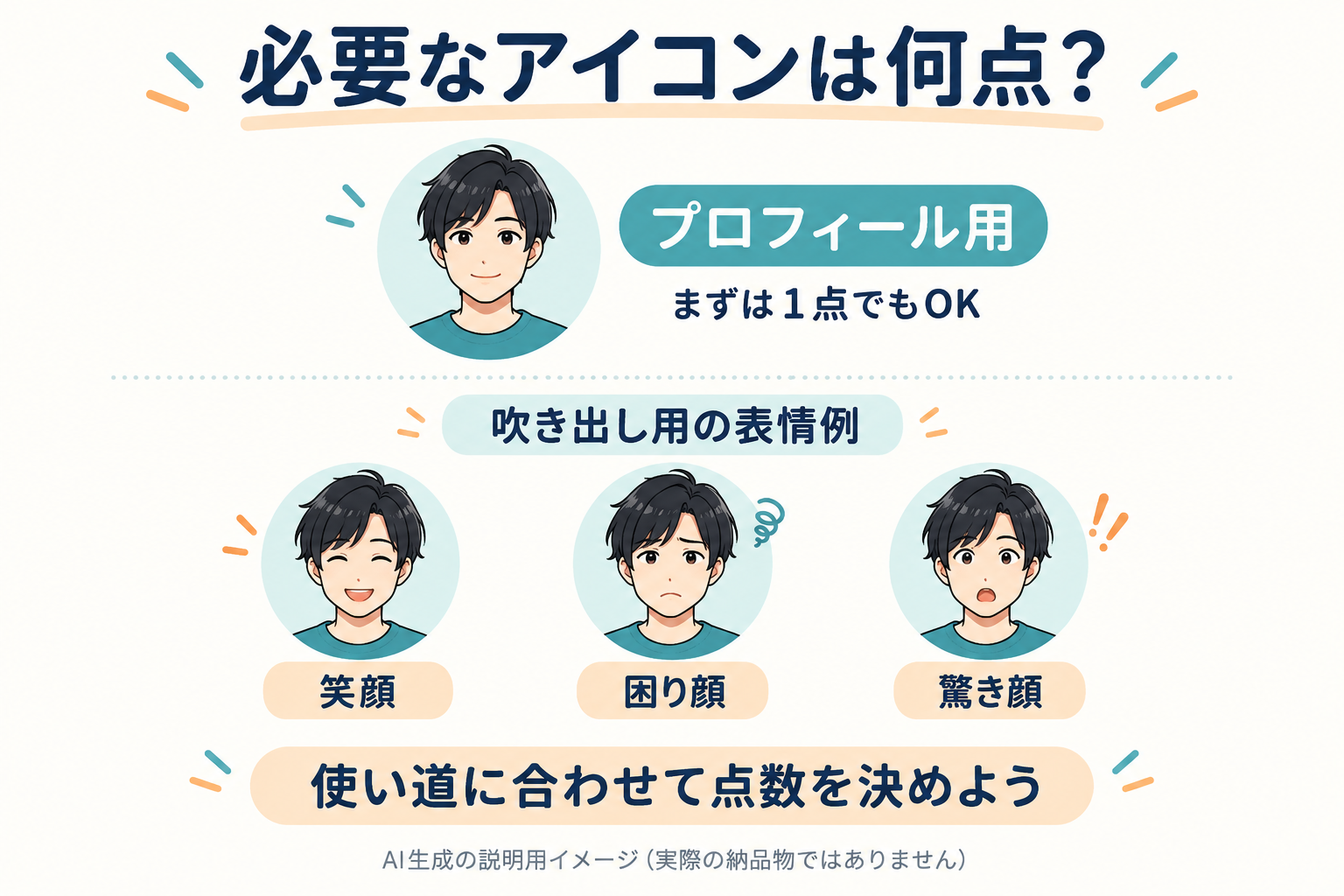
    プロフィール用の1点で十分なのか、記事の吹き出しに使う笑顔・困った顔なども必要なのかで、選ぶサービスは変わります。ブログとSNSで同じ人物像を使いたいなら、両方の用途を最初に伝えましょう。

    プロフィール用アイコンと笑顔・困り顔・驚き顔の例
    AI生成の説明用イメージです。実際のココナラ納品物ではありません。

    アイコンを変えればアクセスや収益が伸びるとは限りません。今の画像に困っていなければ、急いで費用をかける必要はありません。

    ココナラで出品者を選ぶときの7つの確認点

    候補は、まず絵柄が好みのサービスを2〜3件に絞ると比較しやすくなります。表示価格だけでなく、自分に必要な内容が含まれているかを見てください。

    項目購入前に確認する内容
    絵柄サンプルの雰囲気がブログに合うか。小さく表示しても顔や表情が分かるか
    点数基本料金に何点含まれるか。表情違いやポーズ追加はいくらか
    修正無料修正の回数と対応できる段階。完成後の変更は別料金か
    利用範囲広告を掲載するブログとSNSで利用できるか
    納品データ画像サイズ、PNG・JPG、背景透過の有無
    納期相談・確認にかかる時間を含め、希望日に間に合うか
    実績掲載制作例として公開されるか。非公開を希望する場合の条件は何か

    実際の出品には、複数の表情を基本セットにし、ポーズや表情の追加を有料にしている例があります。ただし、これは個別サービスの例であり、ココナラ全体の共通条件ではありません。

    評価は点数だけでなく、やり取りや修正について書かれた内容も読むと参考になります。過去の評価が、今回の納期や仕上がりを保証するわけではありません。

    PR|依頼先の候補を探したい方へ

    ココナラのクリエイターに依頼する

    料金はオプションと手数料を含む総額で確認する

    「アイコン制作○円」と表示されていても、希望する点数や背景、ポーズによって追加料金が発生する場合があります。出品者ごとに内容が異なるため、安い順に並べるだけでは比較できません。

    ココナラの公式ヘルプ「サービス手数料について」では、通常サービスの購入者に5.5%のサービス手数料がかかると案内されています。サービスと有料オプションを同時に決済する場合は、それぞれに手数料を計算する扱いです。

    例えば、サービス料金の決済対象額が税込3,000円で、オプションがない場合、サービス手数料165円を加えた3,165円が計算上の目安です。これは料金相場ではなく、予算を考えるための例です。出品者や表示条件によっては消費税が別にかかることもあるため、税を含む金額を確認してから計算しましょう。手数料の端数や決済方法による追加費用も含め、最後は購入画面の総額を確認してください。手数料の公式情報再確認日:2026年11月16日。

    相談時は「3,000円程度」よりも、「サービス手数料を含めて総額○円以内」と伝えると、予算の認識をそろえやすくなります。

    収益化ブログ・SNSで使うことを購入前に伝える

    プロフィール、アフィリエイト記事の吹き出し、Xのアイコンなど、予定している用途を具体的に伝えましょう。

    公式ヘルプ「納品物の使用範囲・著作権譲渡について」も、商用利用・二次利用・著作権譲渡の可否や範囲は、取引当事者間で詳細を決める必要があると案内しています。

    「商用利用可」だけで、すべての加工や商品化が認められるとは限りません。必要なのがブログとSNSでの利用なら、その範囲を確認してください。将来グッズに使いたい場合は、それも別途伝えましょう。

    コピーして使えるアイコン依頼の相談文

    私がアイコン制作を頼むなら、出したい雰囲気と使う場所は伝えておきたいです。言葉だけで表すのが難しければ、好みの画像やイメージに近い画像を用意したいと思います。そのうえで「この雰囲気を参考にしてほしい」と渡す方が、希望を伝えやすいと思います。

    出品者が依頼用テンプレートを用意している場合は、そちらを優先してください。指定がなければ、以下を自分の希望に合わせて使えます。

    はじめまして。ブログ用アイコンの制作を検討しています。 ・使用先:広告を掲載するWordPressブログ、Xのプロフィール ・希望する雰囲気:親しみやすく、落ち着いた印象 ・構図:上半身 ・希望の表情:笑顔、困った顔、驚いた顔の3点 ・背景:単色版と背景透過版を希望 ・希望形式:PNG ・希望納期:○月○日ごろ ・予算:サービス手数料を含め、総額○円以内 この内容で対応可能か、追加料金の有無とあわせて教えてください。 無料修正の範囲、ブログ・SNSでの利用可否、実績として公開されるかも確認したいです。

    決まっていない項目は、無理に埋めず「相談したい」と書きましょう。参考画像を使う場合も、他の人のキャラクターをそのまま描いてもらう依頼は避け、希望する色や雰囲気を言葉で伝える方法があります。

    相談から納品までは、どのように進む?

    見積り相談では、希望を伝え、出品者からの提案内容を確認して購入する流れがあります。公式の見積り相談の案内と、各サービスの「購入にあたってのお願い」を確認してください。

    購入後のラフ確認・修正・完成データ提出の順番や回数はサービスによって異なります。相談段階で確認し、希望の色・表情・使い道はできるだけラフの段階で伝えると、認識の違いに気づきやすくなります。

    納品時は、点数、表情、サイズ、背景透過、ファイル形式が合意した内容と一致するかを確認します。取引の完了手続きも、画面の案内に沿って進めてください。

    よくある質問

    顔写真を渡さずに依頼できますか?

    サービスによります。髪型・服装などを文章で指定できる出品例もあります。似顔絵が必要なのか、本人に似せないオリジナル人物でよいのかを伝えて確認しましょう。

    プロフィールと吹き出しで同じアイコンを使えますか?

    使用範囲を出品者に確認してください。笑顔だけでなく複数の表情が必要なら、購入前に点数と追加料金もそろえて確認します。

    完成してから大きく変更できますか?

    無料修正の対象とは限りません。構図や服装などの大きな変更は追加料金になったり、対応できなかったりする場合があるため、購入前に修正範囲を確認してください。

    まずは「使い道・点数・総額」を決めよう

    ココナラでブログ用アイコンを依頼するなら、絵柄に加えて、使う場所・必要な点数・支払総額をそろえて比べるのが出発点です。

    好みの候補を2〜3件に絞り、利用範囲や修正条件が分からなければ購入前に相談しましょう。今はプロフィール用の1点で十分なら、必要以上のセットを選ばなくても構いません。

    PR|ココナラのサービスを確認する

    関連記事ConoHa AI Canvasはブログ画像に必要?料金・機能・向いている人を解説記事を読む → 関連記事ChatGPTでブログ記事を作る方法|初心者が公開まで進めた実例記事を読む →

    手数料と利用範囲は2026年11月16日に公式ヘルプで再確認しました。サービス内容・料金・手数料は変更される場合があります。個別出品の条件は、購入前に該当ページと出品者への確認を優先してください。

  • ConoHa AI Canvasはブログ画像に必要?料金・機能・向いている人を解説

    ConoHa AI Canvasはブログ画像に必要?料金・機能・向いている人を解説

    広告(PR):この記事にはA8.netの広告リンクを含みます。公式情報と広告主から提供された案内をもとに、料金・機能・検討時の注意点を整理しています。

    【2026年11月17日確認】現在、新規申し込みの受付を停止しています。

    ConoHa AI Canvas公式サイトでは、臨時メンテナンスのため新規申込受付を停止していると案内されています。再開時期は確認できません。この記事の料金・機能はサービスの比較検討用として掲載し、申し込みの可否は公式の最新案内で確認してください。

    私は普段、ChatGPTでブログのアイキャッチを作っています。ConoHa AI CanvasやStable Diffusionは使ったことがありません。そのため、この記事では実際の使用感ではなく、公式情報をもとに検討しています。

    記事に合う画像素材が見つからない。アイキャッチの雰囲気が毎回似てしまう。そんな悩みはありませんか。Stable Diffusionを使いたくても、パソコンへの導入や設定が難しく感じることがあります。

    そこで、ConoHa AI Canvasならブラウザーから画像案を作れます。ブログのテーマに合わせたり、元画像から雰囲気の異なる案を試したりできます。

    ただし、契約すれば必ず制作が楽になるとは限りません。月額料金のほかに、利用時間の超過料金もあります。また、モデルごとに利用条件が異なります。この記事では公式情報をもとに、向いている人や費用、契約前の確認点を解説します。

    AI COMPANY LAB / くろろの比較ガイド

    結論:いま使っている画像ツールで足りるなら、急いで乗り換える必要はありません。Stable Diffusionで細かく画像を調整したい人には候補ですが、月額料金だけでなくWebUIの起動時間も費用に影響します。

    検討しやすい人

    画像を継続的に作り、モデルやプロンプトを細かく試したい人。

    契約を急がない人

    たまにアイキャッチを1枚作るだけ、今のツールで十分な人。

    筆者は未使用です。実際の制作時間短縮・操作の簡単さは検証していません。

    ConoHa AI Canvasは、画像づくりの悩みをどう解決する?

    ConoHa AI Canvasは、画像生成AI「Stable Diffusion」をクラウド上で使うサービスです。公式仕様では、AUTOMATIC1111とComfyUIに対応しています。テキストから画像を生成できるほか、i2iで元画像から別の画像を作れます。利用できるモデルや機能は、プランや導入モデルによって異なります。

    元画像をもとに別の画像を生成する流れのイラスト
    元画像をもとに、クラウド上で雰囲気の異なる画像案を作るイメージです。実際の生成結果はモデルや設定によって変わります。

    たとえば、記事ごとにアイキャッチの雰囲気をそろえたいときに使えます。季節や用途に合わせて、複数の画像案を比べることもできます。そのため、既存素材だけでは見つけにくいイメージも、自分で形にする候補が増えます。

    一方で、狙った画像を作るにはプロンプトや設定の調整が必要です。ブラウザーで使えるので、パソコンへの環境構築は不要です。ただし、操作や生成結果が誰にとっても簡単とは限りません。まずは公式の機能を確認し、作りたい画像に合うか検討しましょう。

    月額料金だけでなく、利用時間の追加料金も確認

    主な3プランの月額料金・利用可能時間・ストレージを表にまとめました。いずれも税込で、WebUIの無料利用時間は毎月リセットされます。枠を超えた場合は、1分あたり6.6円の追加料金がかかる点に注意が必要です。

    課金対象は画像を生成している時間だけではありません。WebUIが起動している間も利用時間に含まれます(起動待ち時間は対象外)。作業後は停止を確認し、自動終了タイマーも活用すると、想定外の超過を防ぎやすくなります。公式情報確認日:2026年11月17日。

    プラン月額WebUI利用時間ストレージ
    Entry1,100円10時間30GB
    Standard4,378円50時間100GB
    Advanced9,878円100時間500GB

    例えばEntryで月12時間利用した場合、無料枠を超える2時間分は792円。月額との合計は1,892円(税込)という試算です。実際の請求額は利用状況や契約条件によって変わります。最新の条件は公式料金ページで確認できます。

    ブログ運営で向いている人・慎重に検討したい人

    • 検討しやすい人:記事に合うオリジナル画像を継続的に作りたい、Stable Diffusionの画面や生成設定を使って画像案を調整したい、クラウド上で制作環境を扱いたい人。
    • 慎重に検討したい人:画像をたまに1枚だけ作りたい、月額費用を増やしたくない、既存の画像素材や現在使っているツールで足りている人。

    なお、2026年11月17日時点では新規申込受付が停止中です。再開後に検討するときも、ブログ画像が必要だからといって、すぐに契約する必要はありません。月に何枚作るか、素材探しの何に困っているかを整理しましょう。現在の方法で解決できないかも確認します。そのうえで、月額料金と超過分を含めて判断してください。

    ChatGPTで画像を作っている私が気になる点

    私は普段、ChatGPTでブログ用の画像を生成しています。ただ、公式サイトの作例を見ていると、ConoHa AI Canvasのほうが「AIっぽさ」の少ない、自然な画像を作りやすいのではないかと感じました。

    もちろん、まだ実際に使って比べたわけではありません。画像の仕上がりはモデルや設定、指示内容によっても変わるため、あくまで作例を見た段階の印象です。

    なお、ブログ記事の構成や執筆方法も見直したい方は、ChatGPTでブログ記事を書く手順と実例も参考にしてください。

    関連記事ChatGPTでブログ記事を作る方法|初心者が公開まで進めた実例記事を読む →

    商用利用は可能でも、モデルごとの条件と権利確認が必要

    ConoHaの利用規約では、条件を守れば生成画像を商用利用できます。ただし、モデルやチェックポイントには個別のライセンスがある場合もあります。そのため、商用利用の可否や禁止用途は、使うモデルごとに確認してください。

    また、ConoHaは生成物が第三者の権利を侵害しないことを保証していません。実在人物や既存作品のキャラクター、ロゴに似た画像を公開・販売するときは注意が必要です。モデルごとの条件も確認しましょう。詳しくはConoHa AI Canvas利用規約と配布元の情報をご覧ください。

    申し込み前に確認したいこと

    1. 月に使う時間と必要なストレージを見積もり、プランと追加料金を確認する。
    2. 使いたいモデルの利用条件・商用利用条件を個別に確認する。
    3. 自動更新の時期と解約手続きの期限を公式規約で確認する。
    4. 作りたい画像の例を決め、必要な調整や継続費用に見合うか判断する。

    公式規約では、次回更新日の前日までに解約しない場合、自動更新されます。契約期間や解約条件は変わる可能性があります。申し込み時点の表示と規約を確認してください。

    よくある質問

    ConoHa AI Canvasはパソコンにインストールが必要ですか?

    公式案内によると、クラウド上のStable Diffusion環境をブラウザーから利用できます。対応環境などは公式仕様ページでご確認ください。

    ブログ記事や広告に使う画像を作れますか?

    規約の条件を守れば、商用利用できます。ただし、モデルごとのライセンスや第三者の権利にも配慮が必要です。公開・販売の前に確認しましょう。

    無料で試せますか?

    無料利用やキャンペーンの有無は断定できません。料金や申込条件は変わる可能性があります。最新の公式料金ページをご確認ください。

    まとめ:画像制作の頻度と追加料金で判断しよう

    つまり、記事に合う画像が見つからず、雰囲気を自分で調整したい方にとって、ConoHa AI Canvasは選択肢の一つです。Stable Diffusionをブラウザーから使えます。テキスト生成やi2iにも対応しています。

    ただし、契約前には月額料金と超過料金を確認しましょう。使うモデルの条件も要チェックです。画像制作の頻度と費用を比べ、自分の悩みを解決できるか判断してください。

    広告(PR):新規申込受付は現在停止中です。受付再開後に検討する場合に備え、サービスの提供条件と最新情報を確認してください。

    この記事は、サービスの公式情報に基づく検討ガイドです。筆者はConoHa AI Canvasを使用していません。2026年11月17日時点で新規申込受付は停止中です。機能・料金・規約・受付状況は変更される可能性があるため、公式情報をご確認ください。

  • ChatGPTでブログを書けるのに有料ツールは必要?Value AI Writerの魅力と違い

    ChatGPTでブログを書けるのに有料ツールは必要?Value AI Writerの魅力と違い

    広告:この記事にはA8.netのアフィリエイトリンクが含まれます。「Value AI Writer」は筆者未使用です。A8.netの広告主向け説明とValue Domain公式情報をもとに、特徴と確認点をまとめています。

    ChatGPTに相談すれば、ブログの文章は作れます。それなのに、記事を書くための別のツールを使う意味はあるのでしょうか。

    私も、ChatGPTと相談しながらブログを作っています。記事のテーマや文章を整え、Workに作業を頼みます。最後に、WordPressで表示を確認します。

    この流れに慣れた頃、「Value AI Writer byGMO」を知りました。記事作成に特化したツールです。

    先にお伝えすると、私はまだ使っていません。この記事では公式情報をもとに特徴を整理します。今の作業に何を加えられるか、追加料金の価値をどう判断するかも説明します。

    AI COMPANY LAB / くろろのツール比較

    結論:今のChatGPTで困っていなければ、追加契約を急ぐ必要はありません。記事のタイトル・構成・本文を決まった順番で作りたい人は、Value AI Writerの無料枠で試して判断できます。

    ChatGPTを続ける人

    読者の悩みや体験談から相談し、記事ごとに作り方を変えたい人。

    Value AI Writerを試す人

    キーワード入力から構成・本文・入稿まで、用意された工程を使いたい人。

    執筆者はValue AI Writer未使用。文章品質や時間短縮の優劣は実測していません。

    高品質SEO記事生成AIツール【Value AI Writer byGMO】

    Value AI Writerの魅力は「文章を書いてくれる」だけではない

    Value AI Writerは、ブログ記事を作るための専用ツールです。

    そこで注目したいのは、記事制作の流れが用意されている点です。キーワードからタイトル候補、見出し、本文を作り、内容を整えられます。公式の記事作成ガイドで手順を確認できます。

    例えば、「ブログの始め方について書きたい」と思っても、次に何を頼めばよいか迷うことがあります。

    タイトルを先に考えるのか。読者の悩みを整理するのか。見出しはいくつ必要なのか。

    ChatGPTでは、こうした進め方も相談しながら決められます。一方、Value AI Writerは用意された入力欄や工程に沿って記事を作る仕組みです。

    違いは「文章を作る力」だけでなく、「記事を作る手順」が用意されていること。 何から始めればよいか迷う人には、検討する価値がありそうです。

    私が魅力を感じたのも、この分かりやすい流れです。最初から工程が決まっていれば、次に何をすればよいか考える負担が減りそう。特に記事作成に慣れていない人には、心強い仕組みだと思います。

    例えば、こんな作業をまとめられる

    基本的な流れは、キーワード入力 → タイトル候補の選択 → 見出し・本文の生成 → 内容の調整。完成した文章はHTMLで書き出せるほか、設定すればWordPressへ下書きとして送ることも可能です。工程が画面上に示されるため、次に何をするか迷いにくい構成になっています。

    記事の方針も伝えましょう。「初心者に分かる言葉で説明したい」「この話は必ず入れたい」と具体的に示します。最初の案から不要な見出しを外し、自分の経験も書き足して整える使い方が考えられます。

    その結果、白紙から考える負担を減らせる可能性があります。その分、体験や具体例を加えられます。実際に楽になるかは、自分のテーマで試して判断しましょう。

    どんな記事づくりに使えそう?

    A8.netの広告主向け説明では、利用例が紹介されています。レンタルサーバーなどの商品を扱う記事、企業のオウンドメディア、ニュース記事、LPの文章づくりです。たとえば、複数サービスの違いや初心者向けの選び方を説明する記事です。キーワードから構成案を作る用途が考えられます。

    ただし、健康食品や美容の記事では特に注意が必要です。成分・効能・価格を扱うため、生成文をそのまま載せず、公式資料や表示ルールを確認してください。会社の記事やLPも、事実確認と担当者の最終チェックが必要です。記事の骨組みは作れても、内容の責任までは任せられません。

    ChatGPTと比べるなら、文章の上手さより作業の進め方

    現時点では、私は両方を使った品質比較はできません。「こちらのほうが良い文章を書く」とは言えないため、まずは使い方の違いで考えます。

    どこを重視する?選び方の目安
    何を書くか、体験をどう伝えるかから相談したい今のChatGPTでの進め方を続けやすい
    記事制作の工程をある程度決め、繰り返し進めたいValue AI Writerの操作が合うか確認する価値がある
    今の方法で困っていない無理にツールを増やす必要はない

    これは性能順位ではなく、作業の進め方を基にした目安です。ChatGPTやWorkでも、指示や環境によって記事制作を進められます。専用ツールだけができる作業とは限りません。

    WordPressへの下書き入稿までつながる

    作った文章をWordPressへ移す作業も、記事制作の一部です。

    Value AI WriterにはWordPress連携機能があります。公式ガイドでは、投稿先・カテゴリー・下書きか公開かを選ぶ手順が案内されています。HTMLとして取り出す方法もあります。

    連携には事前設定が必要です。契約後すぐに自分のブログへ送れるとは限りません。まず下書きへ送り、見出し・表・リンク・画像の配置を確認しましょう。設定手順はWordPress連携の公式ガイドで確認できます。

    魅力は文章ができる速さだけでは測れません。WordPressに下書きを置き、公開できる状態に整えるまでが楽になるかも確認しましょう。

    Value AI Writerの料金と記事数|無料枠は毎月1記事

    公式料金表を2026年11月17日に確認しました。月額料金は税込です。初回の増量記事数と通常の月間枠を分けて記載しています。最新条件は公式料金表をご確認ください。

    ※スマートフォンでは表を左右にスクロールできます。

    プラン月額(税込)通常記事数/月初回増量後
    フリー0円13
    エントリー840円36
    エントリープラス1,400円510
    ベーシック2,800円1020
    ベーシックプラス5,480円2040
    プロ10,780円50100
    エキスパート43,780円400800
    タイトル候補の生成でも記事数を消費します。

    公式ガイドでは、タイトル候補を生成したタイミングで記事構成数が1消費されると案内されています。本文を完成させる前に枠を使うため、試すテーマを先に決めておきましょう。

    高品質SEO記事生成AIツール【Value AI Writer byGMO】

    「1記事あたり約140円〜」などの単価表示は初回増量などの条件で変わります。毎月の利用本数と修正・確認の時間まで含めて検討してください。

    追加費用の価値は、減らしたい作業で判断する

    私が今のChatGPTでの記事作りで手間に感じるのは、細かな修正やニュアンスを毎回伝えていることです。その部分を繰り返し説明しなくて済むようになってほしいと思っています。

    私なら、自分で記事を書いていて結果が出ないときは、別のツールを試してみる価値があると思います。記事作成のノウハウがあるものに頼ることで、今まで自分では気付かなかった点に気付けるのではないか、と考えるからです。ただし、結果が出ない原因が集客や記事テーマにある場合、ツールの変更だけでは解決しません。

    最初に試すなら、今まで書いたテーマを1つ

    無料枠では、すでに記事を書いたテーマで試すのがおすすめです。未知のテーマより、結果を比べやすくなります。タイトル候補の生成でも枠を使うので、試すテーマは先に決めておきましょう。

    比べるポイントは、次の3つです。

    1. 読者に必要な見出しがそろうか:自分なら説明する内容が入っているか。
    2. 直す作業はどのくらいあるか:事実確認、説明の補足、体験の追加が必要な箇所を見る。
    3. 公開前の準備まで含めて楽になるか:生成を待つ時間だけでなく、修正や入稿も含めて考える。

    私が試すなら、自分が書いているのと同じテーマで記事を作り、どう違うのかを見比べてみたいです。実際に読まれるかどうかも比べてみると、面白いと思います。これは利用した結果ではなく、今後試してみたいことです。

    記事の価値を決めるのは、最後に加える自分の判断

    確認した情報に自分の経験を加える

    公式FAQでは、生成文の正確さは保証されていないと説明されています。検索での上位表示も保証されません。詳しくは公式FAQをご確認ください。

    料金や条件は確認が必要です。未使用のサービスを体験談として書くことも避けます。読者に合った説明を加える姿勢は変わりません。

    専用ツールで作業が楽になったとしても、そこを省いてよいわけではありません。むしろ、文章の土台作りを助けてもらい、自分は確認や経験の追加に力を使う。そんな役割分担ができれば、導入する意味が見えてきます。

    ChatGPTで記事を作る人は、別のAIを使えるだけでは満足しません。日々の作業がどこまで楽になるかを確かめたいはずです。

    「記事を書くたびに考えている手順や繰り返し作業を、どこまで減らせるのか」。

    まず無料枠で試します。今の方法より続けやすいと感じたら、有料プランを検討しましょう。この順なら、必要性を自分で判断できます。

    関連記事ChatGPTでブログ記事を作る方法|初心者が公開まで進めた実例記事を読む →

    筆者はValue AI Writer未使用です。広告主PRにある作業時間・費用の削減効果は広告主の説明であり、筆者の実測ではありません。料金と記事作成の公式情報は2026年11月17日に再確認しました。画面・料金・利用条件は変更される場合があります。

  • Notionって何?ブログ初心者が記事案と進捗の管理に使ってみた

    Notionって何?ブログ初心者が記事案と進捗の管理に使ってみた

    「これまで何を決めたんだっけ?」「次は何をすればいいんだろう?」。ChatGPTとの相談で迷子になっていた私が、Notionでブログの方針と進捗を管理するようになりました。

    相談して方針を決めても、やり取りが長くなると、前の話を探すのが大変です。そこで、情報をまとめて残せるサービス「Notion(ノーション)」に、決まったことを書いておくようにしました。

    私の場合は、Notionに進捗や次にやることを記録し、ChatGPTに「Notionを確認してから進めて」と頼む使い方が役立ちました。この記事では、ブログ「AI COMPANY LAB」で実際に何を保存し、どう使っているかを紹介します。

    Notionとは?メモや情報をページにまとめるサービス

    Notionは、文章や画像、表などをひとつの「ページ」にまとめられるサービスです。あとから文字や写真を足せる、デジタルのノートをイメージしてみてください。

    ページの中に入れる文章や画像など、ひとつひとつの部品を「ブロック」と呼びます。たとえば、見出し、箇条書き、チェック項目などを組み合わせて、自分が見返しやすいページを作れます。基本の考え方は、Notion公式の「ブロックとは」でも確認できます。

    できることは多いのですが、この記事で紹介するのは、ブログの方針や作業の記録を残す使い方です。まず「あとで何を見返したいか」を決めると、保存する内容も考えやすくなります。

    使い始めた理由は、長いチャットで決めたことを見失ったから

    ChatGPTとは、ブログで何をするか、どんな記事を作るかなど、いろいろな相談をしています。ただ、話が積み重なると「最初に決めた方針は何だったか」「今はどこまで終わったか」が分かりにくくなっていました。

    そこで、相談して決めたことをNotionに残すようにしました。今は、次の作業を頼む前に、Notionの記録を確認してもらう流れにしています。

    STEP 1

    ChatGPTと相談

    方針や作業を決める

    STEP 2

    Notionに記録

    決まったことを残す

    STEP 3

    次回、記録を確認

    今の状態を確かめる

    STEP 4

    次の作業へ

    必要なら方針を直す

    私が進めている流れ。記録を更新し、次に相談するときの確認先にしています。

    私がブログ管理のためにNotionへ保存した3つのこと

    「AI COMPANY LAB」の管理ページには、事業の目標や方針とあわせて、次のような内容を残しています。

    実際に保存している内容
    保存するもの私のブログでの例
    進捗と次の作業記事を公開したこと、計測を確認したこと、次に取り組むこと
    これから書く記事案候補の内容、優先順位、採用・保留などの理由
    記事作成のルール体験を作らない、やさしい言葉で書く、公開前に確認するなど

    進捗は、終わったことを振り返るための記録です。「次にやること」も一緒に書いておくと、次の相談をどこから始めるか考えやすくなります。

    記事案は、思いついたものをそのまま忘れないために保存しました。たとえば「Notionを使ってみた話」や「アフィリエイトとは何か」といった案を送り、優先順位や、別の記事と重なるかどうかも整理してもらっています。

    記事作成のルールも、毎回の相談で使うためにまとめました。私が希望している「中学生にも分かる表現」や「自分の体験をきちんと書く」といった基準を、あとから見返せる形にしています。

    自分で行ったことと、AIに頼んだこと

    自分で行ったのは、Notionへの登録と、ChatGPTから使うための連携設定です。設定方法が分からないところは、AIに聞きながら進めました。

    情報を整理する作業は、ChatGPTに頼みました。「プロジェクトの内容をまとめて、全体の設計と今後やることをNotionにまとめておいて」という内容を伝え、管理ページに残してもらいました。

    ここで紹介しているのは、私の環境でChatGPTとNotionを連携して進めた例です。登録しただけで、ChatGPTが自動的にNotionを読んだり書いたりできるようになるわけではありません。使う環境で、連携できているかを先に確かめてください。

    ChatGPTにどう頼む?私の使い方に合わせたプロンプト例

    AIに入力する指示文を「プロンプト」といいます。以下は、私が頼んでいる内容を、コピーして使いやすいように整えた例です。実際の入力文をそのまま引用したものではありません。

    相談で決まったことを残したいとき

    コピーして使えるプロンプト例

    今日決めた方針、終わった作業、次にやることを、Notionの「○○」ページにまとめてください。まだ確認できていないことは、そのように分かる形で残してください。前の記録は履歴として残してください。

    次の作業を始めたいとき

    コピーして使えるプロンプト例

    Notionの「○○」ページを確認してから、次の記事の準備を進めてください。まず、今の方針、終わっていること、次にやることを短く教えてください。

    「○○」には、実際のページ名やリンクを入れます。どの記録を見てほしいかが分かるようにすると、相談の出発点をそろえやすくなります。

    使ってよかったのは、方針を見返してから進められること

    私が便利だと感じたのは、前に決めたことや、次にすることを見返してから相談できる点です。チャットの中で迷子になっていたときより、作業の抜けに気づきやすくなったと感じています。

    最初に決めた方針を確認できるので、その場の話だけで方向がぶれにくくなりました。一方で「ここは変えたい」と思ったときも、どこを変えるのかを伝えやすくなっています。

    一度決めたことを、ずっと変えられなくするための記録ではありません。今までの考えを見たうえで、必要なところを直すためにも使っています。

    保存を頼んだあとに、私も確認したいこと

    保存された内容を見て、重複や分かりにくい説明があったときは、ChatGPTに見直しを頼みました。「保存内容を確認して、改善した方がよい箇所があればピックアップして」と伝えると、改善点を提案してくれます。提案を見てから「では、直して」と頼み、内容を整えてきました。

    私は、記録を残したあとも、定期的に見直してもらっています。「今の方向性と、最初に決めた方向性は変わっていない?」と聞くと、思った以上に変わっていることもあります。そのずれを確認し、必要なところを修正するためにも使っています。

    Notionに記録があっても、内容が古いままだと次の判断を間違える原因になります。AIに保存や更新を頼んだときは、次の点を確認すると安心です。

    • 本当に保存されたか:対象のページを開き、依頼した内容があるかを見る。
    • 「予定」と「完了」が合っているか:これからすることを、終わったこととして記録していないかを見る。
    • 方針を変えたら記録も更新したか:次の相談で古い方針を使わないよう、変更点と理由を残す。

    また、管理ページには仕事の内容なども入るため、ページをほかの人に共有するときは、見せる範囲を確認します。共有の仕組みは、Notion公式の共有・権限の案内を参考にしてください。

    これから使うなら、まず3つの見出しから

    同じようにチャットの途中で迷いやすい方は、最初のページに「決まったこと」「終わったこと」「次にやること」という3つの見出しを作るところから試せます。

    難しい仕組みを作らなくても、相談のあとに短く書き足し、次回の最初に読み返すだけで、記録の使い方を試せます。ページに文字や見出しを入れる操作は、Notion公式の執筆と編集の入門で確認できます。

    まとめ|次の相談の前に、Notionで今の状態を確かめる

    私は、ChatGPTとのやり取りが長くなると、決めたことや次の作業を見失っていました。Notionに方針や進捗を残し、確認してから作業を頼むようにすると、話を進めやすくなったと感じています。

    私の使い方は、ChatGPTに相談する、Notionに記録する、次の相談の前に確認する、という流れです。まずは今の方針と次にやることを短く残すところから、試してみてください。

    ChatGPTとブログ記事を作った流れは、初心者が記事を公開するまで進めた実例でも紹介しています。また、進捗として記録している作業の一例に、WordPressブログでAdSenseに申請した実例があります。

    関連記事ChatGPTでブログ記事を作る方法|初心者が公開まで進めた実例記事を読む → 関連記事WordPressブログでAdSenseに申請した手順|5記事で不承認になった実例と見直し記事を読む →

    体験・管理記録の確認日:2026年10月16日。Notion公式情報も同日に確認しました。画面や連携方法は、使う環境や更新によって変わる場合があります。

  • WordPressブログでAdSenseに申請した手順|5記事で不承認になった実例と見直し

    WordPressブログでAdSenseに申請した手順|5記事で不承認になった実例と見直し

    AdSenseの審査結果|「有用性の低いコンテンツ」で不承認

    2026年10月15日に公開記事が5本の状態でサイト審査を申し込みました。10月22日の確認時点では、AdSenseのサイト一覧に「準備中」と表示されていました。その後、登録メールアドレス宛てに審査結果の通知が届き、不承認となったことを確認しました。

    通知に示された理由は「有用性の低いコンテンツ」でした。ただし、どのページや要素が理由になったかまでは通知から特定できず、「5記事だったから不承認」とも断定できません。

    Google公式ヘルプでは、サイト全体を審査し、コンテンツの量や質、サイトの使いやすさなどを確認点として挙げています。私は記事数を増やすだけでなく、各記事の独自の経験・確認内容・読者が判断に使える情報を点検することにしました。これは今後行う改善であり、審査通過を保証するものではありません。

    参考:AdSense アカウントが承認されなかった場合(Google AdSense ヘルプ) / 有用で信頼性の高い、ユーザー第一のコンテンツ(Google 検索セントラル)

    申請時の手順と不承認後の見直し

    「ブログに広告を付けるには、何をすればいいのだろう」。私もそこから始め、ChatGPTと作業支援機能を使いながら、WordPressブログ「AI COMPANY LAB」でAdSenseに申し込みました。

    AdSenseは、自分のサイトにGoogleの広告を載せるためのサービスです。広告を載せるには、サイトの内容などをGoogleに確認してもらう「審査」があります。

    2026年10月15日、公開記事が5本のときに申請しました。10月22日時点では「準備中」でしたが、その後、「有用性の低いコンテンツ」として不承認になった通知を受け取りました。申請時の手順と、申請後に分かった結果を分けて記録します。記事数だけで審査結果が決まるという意味ではなく、通知理由だけから特定の記事や要素が原因だとも判断できません。

    この記事では、AdSenseのアカウントを作ったあとの作業を中心に説明します。アカウントとは、サービスを使うための登録のことです。

    この記事で分かること

    申請時の状況と、その後の結果

    2026年10月25日更新:申請時の条件と通知後の状態
    やったこと今の状態
    自分のサイトだと確認してもらう完了
    確認できました
    サイトの審査に申し込む完了
    申し込みました
    審査の結果を受け取る不承認
    通知理由:有用性の低いコンテンツ
    広告を表示する未確認
    表示の開始は未確認です

    大まかな流れは、サイトを選ぶ → 自分のサイトだと確認してもらう → 審査に申し込む → 結果を待つ、の4つです。

    広告の付け方をChatGPTに聞いたのがきっかけ

    最初からAdSenseに詳しかったわけではありません。「広告を付けるにはどうすればいいか」をChatGPTに聞き、勧められたので、今回はAdSenseを使うことにしました。

    手続きも分からないことが多かったため、ChatGPT・Workに作業をお願いしました。自分で入力する必要がある情報や、作業を進めてよいかの確認は、自分で対応しました。

    申請したときのブログは、公開5記事

    私のブログはWordPressで作っています。見た目の土台となる「テーマ」は、Twenty Twenty-Fiveです。申請したときは、サーバーの料金比較やChatGPTの使い方など、5本の記事を公開していました。

    ただし、「5記事あれば審査に通る」という意味ではありません。私の申請はその後不承認になりましたが、記事数が理由だったかは分かりません。本数だけで結果を予測せず、記事の内容やサイト全体も確認してください。

    1.AdSenseに登録するサイトを確認する

    まず、AdSenseの「サイト」で、広告を載せたいサイトを確認します。今回、私が申し込んだのはaicompany-lab.comです。

    Googleは、申し込んだ人が本当にそのサイトの持ち主かを確認します。これを「所有権の確認」といいます。そのあと、サイトが広告を載せるためのルールを守っているかを調べます。詳しくは、Google公式の「AdSenseのサイト管理」で確認できます。

    AdSenseのホーム画面に、まだ終わっていない設定が表示されることもあります。自分の画面を見て、必要な入力や設定を確認しましょう。

    2.WordPressに、確認用のメタタグを入れる

    今回、私のサイトでは「メタタグ」を使って持ち主の確認を進めました。メタタグは、サイトについての情報を伝えるための短いコードです。AdSenseの画面で案内された確認用のものを使います。

    そのメタタグを、今使っているテーマの<head>という場所に入れました。<head>は、ページの設定情報を書いておく場所です。記事の見出しや本文とは違います。

    作業後は、公開ページにメタタグが入っていることを確認しました。そのあと、AdSenseの画面でも確認が成功しました。ここまでで「自分のサイトだとGoogleに確認してもらう」作業が終わりました。

    WordPressでの設定方法を選ぶときは、Google公式のWordPress向け案内を先に確認するのがおすすめです。Googleは、WordPressとGoogleのサービスをつなぐ道具「Site Kit」を使う方法を勧めています。

    私のサイトではテーマにメタタグを入れましたが、設定方法は使っているテーマや道具によって変わります。分からないままコードを書き換えず、自分のサイトではどの方法を使うか、確認してから進めましょう。

    Site Kitをすでに使っていても、AdSenseとの接続が終わったかは別に確認します。10月16日の記録では未確認でしたが、10月17日にAdSenseのサイト一覧でSite Kitとのリンク表示を確認しました。これは審査の承認や広告配信の開始、Site Kitの全サービスの接続成功を示すものではありません。

    3.サイトの審査に申し込む

    持ち主の確認が終わったあと、AdSenseで審査をリクエストしました。つまり、Googleに「このサイトを確認してください」と申し込んだ、ということです。

    申し込み後の画面には、「準備中」と表示されました。2026年10月16日時点では、審査結果を待っている段階でした。

    AdSenseの「準備中」はどういう意味?

    ここで、次の3つを分けて考えると分かりやすくなります。

    • 持ち主の確認:自分のサイトだと確認してもらうこと。
    • 審査の申し込み:広告を載せてよいサイトか、調べてもらうよう頼むこと。
    • 審査の承認:確認が終わり、広告を載せられる状態になること。

    持ち主の確認が成功しても、サイトの審査に合格したとは限りません。Google公式のサイトの状態を確認する案内では、画面の表示を次のように説明しています。

    AdSenseの表示と、次に確認すること
    画面の表示どういう状態?
    審査が必要これから審査に申し込む段階です。必要な設定を確認します。
    準備中
    2026年10月22日時点の記録
    Googleがサイトを確認している段階です。残っている設定がないかも確認します。
    要確認直す必要がある点を確認し、対応する段階です。
    準備完了広告を表示できる状態です。広告の設定も確認します。
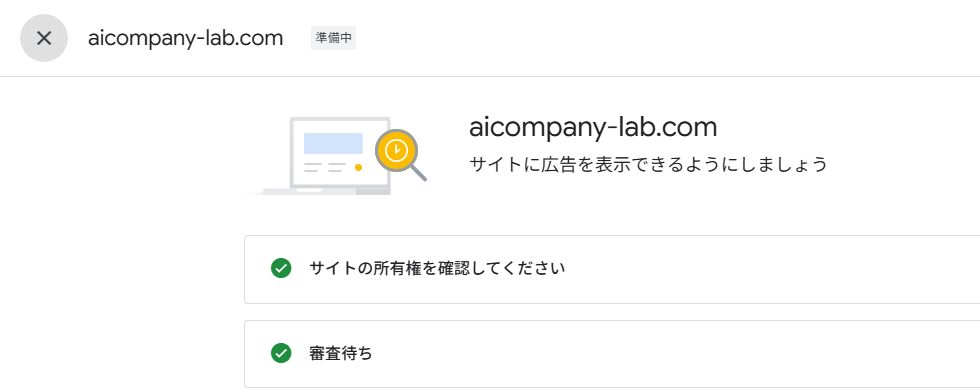
    AdSenseのサイト詳細画面。aicompany-lab.comが「準備中」で、所有権の確認と審査待ちが表示されています。
    2026年10月16日にAdSenseの管理画面を確認しました。「準備中」「審査待ち」と表示されています。サイト一覧の最終更新は10月15日23:15(日本時間)でした。画像をタップすると拡大できます。

    審査を待つ間に確認したいこと

    Google公式では、審査は通常数日で終わるものの、2〜4週間ほどかかる場合もあると案内しています。これは私が実際に待った日数ではなく、Googleの案内に書かれた期間です。

    待っている間は、次の3つを確認しておきましょう。

    • AdSenseの画面と通知を見る。 ホーム画面に必要な設定が残っていないか、サイトの状態が変わっていないかを見ます。
    • 待ち時間だけを理由に、サイトを削除して申し込み直さない。 Googleは、審査が遅れる原因になると案内しています。
    • 記事を読み直す。 自分の体験と調べた情報を分けて書いているか、リンクが開くか、スマホでも読みやすいかを確認します。

    Googleは、審査で承認されなかった場合の案内で、記事などの量や質、サイトの使いやすさについて説明しています。記事の本数だけでなく、中身も見直すことが大切です。

    申し込みが終わっても、広告収入が始まったわけではない

    今回できたのは、持ち主の確認と審査の申し込みです。審査の承認、広告の表示、広告収入の発生は、まだ確認できていません。

    Googleは、審査を通り、「準備完了」になったサイトに広告を表示できると説明しています。結果が出たら、画面の状態と広告の設定を確認する流れになります。

    広告を自動で表示する「自動広告」についても、使うかどうかや設定の状態を確かめます。私の今回の記録では、自動広告を有効にしたかどうかは未確認です。

    また、広告の動作を確かめるためでも、自分のサイトのGoogle広告をクリックしてはいけません。GoogleのAdSenseプログラムポリシー(利用上のルール)を確認してください。

    まとめ|どこまで進んだかを、一つずつ確認する

    私は「ブログに広告を付けたい」とChatGPTに相談し、公開5記事のWordPressブログでAdSenseの審査に申し込みました。作業はChatGPT・Workに頼み、必要な入力や承認を自分で行いました。

    2026年10月22日時点では「準備中」でしたが、その後「有用性の低いコンテンツ」として不承認になりました。通知からは、どの記事や要素が理由になったのかまでは分かりません。今後は、実際に行った作業や確認した根拠、読者が使える判断材料を記事ごとに点検し、改善内容と次の結果を記録します。

    記事の作り方を知りたい方は、ChatGPTとブログ記事を作り、公開するまでの実例も参考にしてください。何を書くかの相談から、WordPressで見た目を直すまでの流れを紹介しています。

    関連記事ChatGPTでブログ記事を作る方法|初心者が公開まで進めた実例記事を読む →

    参考にしたGoogleの公式情報

    AdSenseに申請した日:2026年10月15日。管理画面の確認日:2026年10月22日。結果通知の正確な受信日は未記録。本文更新日:2026年10月25日。

  • ChatGPTでブログ記事を作る方法|初心者が公開まで進めた実例

    ChatGPTでブログ記事を作る方法|初心者が公開まで進めた実例

    「ChatGPTでブログ記事を作ってみたいけれど、そもそも何を書けばいいのか分からない」。私も、そこからのスタートでした。

    私は30代で、本業と並行してAIを使ったブログ運営に挑戦しています。パソコンは仕事で少し使う程度で、WordPressの記事作りも手探りでした。

    今回は、実際に公開した「XServer for WordPressの料金は高い?通常版との費用比較」を例に、チャットで相談し、Workで記事を作り、見た目を直して公開するまでの流れを紹介します。

    先に伝えたいのは、文章ができたあとにも確認することがある、という点です。私の場合も、WordPressで見ると読みにくい箇所がありました。スクリーンショットを送って、修正を頼みました。

    ChatGPTでブログ記事を作ったときの流れ

    私が進めた5工程は「相談 → 原稿作成 → Workで下書き → 表示修正 → 公開前確認」です。下の図で全体像を確認してください。

    経験の整理、チャット相談、Workへの指示、画面の修正、公開前確認の5段階をイラストで示した図
    私が進めた記事作りの流れ。各段階でAIに相談し、最後は自分で確認します。

    私は、何を書けばよいか分からない段階から相談できたことが助かりました。初めての作業だったので、公開までに出てきた細かい疑問も、その都度聞きながら進めました。

    作業時間は正確に計っていませんが、記憶では約1時間です。必要な時間は、記事の内容やWordPressへの慣れで変わります。「誰でも1時間で完成する」という意味ではありません。

    1.何を書くか分からないときは、材料から相談する

    記事の材料は自分の経験から探します。私は通常版エックスサーバーを12か月契約した経験をもとに、未使用の専用版と公式情報で比較しました。

    体験したこと

    通常版エックスサーバーの契約と料金

    未使用のサービス

    XServer for WordPressは公式情報で比較

    次のプロンプトは、当時の入力を再現したものではなく、読者向けの例文です。

    入力するプロンプト例|テーマを相談する

    ブログ初心者です。私が経験したことをもとに、記事のテーマを一緒に考えてください。使ったサービスは〇〇、使っていないサービスは△△です。読者が何に困っているかを整理し、候補を3つ出してください。材料が足りない場合は質問してください。

    2.伝えたいことと確認する情報を決めて、文章を作る

    読者が判断したいのは「専用版の価格差に価値があるか」。そこで次の3点を確認しました。

    料金

    通常料金・割引・初回支払総額

    自分の用途

    管理サポートが必要か

    根拠

    公式情報と確認日

    実際の比較は関連記事にまとめています。関連記事には広告が含まれます。

    関連記事XServer for WordPressの料金は高い?通常版との費用比較記事を読む →

    3.Workへ、文章と作業の指示を一緒に渡す

    チャットで文章を作り、Workに原稿と指示を渡して記事の下書きを作成しました。利用できる操作は環境や権限で異なります。

    Workで進める

    見出し・段落の整理、下書き作成

    本人が確認する

    事実・プレビュー・公開判断

    次は、読者が使える依頼文の例です。

    入力するプロンプト例|Workに記事作成を頼む

    以下の文章をWordPressの記事として整えてください。見出し・段落・箇条書きを使い、スマホでも読みやすくしてください。事実や私の体験を追加する場合は先に確認してください。今回は下書き保存まで進め、公開は私が確認してからにしてください。

    この依頼文も、これから使う人向けの例です。ログインが必要な場合は、自分でログイン画面を操作します。パスワードはチャットに貼り付けません。

    4.見づらい箇所は、スクリーンショットで伝える

    WordPressで表示すると比較表が読みにくく、スクリーンショットで修正箇所を伝えました。

    文章が長い

    該当部分を指定して短くする

    表が崩れる

    スクリーンショットを送り、スマホ用の配置を依頼

    見た目が合わない

    色や余白など具体的に伝える

    共有する画像には個人情報が写っていないか確認してください。

    5.公開前は、内容・リンク・スマホ表示を確認する

    文章が自然に読めても、料金の条件やリンク先が合っているとは限りません。公開前は、少なくとも次の点を確認します。

    □ 体験を作っていない

    □ 料金・条件は公式情報と一致

    □ リンク先を確認済み

    □ スマホで読みやすい

    □ PR表記と公開判断を確認

    Googleは、生成AIを使ったコンテンツでも正確さや品質、読者との関連性を重視すると案内しています。AIを使っただけで検索順位や収益が決まるわけではありません。詳しくはGoogle 検索セントラルの生成AIコンテンツに関するガイダンスを確認してください。

    まずは、分からないことを聞きながら1記事を作る

    何を書くかを相談し、文章を作り、表示を直してから自分で確認する。私にとっては、この流れを疑問を聞きながら進められたのが助かりました。まずは自分の経験を1つ選んで相談してみてください。

    モデル選びに迷う場合は、ChatGPTのモデルの違いと使い分けを整理した記事も参考になります。まだブログ環境を用意していない場合は、XServer for WordPressの特徴と通常版との違いから、自分に合う環境を検討できます。

    関連記事ChatGPTのAstraを毎回使うのはもったいない?モデルの違いと利用制限を初心者向けに解説記事を読む → 関連記事XServer for WordPressとは?通常のエックスサーバーとの違い・向いている人・始め方を解説記事を読む →

    参考にした公式情報

    体験談の確認日:2026年10月14日。製品の機能や利用条件は変更される場合があります。