
AdSenseの審査結果|「有用性の低いコンテンツ」で不承認
2026年10月15日に公開記事が5本の状態でサイト審査を申し込みました。10月22日の確認時点では、AdSenseのサイト一覧に「準備中」と表示されていました。その後、登録メールアドレス宛てに審査結果の通知が届き、不承認となったことを確認しました。
通知に示された理由は「有用性の低いコンテンツ」でした。ただし、どのページや要素が理由になったかまでは通知から特定できず、「5記事だったから不承認」とも断定できません。
Google公式ヘルプでは、サイト全体を審査し、コンテンツの量や質、サイトの使いやすさなどを確認点として挙げています。私は記事数を増やすだけでなく、各記事の独自の経験・確認内容・読者が判断に使える情報を点検することにしました。これは今後行う改善であり、審査通過を保証するものではありません。
参考:AdSense アカウントが承認されなかった場合(Google AdSense ヘルプ) / 有用で信頼性の高い、ユーザー第一のコンテンツ(Google 検索セントラル)
申請時の手順と不承認後の見直し
「ブログに広告を付けるには、何をすればいいのだろう」。私もそこから始め、ChatGPTと作業支援機能を使いながら、WordPressブログ「AI COMPANY LAB」でAdSenseに申し込みました。
AdSenseは、自分のサイトにGoogleの広告を載せるためのサービスです。広告を載せるには、サイトの内容などをGoogleに確認してもらう「審査」があります。
2026年10月15日、公開記事が5本のときに申請しました。10月22日時点では「準備中」でしたが、その後、「有用性の低いコンテンツ」として不承認になった通知を受け取りました。申請時の手順と、申請後に分かった結果を分けて記録します。記事数だけで審査結果が決まるという意味ではなく、通知理由だけから特定の記事や要素が原因だとも判断できません。
この記事では、AdSenseのアカウントを作ったあとの作業を中心に説明します。アカウントとは、サービスを使うための登録のことです。
この記事で分かること
申請時の状況と、その後の結果
大まかな流れは、サイトを選ぶ → 自分のサイトだと確認してもらう → 審査に申し込む → 結果を待つ、の4つです。
広告の付け方をChatGPTに聞いたのがきっかけ
最初からAdSenseに詳しかったわけではありません。「広告を付けるにはどうすればいいか」をChatGPTに聞き、勧められたので、今回はAdSenseを使うことにしました。
手続きも分からないことが多かったため、ChatGPT・Workに作業をお願いしました。自分で入力する必要がある情報や、作業を進めてよいかの確認は、自分で対応しました。
申請したときのブログは、公開5記事
私のブログはWordPressで作っています。見た目の土台となる「テーマ」は、Twenty Twenty-Fiveです。申請したときは、サーバーの料金比較やChatGPTの使い方など、5本の記事を公開していました。
ただし、「5記事あれば審査に通る」という意味ではありません。私の申請はその後不承認になりましたが、記事数が理由だったかは分かりません。本数だけで結果を予測せず、記事の内容やサイト全体も確認してください。
1.AdSenseに登録するサイトを確認する
まず、AdSenseの「サイト」で、広告を載せたいサイトを確認します。今回、私が申し込んだのはaicompany-lab.comです。
Googleは、申し込んだ人が本当にそのサイトの持ち主かを確認します。これを「所有権の確認」といいます。そのあと、サイトが広告を載せるためのルールを守っているかを調べます。詳しくは、Google公式の「AdSenseのサイト管理」で確認できます。
AdSenseのホーム画面に、まだ終わっていない設定が表示されることもあります。自分の画面を見て、必要な入力や設定を確認しましょう。
2.WordPressに、確認用のメタタグを入れる
今回、私のサイトでは「メタタグ」を使って持ち主の確認を進めました。メタタグは、サイトについての情報を伝えるための短いコードです。AdSenseの画面で案内された確認用のものを使います。
そのメタタグを、今使っているテーマの<head>という場所に入れました。<head>は、ページの設定情報を書いておく場所です。記事の見出しや本文とは違います。
作業後は、公開ページにメタタグが入っていることを確認しました。そのあと、AdSenseの画面でも確認が成功しました。ここまでで「自分のサイトだとGoogleに確認してもらう」作業が終わりました。
WordPressでの設定方法を選ぶときは、Google公式のWordPress向け案内を先に確認するのがおすすめです。Googleは、WordPressとGoogleのサービスをつなぐ道具「Site Kit」を使う方法を勧めています。
私のサイトではテーマにメタタグを入れましたが、設定方法は使っているテーマや道具によって変わります。分からないままコードを書き換えず、自分のサイトではどの方法を使うか、確認してから進めましょう。
Site Kitをすでに使っていても、AdSenseとの接続が終わったかは別に確認します。10月16日の記録では未確認でしたが、10月17日にAdSenseのサイト一覧でSite Kitとのリンク表示を確認しました。これは審査の承認や広告配信の開始、Site Kitの全サービスの接続成功を示すものではありません。
3.サイトの審査に申し込む
持ち主の確認が終わったあと、AdSenseで審査をリクエストしました。つまり、Googleに「このサイトを確認してください」と申し込んだ、ということです。
申し込み後の画面には、「準備中」と表示されました。2026年10月16日時点では、審査結果を待っている段階でした。
AdSenseの「準備中」はどういう意味?
ここで、次の3つを分けて考えると分かりやすくなります。
- 持ち主の確認:自分のサイトだと確認してもらうこと。
- 審査の申し込み:広告を載せてよいサイトか、調べてもらうよう頼むこと。
- 審査の承認:確認が終わり、広告を載せられる状態になること。
持ち主の確認が成功しても、サイトの審査に合格したとは限りません。Google公式のサイトの状態を確認する案内では、画面の表示を次のように説明しています。
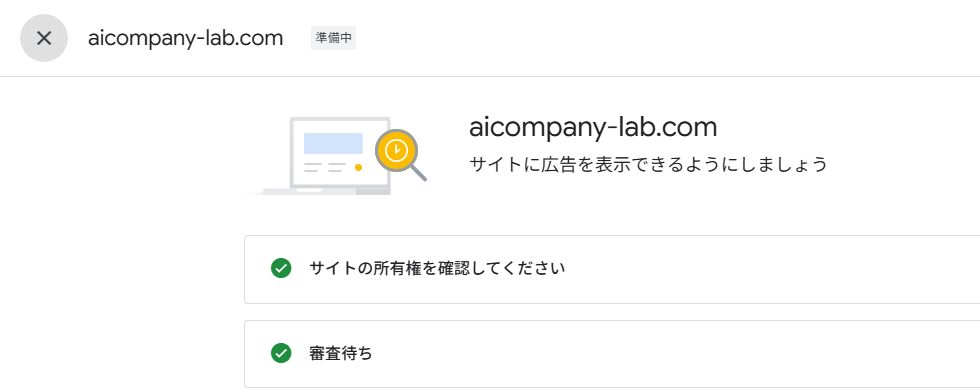
審査を待つ間に確認したいこと
Google公式では、審査は通常数日で終わるものの、2〜4週間ほどかかる場合もあると案内しています。これは私が実際に待った日数ではなく、Googleの案内に書かれた期間です。
待っている間は、次の3つを確認しておきましょう。
- AdSenseの画面と通知を見る。 ホーム画面に必要な設定が残っていないか、サイトの状態が変わっていないかを見ます。
- 待ち時間だけを理由に、サイトを削除して申し込み直さない。 Googleは、審査が遅れる原因になると案内しています。
- 記事を読み直す。 自分の体験と調べた情報を分けて書いているか、リンクが開くか、スマホでも読みやすいかを確認します。
Googleは、審査で承認されなかった場合の案内で、記事などの量や質、サイトの使いやすさについて説明しています。記事の本数だけでなく、中身も見直すことが大切です。
申し込みが終わっても、広告収入が始まったわけではない
今回できたのは、持ち主の確認と審査の申し込みです。審査の承認、広告の表示、広告収入の発生は、まだ確認できていません。
Googleは、審査を通り、「準備完了」になったサイトに広告を表示できると説明しています。結果が出たら、画面の状態と広告の設定を確認する流れになります。
広告を自動で表示する「自動広告」についても、使うかどうかや設定の状態を確かめます。私の今回の記録では、自動広告を有効にしたかどうかは未確認です。
また、広告の動作を確かめるためでも、自分のサイトのGoogle広告をクリックしてはいけません。GoogleのAdSenseプログラムポリシー(利用上のルール)を確認してください。
まとめ|どこまで進んだかを、一つずつ確認する
私は「ブログに広告を付けたい」とChatGPTに相談し、公開5記事のWordPressブログでAdSenseの審査に申し込みました。作業はChatGPT・Workに頼み、必要な入力や承認を自分で行いました。
2026年10月22日時点では「準備中」でしたが、その後「有用性の低いコンテンツ」として不承認になりました。通知からは、どの記事や要素が理由になったのかまでは分かりません。今後は、実際に行った作業や確認した根拠、読者が使える判断材料を記事ごとに点検し、改善内容と次の結果を記録します。
記事の作り方を知りたい方は、ChatGPTとブログ記事を作り、公開するまでの実例も参考にしてください。何を書くかの相談から、WordPressで見た目を直すまでの流れを紹介しています。
関連記事ChatGPTでブログ記事を作る方法|初心者が公開まで進めた実例記事を読む →参考にしたGoogleの公式情報
AdSenseに申請した日:2026年10月15日。管理画面の確認日:2026年10月22日。結果通知の正確な受信日は未記録。本文更新日:2026年10月25日。
コメントを残す