タグ: WordPress

  • ブログの数字、何から見ればいい?Search Console・GA4・ASPの使い分けと改善の順番

    ブログの数字、何から見ればいい?Search Console・GA4・ASPの使い分けと改善の順番

    ブログの数字を見ていて、「GA4とサーチコンソールの違いは?」「次に何を直せばいい?」と迷ったことはありませんか。

    検索で表示された回数、記事が読まれた回数、商品リンクのクリック、実際の注文。どれも気になりますが、それぞれ見ている場所が違います。

    最初は記事を1本決めて、①検索結果で見つかったか → ②記事内でリンクが押されたか → ③ASPで成果が発生したか、の順に確認しましょう。数字が少ない間は原因を決めつけず、次に確認する場所を選ぶ材料にします。

    僕も、どの記事が読まれているのか分からなかったことがあります。AI COMPANY LABでも数字を見ながら記事を見直しています。ただし、検索のクリックと商品リンクのクリックを一つの成果として足すことはできません。実際の記録を例に、その理由から整理します。

    目次

    まずは、どの記事がどのくらい見られたかを確認しましょう。GA4の計測が設定され、対象期間のデータがあることが前提です。

    操作の流れ
    ① GA4を開く
    ↓
    ② レポート → エンゲージメント → ページとスクリーン
    ↓
    ③ 期間を選び、表の「表示回数」を見る
    ↓
    ④ 記事名やページパスで、どのページか確かめる

    「表示回数」は、ページが表示された回数です。同じ人が繰り返し開いた分も含まれるため、人数とは異なります。
    表の行と表示回数を見比べると、どのページが多く見られたか分かります。検索以外からの閲覧も含みます。

    表の見方(説明用の架空例・実際の数字ではありません)
    記事A:80表示
    記事B:30表示
    記事C:10表示
    → この期間は記事Aの表示回数が最も多い。

    特定の記事に絞るときは、レポート上部の「+ フィルタを追加」から「ページパスとスクリーン クラス」を選び、記事のパスを指定して適用します。パスは、たとえば https://example.com/sample/ なら /sample/ の部分です。

    レポートが見当たらない場合は、サイトの設定で非表示になっている可能性があります。Googleのページとスクリーンの説明も確認してください。

    GA4とサーチコンソールの違い|それぞれ何を見る?

    まずは「数字が記録された場所」で分けると整理しやすくなります。

    Search Console|検索結果
    見ること:Google検索での表示・検索結果からのクリック。
    分からないこと:商品リンクのクリックや注文。

    GA4|サイト内で計測された行動
    見ること:ページ閲覧や外部リンクのクリック。
    分からないこと:クリックした人が購入したか。

    ASP|案件の成果
    見ること:提携先で記録されたクリック・成果・承認状況。
    分からないこと:検索結果での表示回数。

    Search Consoleのクリックは、検索結果からサイトへ来るためのクリック。GA4の外部リンククリックは、サイトから別のサイトへ向かうクリックです。同じ「クリック」でも、数えている行動が違います。ASPは、広告主とブログ運営者をつなぐサービスです。集計単位や成果条件はサービス・案件ごとに確認してください。

    実際の記録:数字を並べる前に期間と対象を確認

    AI COMPANY LABでは、2026年10月13日〜11月9日のGoogleウェブ検索について、サイト全体で174表示・10クリックという記録があります。これはサイト全体の検索結果での数字です。

    別の確認では、USB-Cハブの記事について、2026年10月23日〜11月19日にAmazon向けリンクへのクリックが4件記録されました。リンク先別では2件・1件・1件です。

    この数字から成約率は分かりません。購入数が確認できておらず、2つの記録の期間と集計対象も違います。4件はリンクが押された回数で、購入数や人数ではありません。記事内のどの場所が押されたかも、この集計だけでは分かりません。

    少ない数字を見ると、つい「どの商品が一番人気か」を決めたくなります。ただ、今回の4件だけでは安定した傾向は判断できません。まずは計測できていることを確かめ、期間をそろえて観測を続けるところから始めます。

    関連記事USB-Cハブ経由でノートPCを充電できる?必要なW数と充電器の選び方クリックを調べた対象記事 記事を読む →

    記事1本を確認する手順

    調べる記事と期間を決めてから、それぞれの画面を開きます。画面名は更新されることがあるので、表示が違うときは公式ヘルプを確認してください。

    1. 記事と期間を決める。調べる記事URLと開始日・終了日をメモします。比較する前の期間も、長さをそろえておきます。
    2. Search Consoleで検索の入り口を見る。検索パフォーマンスを開き、検索タイプを「ウェブ」、期間を指定。「ページ」で対象URLに絞り、表示回数・クリック数・検索語句を確認します。
    3. GA4で記事の閲覧と外部リンクを見る。「レポート」→「エンゲージメント」→「ページとスクリーン」を開き、対象期間を指定して記事のページパスなどで探します。リンク先ごとのクリックは「探索」でリンクURLとイベント数を使って調べます。外部リンクの計測が有効であることが前提です。
    4. ASPで成果を確認する。対象期間・案件を指定して、クリック、発生、承認・否認、確定報酬などを確認します。記事別に識別できる設定がない場合、案件全体の数字を記事1本の成果とは扱いません。
    5. 確認できた範囲を記録する。期間、URL、検索タイプ、リンク先、ASPの集計単位、計測設定と不明点を一緒に残します。

    GA4の標準の拡張計測で記録される click は、基本的に外部サイトへ向かうリンクが対象です。クロスドメイン設定などによって対象外になるリンクもあり、すべてのボタンや購入完了が自動で記録されるわけではありません。

    数字を見たあと、何から直す?

    検索での表示が少ない場合:まず対象ページが検索に登録されているかを確認します。そのうえで、記事が答える疑問と、検索する人が知りたいことが合っているかを見直します。表示が少ない理由を一つに決めつけないことが大切です。

    表示はあるのに検索クリックが少ない場合:検索語句とタイトル・説明の内容がかみ合っているか確認します。順位や検索結果の表示形式も影響するため、タイトルだけが原因とは限りません。

    記事は見られているが商品リンクが押されない場合:計測設定を確認してから、読者が商品の違いや選ぶ理由を理解できるか、リンクの文言や位置が分かりやすいかを読み直します。押されない理由を数字だけで断定せず、判断材料が不足していないかを先に確認しましょう。

    リンクは押されるが成果が見えない場合:ASP側で対象案件の計測・成果条件・承認状態を確認します。クリック後の購入状況や否認理由が分からなければ、記事のせいだと決めつけることはできません。

    関連記事AdSense「有用性の低いコンテンツ」で不承認|4記事を修正した実例実際に記事を見直した内容と、分からなかった点 記事を読む →

    数字を比べる前に気をつけたいこと

    • 期間・対象URL・検索タイプをそろえる。サイト全体と記事1本の数字は混ぜない。
    • GA4のクリックは注文ではない。ASP側で記事を識別できない場合、記事別成果として扱わない。
    • Search ConsoleとGA4は計測方法やタイムゾーン、反映時期が異なるため、同じ数字になるとは限らない。
    • 自分のアクセスやテスト操作が含まれる可能性、内部トラフィックの除外状況を確認する。
    • 件数が少ない間は、改善の効果や理由を断定せず、確認期間を延ばす。

    参考:Google Search Consoleの検索パフォーマンス、GA4での離脱クリック測定、Search Consoleと他ツールの数字の違い。

    まとめ:まずは1記事、1期間から

    数字が増えても減っても、最初に「何を数えた数字か」を確かめれば、次の確認先を選びやすくなります。Search Consoleは検索、GA4は計測された記事内の行動、ASPは案件の成果。まずは1記事について、同じ期間の記録を残してみてください。

  • ChatGPTのモデルで記事構成はどう変わる?同じ指示で4モデルを比較

    ChatGPTのモデルで記事構成はどう変わる?同じ指示で4モデルを比較

    ブログ記事の見出しを考えるとき、AIのモデルによって回答はどう変わるのでしょうか。私は、新しいGPT-6.1 TerraはSolより利用枠の消費が少ないと聞きました。使ってみたくなり、今回は4モデルに同じ指示を出し、記事構成を比較しました。

    結論:4モデルとも構成の出発点になりましたが、具体例やWordPressへの言及には違いがありました。 一つの課題を各モデルに1回ずつ試した結果であり、全般的な性能順位を示すものではありません。

    比較したモデルと条件

    2026年10月29日、Codexのローカル環境でGPT-6.1 Terra、GPT-6.1 Sol、GPT-6 Luna、GPT-6 Astraを比較しました。独立したチャットを使い、推論設定はMediumに統一。追加資料は渡さず、外部ツールや検索を使わないよう指示しました。Work・Codexと通常のChatGPTではモデルの選択肢が異なり、利用できるモデルはプランや環境によって変わります。

    共通で入力した指示

    WordPressでブログを始めた初心者向けに、「記事の構成・見出しを考える手順」という記事の構成を作成してください。読者は、書きたいテーマはあるものの見出しを作れず困っています。記事の結論を一文で示し、H2を4〜6個、必要な箇所だけH3を付け、各見出しで何を説明するか一文ずつ書いてください。体験談・具体的な成果・統計を創作しないでください。外部ツールや検索は使わず、この指示にだけ回答してください。

    4つのAIモデルが提案した記事構成を見比べる女性のイラスト

    比較結果:4モデルの特徴

    いずれも読者の疑問を整理し、読みやすい順番に並べて見直す流れと、一文の結論を示しました。以下は今回の回答同士を比べた観察です。

    01|Terra

    誰に何を伝えるか決め、結論と読者の疑問を整理して見出しを並べる

    02|Sol

    読者の悩みを一つに絞り、前提・手順・注意点を整理する

    03|Luna

    読者が知りたいことを箇条書きにし、似た疑問をまとめる

    04|Astra

    テーマを読者の質問に置き換え、見出しだけで内容が伝わる言葉にする

    比較の条件:各モデルが同じ課題に出した提案の要約です。各1回の結果です。

    GPT-6.1 Terraの提案

    Terraは、次の順番で見出しを考える構成を提案しました。

    1. 誰に何を伝える記事かを決める
    2. 記事の結論を一文で書く
    3. 読者が抱きそうな疑問を書き出す
    4. 疑問に答える順番で見出しを並べる
    5. 見出しを読み返して過不足を確認する

    読者と結論を先に決め、疑問を整理してから見出しにする、シンプルな流れです。

    GPT-6.1 Solの提案

    Solは「誰が、何に困っていて、記事を読んだ後にどうなりたいか」を言葉にして、読者の悩みを一つに絞るよう提案しました。そのうえで、結論を決め、必要な情報を洗い出し、見出しを整理します。

    情報を洗い出すときは、初心者が先に知っておきたい前提に加え、「なぜ必要なのか」「うまく進まないときはどうするか」といった疑問や注意点も挙げています。最後にWordPressの見出しブロックを使うことにも触れました。

    GPT-6 Lunaの提案

    Lunaは、読者が知りたいことを箇条書きにし、似た疑問をまとめて、答えやすい順番に並べるよう提案しました。説明が長くなるところは小見出しで分け、最後に見出しだけを読んで流れを確認します。

    なお、今回の回答には大見出しと記された項目の実際の階層が小見出しになっている箇所がありました。WordPressに使うときは、見出しの階層も確認しましょう。

    GPT-6 Astraの提案

    Astraは、書きたいテーマを読者の質問に置き換えることを提案しました。例えば「ブログの見出し」というテーマなら、「何を、どんな順番で見出しにすればよいか」という質問に変えます。

    さらに、見出しは「ポイント」「注意点」だけで済ませず、何について説明するかが伝わる言葉にするよう提案。各見出しの下に説明を一文ずつ書き、説明できない見出しや重複を直すという確認方法も示しました。

    実際に比較して感じたこと

    今回の回答を見比べて、私はAstraが一番わかりやすいと感じました。抽象的にまとめるだけでなく、何をどうすればよいかをはっきりと伝えてくれる印象です。例えば、テーマを読者の質問に置き換える具体例や、曖昧な見出しを具体的な言葉にする提案がありました。

    一方、TerraとLunaは、私には断定するというより、考え方を提案しているように感じられました。どちらも手順を簡潔に示しており、考え始めるためのたたき台として使えそうです。これは今回の回答を読んだ私の印象で、別の課題や再実行でも同じ違いが出るとは限りません。

    最近GPT-6.1 Terraを使ってみて、普段の作業がGPT-6.1 Solと同じくらい早く進むように感じています。サクサク進むので、待つストレスも少ないです。私は利用枠を節約しようと、LunaのHighを使うことが多かったので、Terraに切り替えたときは特にその違いを感じました。これは普段使ってみた個人の感想で、今回の記事構成の実験で速度を測定した結果ではありません。

    ブログ作成ではどう使えばいい?

    図解:今回の比較の進め方

    ① 同じ指示を用意
    ↓
    ② 4モデルに独立したチャットで1回ずつ入力
    ↓
    ③ 見出し・具体例・注意点を見比べる
    ↓
    ④ 自分の記事に合う構成を選んで調整する

    ※1回の回答を比べた結果で、全般的な性能順位ではありません。

    4つの回答は、記事構成を考えるたたき台として使えます。採用する前に、読者の悩みと結論につながるか確認しましょう。説明の抜けや重複がないか、見出しだけで内容が伝わるかも大切です。WordPress上の見出しの階層も確認してください。体験や事実に裏付けがあるかも確認が必要です。

    利用できる画面や利用枠もモデル選びの材料です。

    関連記事ChatGPTのAstraを毎回使うのはもったいない?モデルの違いと利用制限を初心者向けに解説モデルの使い分けと利用枠について見る →

    まとめ:自分の作業で試して調整しよう

    今回はTerraのシンプルな流れ、SolのWordPress設定への言及、Lunaの簡潔さ、Astraの具体例が見られました。別のテーマや再実行では回答が変わる可能性があります。まず自分の記事で試し、読者に合わせて調整してみてください。

    Terraを使い続けようと思っていましたが、安全性に関する確認で作業が止まり、やり取りが増えて使用量も早く消費すると感じました。そのため、現在はGPT-6のLuna Highを再び使っています。

  • ConoHa AI Canvasはブログ画像に必要?料金・機能・向いている人を解説

    ConoHa AI Canvasはブログ画像に必要?料金・機能・向いている人を解説

    広告(PR):この記事にはA8.netの広告リンクを含みます。公式情報と広告主から提供された案内をもとに、料金・機能・検討時の注意点を整理しています。

    【2026年11月17日確認】現在、新規申し込みの受付を停止しています。

    ConoHa AI Canvas公式サイトでは、臨時メンテナンスのため新規申込受付を停止していると案内されています。再開時期は確認できません。この記事の料金・機能はサービスの比較検討用として掲載し、申し込みの可否は公式の最新案内で確認してください。

    私は普段、ChatGPTでブログのアイキャッチを作っています。ConoHa AI CanvasやStable Diffusionは使ったことがありません。そのため、この記事では実際の使用感ではなく、公式情報をもとに検討しています。

    記事に合う画像素材が見つからない。アイキャッチの雰囲気が毎回似てしまう。そんな悩みはありませんか。Stable Diffusionを使いたくても、パソコンへの導入や設定が難しく感じることがあります。

    そこで、ConoHa AI Canvasならブラウザーから画像案を作れます。ブログのテーマに合わせたり、元画像から雰囲気の異なる案を試したりできます。

    ただし、契約すれば必ず制作が楽になるとは限りません。月額料金のほかに、利用時間の超過料金もあります。また、モデルごとに利用条件が異なります。この記事では公式情報をもとに、向いている人や費用、契約前の確認点を解説します。

    AI COMPANY LAB / くろろの比較ガイド

    結論:いま使っている画像ツールで足りるなら、急いで乗り換える必要はありません。Stable Diffusionで細かく画像を調整したい人には候補ですが、月額料金だけでなくWebUIの起動時間も費用に影響します。

    検討しやすい人

    画像を継続的に作り、モデルやプロンプトを細かく試したい人。

    契約を急がない人

    たまにアイキャッチを1枚作るだけ、今のツールで十分な人。

    筆者は未使用です。実際の制作時間短縮・操作の簡単さは検証していません。

    ConoHa AI Canvasは、画像づくりの悩みをどう解決する?

    ConoHa AI Canvasは、画像生成AI「Stable Diffusion」をクラウド上で使うサービスです。公式仕様では、AUTOMATIC1111とComfyUIに対応しています。テキストから画像を生成できるほか、i2iで元画像から別の画像を作れます。利用できるモデルや機能は、プランや導入モデルによって異なります。

    元画像をもとに別の画像を生成する流れのイラスト
    元画像をもとに、クラウド上で雰囲気の異なる画像案を作るイメージです。実際の生成結果はモデルや設定によって変わります。

    たとえば、記事ごとにアイキャッチの雰囲気をそろえたいときに使えます。季節や用途に合わせて、複数の画像案を比べることもできます。そのため、既存素材だけでは見つけにくいイメージも、自分で形にする候補が増えます。

    一方で、狙った画像を作るにはプロンプトや設定の調整が必要です。ブラウザーで使えるので、パソコンへの環境構築は不要です。ただし、操作や生成結果が誰にとっても簡単とは限りません。まずは公式の機能を確認し、作りたい画像に合うか検討しましょう。

    月額料金だけでなく、利用時間の追加料金も確認

    主な3プランの月額料金・利用可能時間・ストレージを表にまとめました。いずれも税込で、WebUIの無料利用時間は毎月リセットされます。枠を超えた場合は、1分あたり6.6円の追加料金がかかる点に注意が必要です。

    課金対象は画像を生成している時間だけではありません。WebUIが起動している間も利用時間に含まれます(起動待ち時間は対象外)。作業後は停止を確認し、自動終了タイマーも活用すると、想定外の超過を防ぎやすくなります。公式情報確認日:2026年11月17日。

    プラン月額WebUI利用時間ストレージ
    Entry1,100円10時間30GB
    Standard4,378円50時間100GB
    Advanced9,878円100時間500GB

    例えばEntryで月12時間利用した場合、無料枠を超える2時間分は792円。月額との合計は1,892円(税込)という試算です。実際の請求額は利用状況や契約条件によって変わります。最新の条件は公式料金ページで確認できます。

    ブログ運営で向いている人・慎重に検討したい人

    • 検討しやすい人:記事に合うオリジナル画像を継続的に作りたい、Stable Diffusionの画面や生成設定を使って画像案を調整したい、クラウド上で制作環境を扱いたい人。
    • 慎重に検討したい人:画像をたまに1枚だけ作りたい、月額費用を増やしたくない、既存の画像素材や現在使っているツールで足りている人。

    なお、2026年11月17日時点では新規申込受付が停止中です。再開後に検討するときも、ブログ画像が必要だからといって、すぐに契約する必要はありません。月に何枚作るか、素材探しの何に困っているかを整理しましょう。現在の方法で解決できないかも確認します。そのうえで、月額料金と超過分を含めて判断してください。

    ChatGPTで画像を作っている私が気になる点

    私は普段、ChatGPTでブログ用の画像を生成しています。ただ、公式サイトの作例を見ていると、ConoHa AI Canvasのほうが「AIっぽさ」の少ない、自然な画像を作りやすいのではないかと感じました。

    もちろん、まだ実際に使って比べたわけではありません。画像の仕上がりはモデルや設定、指示内容によっても変わるため、あくまで作例を見た段階の印象です。

    なお、ブログ記事の構成や執筆方法も見直したい方は、ChatGPTでブログ記事を書く手順と実例も参考にしてください。

    関連記事ChatGPTでブログ記事を作る方法|初心者が公開まで進めた実例記事を読む →

    商用利用は可能でも、モデルごとの条件と権利確認が必要

    ConoHaの利用規約では、条件を守れば生成画像を商用利用できます。ただし、モデルやチェックポイントには個別のライセンスがある場合もあります。そのため、商用利用の可否や禁止用途は、使うモデルごとに確認してください。

    また、ConoHaは生成物が第三者の権利を侵害しないことを保証していません。実在人物や既存作品のキャラクター、ロゴに似た画像を公開・販売するときは注意が必要です。モデルごとの条件も確認しましょう。詳しくはConoHa AI Canvas利用規約と配布元の情報をご覧ください。

    申し込み前に確認したいこと

    1. 月に使う時間と必要なストレージを見積もり、プランと追加料金を確認する。
    2. 使いたいモデルの利用条件・商用利用条件を個別に確認する。
    3. 自動更新の時期と解約手続きの期限を公式規約で確認する。
    4. 作りたい画像の例を決め、必要な調整や継続費用に見合うか判断する。

    公式規約では、次回更新日の前日までに解約しない場合、自動更新されます。契約期間や解約条件は変わる可能性があります。申し込み時点の表示と規約を確認してください。

    よくある質問

    ConoHa AI Canvasはパソコンにインストールが必要ですか?

    公式案内によると、クラウド上のStable Diffusion環境をブラウザーから利用できます。対応環境などは公式仕様ページでご確認ください。

    ブログ記事や広告に使う画像を作れますか?

    規約の条件を守れば、商用利用できます。ただし、モデルごとのライセンスや第三者の権利にも配慮が必要です。公開・販売の前に確認しましょう。

    無料で試せますか?

    無料利用やキャンペーンの有無は断定できません。料金や申込条件は変わる可能性があります。最新の公式料金ページをご確認ください。

    まとめ:画像制作の頻度と追加料金で判断しよう

    つまり、記事に合う画像が見つからず、雰囲気を自分で調整したい方にとって、ConoHa AI Canvasは選択肢の一つです。Stable Diffusionをブラウザーから使えます。テキスト生成やi2iにも対応しています。

    ただし、契約前には月額料金と超過料金を確認しましょう。使うモデルの条件も要チェックです。画像制作の頻度と費用を比べ、自分の悩みを解決できるか判断してください。

    広告(PR):新規申込受付は現在停止中です。受付再開後に検討する場合に備え、サービスの提供条件と最新情報を確認してください。

    この記事は、サービスの公式情報に基づく検討ガイドです。筆者はConoHa AI Canvasを使用していません。2026年11月17日時点で新規申込受付は停止中です。機能・料金・規約・受付状況は変更される可能性があるため、公式情報をご確認ください。

  • WordPressブログでAdSenseに申請した手順|5記事で不承認になった実例と見直し

    WordPressブログでAdSenseに申請した手順|5記事で不承認になった実例と見直し

    AdSenseの審査結果|「有用性の低いコンテンツ」で不承認

    2026年10月15日に公開記事が5本の状態でサイト審査を申し込みました。10月22日の確認時点では、AdSenseのサイト一覧に「準備中」と表示されていました。その後、登録メールアドレス宛てに審査結果の通知が届き、不承認となったことを確認しました。

    通知に示された理由は「有用性の低いコンテンツ」でした。ただし、どのページや要素が理由になったかまでは通知から特定できず、「5記事だったから不承認」とも断定できません。

    Google公式ヘルプでは、サイト全体を審査し、コンテンツの量や質、サイトの使いやすさなどを確認点として挙げています。私は記事数を増やすだけでなく、各記事の独自の経験・確認内容・読者が判断に使える情報を点検することにしました。これは今後行う改善であり、審査通過を保証するものではありません。

    参考:AdSense アカウントが承認されなかった場合(Google AdSense ヘルプ) / 有用で信頼性の高い、ユーザー第一のコンテンツ(Google 検索セントラル)

    申請時の手順と不承認後の見直し

    「ブログに広告を付けるには、何をすればいいのだろう」。私もそこから始め、ChatGPTと作業支援機能を使いながら、WordPressブログ「AI COMPANY LAB」でAdSenseに申し込みました。

    AdSenseは、自分のサイトにGoogleの広告を載せるためのサービスです。広告を載せるには、サイトの内容などをGoogleに確認してもらう「審査」があります。

    2026年10月15日、公開記事が5本のときに申請しました。10月22日時点では「準備中」でしたが、その後、「有用性の低いコンテンツ」として不承認になった通知を受け取りました。申請時の手順と、申請後に分かった結果を分けて記録します。記事数だけで審査結果が決まるという意味ではなく、通知理由だけから特定の記事や要素が原因だとも判断できません。

    この記事では、AdSenseのアカウントを作ったあとの作業を中心に説明します。アカウントとは、サービスを使うための登録のことです。

    この記事で分かること

    申請時の状況と、その後の結果

    2026年10月25日更新:申請時の条件と通知後の状態
    やったこと今の状態
    自分のサイトだと確認してもらう完了
    確認できました
    サイトの審査に申し込む完了
    申し込みました
    審査の結果を受け取る不承認
    通知理由:有用性の低いコンテンツ
    広告を表示する未確認
    表示の開始は未確認です

    大まかな流れは、サイトを選ぶ → 自分のサイトだと確認してもらう → 審査に申し込む → 結果を待つ、の4つです。

    広告の付け方をChatGPTに聞いたのがきっかけ

    最初からAdSenseに詳しかったわけではありません。「広告を付けるにはどうすればいいか」をChatGPTに聞き、勧められたので、今回はAdSenseを使うことにしました。

    手続きも分からないことが多かったため、ChatGPT・Workに作業をお願いしました。自分で入力する必要がある情報や、作業を進めてよいかの確認は、自分で対応しました。

    申請したときのブログは、公開5記事

    私のブログはWordPressで作っています。見た目の土台となる「テーマ」は、Twenty Twenty-Fiveです。申請したときは、サーバーの料金比較やChatGPTの使い方など、5本の記事を公開していました。

    ただし、「5記事あれば審査に通る」という意味ではありません。私の申請はその後不承認になりましたが、記事数が理由だったかは分かりません。本数だけで結果を予測せず、記事の内容やサイト全体も確認してください。

    1.AdSenseに登録するサイトを確認する

    まず、AdSenseの「サイト」で、広告を載せたいサイトを確認します。今回、私が申し込んだのはaicompany-lab.comです。

    Googleは、申し込んだ人が本当にそのサイトの持ち主かを確認します。これを「所有権の確認」といいます。そのあと、サイトが広告を載せるためのルールを守っているかを調べます。詳しくは、Google公式の「AdSenseのサイト管理」で確認できます。

    AdSenseのホーム画面に、まだ終わっていない設定が表示されることもあります。自分の画面を見て、必要な入力や設定を確認しましょう。

    2.WordPressに、確認用のメタタグを入れる

    今回、私のサイトでは「メタタグ」を使って持ち主の確認を進めました。メタタグは、サイトについての情報を伝えるための短いコードです。AdSenseの画面で案内された確認用のものを使います。

    そのメタタグを、今使っているテーマの<head>という場所に入れました。<head>は、ページの設定情報を書いておく場所です。記事の見出しや本文とは違います。

    作業後は、公開ページにメタタグが入っていることを確認しました。そのあと、AdSenseの画面でも確認が成功しました。ここまでで「自分のサイトだとGoogleに確認してもらう」作業が終わりました。

    WordPressでの設定方法を選ぶときは、Google公式のWordPress向け案内を先に確認するのがおすすめです。Googleは、WordPressとGoogleのサービスをつなぐ道具「Site Kit」を使う方法を勧めています。

    私のサイトではテーマにメタタグを入れましたが、設定方法は使っているテーマや道具によって変わります。分からないままコードを書き換えず、自分のサイトではどの方法を使うか、確認してから進めましょう。

    Site Kitをすでに使っていても、AdSenseとの接続が終わったかは別に確認します。10月16日の記録では未確認でしたが、10月17日にAdSenseのサイト一覧でSite Kitとのリンク表示を確認しました。これは審査の承認や広告配信の開始、Site Kitの全サービスの接続成功を示すものではありません。

    3.サイトの審査に申し込む

    持ち主の確認が終わったあと、AdSenseで審査をリクエストしました。つまり、Googleに「このサイトを確認してください」と申し込んだ、ということです。

    申し込み後の画面には、「準備中」と表示されました。2026年10月16日時点では、審査結果を待っている段階でした。

    AdSenseの「準備中」はどういう意味?

    ここで、次の3つを分けて考えると分かりやすくなります。

    • 持ち主の確認:自分のサイトだと確認してもらうこと。
    • 審査の申し込み:広告を載せてよいサイトか、調べてもらうよう頼むこと。
    • 審査の承認:確認が終わり、広告を載せられる状態になること。

    持ち主の確認が成功しても、サイトの審査に合格したとは限りません。Google公式のサイトの状態を確認する案内では、画面の表示を次のように説明しています。

    AdSenseの表示と、次に確認すること
    画面の表示どういう状態?
    審査が必要これから審査に申し込む段階です。必要な設定を確認します。
    準備中
    2026年10月22日時点の記録
    Googleがサイトを確認している段階です。残っている設定がないかも確認します。
    要確認直す必要がある点を確認し、対応する段階です。
    準備完了広告を表示できる状態です。広告の設定も確認します。
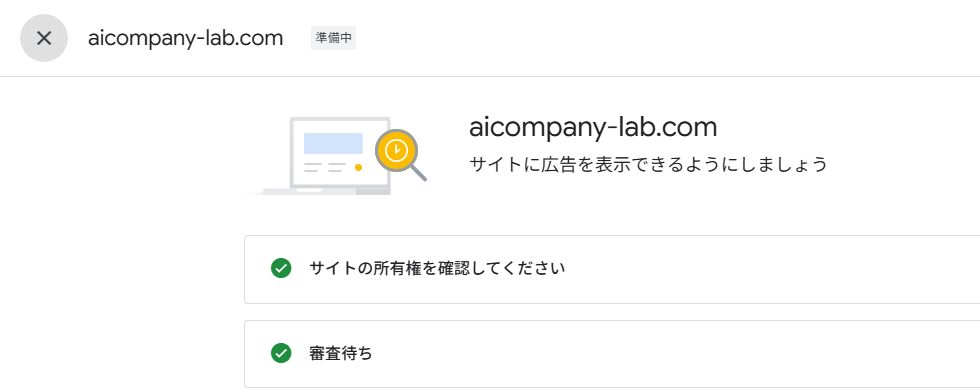
    AdSenseのサイト詳細画面。aicompany-lab.comが「準備中」で、所有権の確認と審査待ちが表示されています。
    2026年10月16日にAdSenseの管理画面を確認しました。「準備中」「審査待ち」と表示されています。サイト一覧の最終更新は10月15日23:15(日本時間)でした。画像をタップすると拡大できます。

    審査を待つ間に確認したいこと

    Google公式では、審査は通常数日で終わるものの、2〜4週間ほどかかる場合もあると案内しています。これは私が実際に待った日数ではなく、Googleの案内に書かれた期間です。

    待っている間は、次の3つを確認しておきましょう。

    • AdSenseの画面と通知を見る。 ホーム画面に必要な設定が残っていないか、サイトの状態が変わっていないかを見ます。
    • 待ち時間だけを理由に、サイトを削除して申し込み直さない。 Googleは、審査が遅れる原因になると案内しています。
    • 記事を読み直す。 自分の体験と調べた情報を分けて書いているか、リンクが開くか、スマホでも読みやすいかを確認します。

    Googleは、審査で承認されなかった場合の案内で、記事などの量や質、サイトの使いやすさについて説明しています。記事の本数だけでなく、中身も見直すことが大切です。

    申し込みが終わっても、広告収入が始まったわけではない

    今回できたのは、持ち主の確認と審査の申し込みです。審査の承認、広告の表示、広告収入の発生は、まだ確認できていません。

    Googleは、審査を通り、「準備完了」になったサイトに広告を表示できると説明しています。結果が出たら、画面の状態と広告の設定を確認する流れになります。

    広告を自動で表示する「自動広告」についても、使うかどうかや設定の状態を確かめます。私の今回の記録では、自動広告を有効にしたかどうかは未確認です。

    また、広告の動作を確かめるためでも、自分のサイトのGoogle広告をクリックしてはいけません。GoogleのAdSenseプログラムポリシー(利用上のルール)を確認してください。

    まとめ|どこまで進んだかを、一つずつ確認する

    私は「ブログに広告を付けたい」とChatGPTに相談し、公開5記事のWordPressブログでAdSenseの審査に申し込みました。作業はChatGPT・Workに頼み、必要な入力や承認を自分で行いました。

    2026年10月22日時点では「準備中」でしたが、その後「有用性の低いコンテンツ」として不承認になりました。通知からは、どの記事や要素が理由になったのかまでは分かりません。今後は、実際に行った作業や確認した根拠、読者が使える判断材料を記事ごとに点検し、改善内容と次の結果を記録します。

    記事の作り方を知りたい方は、ChatGPTとブログ記事を作り、公開するまでの実例も参考にしてください。何を書くかの相談から、WordPressで見た目を直すまでの流れを紹介しています。

    関連記事ChatGPTでブログ記事を作る方法|初心者が公開まで進めた実例記事を読む →

    参考にしたGoogleの公式情報

    AdSenseに申請した日:2026年10月15日。管理画面の確認日:2026年10月22日。結果通知の正確な受信日は未記録。本文更新日:2026年10月25日。

  • ChatGPTでブログ記事を作る方法|初心者が公開まで進めた実例

    ChatGPTでブログ記事を作る方法|初心者が公開まで進めた実例

    「ChatGPTでブログ記事を作ってみたいけれど、そもそも何を書けばいいのか分からない」。私も、そこからのスタートでした。

    私は30代で、本業と並行してAIを使ったブログ運営に挑戦しています。パソコンは仕事で少し使う程度で、WordPressの記事作りも手探りでした。

    今回は、実際に公開した「XServer for WordPressの料金は高い?通常版との費用比較」を例に、チャットで相談し、Workで記事を作り、見た目を直して公開するまでの流れを紹介します。

    先に伝えたいのは、文章ができたあとにも確認することがある、という点です。私の場合も、WordPressで見ると読みにくい箇所がありました。スクリーンショットを送って、修正を頼みました。

    ChatGPTでブログ記事を作ったときの流れ

    私が進めた5工程は「相談 → 原稿作成 → Workで下書き → 表示修正 → 公開前確認」です。下の図で全体像を確認してください。

    経験の整理、チャット相談、Workへの指示、画面の修正、公開前確認の5段階をイラストで示した図
    私が進めた記事作りの流れ。各段階でAIに相談し、最後は自分で確認します。

    私は、何を書けばよいか分からない段階から相談できたことが助かりました。初めての作業だったので、公開までに出てきた細かい疑問も、その都度聞きながら進めました。

    作業時間は正確に計っていませんが、記憶では約1時間です。必要な時間は、記事の内容やWordPressへの慣れで変わります。「誰でも1時間で完成する」という意味ではありません。

    1.何を書くか分からないときは、材料から相談する

    記事の材料は自分の経験から探します。私は通常版エックスサーバーを12か月契約した経験をもとに、未使用の専用版と公式情報で比較しました。

    体験したこと

    通常版エックスサーバーの契約と料金

    未使用のサービス

    XServer for WordPressは公式情報で比較

    次のプロンプトは、当時の入力を再現したものではなく、読者向けの例文です。

    入力するプロンプト例|テーマを相談する

    ブログ初心者です。私が経験したことをもとに、記事のテーマを一緒に考えてください。使ったサービスは〇〇、使っていないサービスは△△です。読者が何に困っているかを整理し、候補を3つ出してください。材料が足りない場合は質問してください。

    2.伝えたいことと確認する情報を決めて、文章を作る

    読者が判断したいのは「専用版の価格差に価値があるか」。そこで次の3点を確認しました。

    料金

    通常料金・割引・初回支払総額

    自分の用途

    管理サポートが必要か

    根拠

    公式情報と確認日

    実際の比較は関連記事にまとめています。関連記事には広告が含まれます。

    関連記事XServer for WordPressの料金は高い?通常版との費用比較記事を読む →

    3.Workへ、文章と作業の指示を一緒に渡す

    チャットで文章を作り、Workに原稿と指示を渡して記事の下書きを作成しました。利用できる操作は環境や権限で異なります。

    Workで進める

    見出し・段落の整理、下書き作成

    本人が確認する

    事実・プレビュー・公開判断

    次は、読者が使える依頼文の例です。

    入力するプロンプト例|Workに記事作成を頼む

    以下の文章をWordPressの記事として整えてください。見出し・段落・箇条書きを使い、スマホでも読みやすくしてください。事実や私の体験を追加する場合は先に確認してください。今回は下書き保存まで進め、公開は私が確認してからにしてください。

    この依頼文も、これから使う人向けの例です。ログインが必要な場合は、自分でログイン画面を操作します。パスワードはチャットに貼り付けません。

    4.見づらい箇所は、スクリーンショットで伝える

    WordPressで表示すると比較表が読みにくく、スクリーンショットで修正箇所を伝えました。

    文章が長い

    該当部分を指定して短くする

    表が崩れる

    スクリーンショットを送り、スマホ用の配置を依頼

    見た目が合わない

    色や余白など具体的に伝える

    共有する画像には個人情報が写っていないか確認してください。

    5.公開前は、内容・リンク・スマホ表示を確認する

    文章が自然に読めても、料金の条件やリンク先が合っているとは限りません。公開前は、少なくとも次の点を確認します。

    □ 体験を作っていない

    □ 料金・条件は公式情報と一致

    □ リンク先を確認済み

    □ スマホで読みやすい

    □ PR表記と公開判断を確認

    Googleは、生成AIを使ったコンテンツでも正確さや品質、読者との関連性を重視すると案内しています。AIを使っただけで検索順位や収益が決まるわけではありません。詳しくはGoogle 検索セントラルの生成AIコンテンツに関するガイダンスを確認してください。

    まずは、分からないことを聞きながら1記事を作る

    何を書くかを相談し、文章を作り、表示を直してから自分で確認する。私にとっては、この流れを疑問を聞きながら進められたのが助かりました。まずは自分の経験を1つ選んで相談してみてください。

    モデル選びに迷う場合は、ChatGPTのモデルの違いと使い分けを整理した記事も参考になります。まだブログ環境を用意していない場合は、XServer for WordPressの特徴と通常版との違いから、自分に合う環境を検討できます。

    関連記事ChatGPTのAstraを毎回使うのはもったいない?モデルの違いと利用制限を初心者向けに解説記事を読む → 関連記事XServer for WordPressとは?通常のエックスサーバーとの違い・向いている人・始め方を解説記事を読む →

    参考にした公式情報

    体験談の確認日:2026年10月14日。製品の機能や利用条件は変更される場合があります。

  • XServer for WordPressの料金は高い?通常版との費用比較

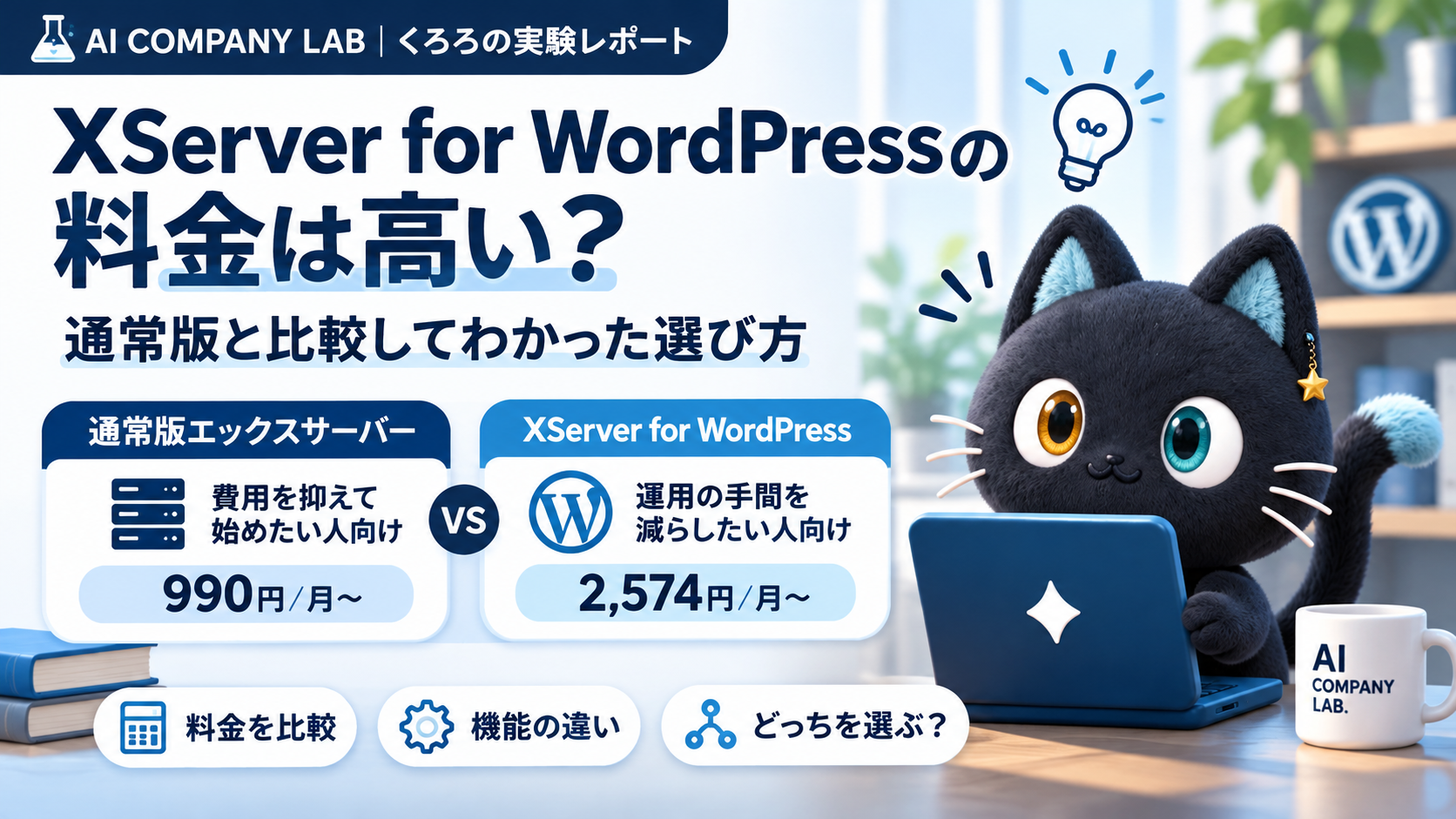
    XServer for WordPressの料金は高い?通常版との費用比較

    KURORO / SERVER GUIDE

    ※この記事にはアフィリエイト広告を含みます。通常料金・仕様の確認:2026年11月14日

    まず結論

    ブログを始める費用を抑えるなら通常版。WordPressの更新や保守の手間を減らしたいなら専用版が候補です。

    ただし「月額990円」や「月額2,574円」は36か月契約の月額換算。契約時に支払うのは期間分の総額です。

    費用を抑えたい通常版エックスサーバー スタンダード

    36か月の通常料金
    35,640円を一括払い

    管理の手間を減らしたい専用版XServer for WordPress ベーシック

    36か月の通常料金
    92,664円を一括払い

    税込・通常料金で比較。キャンペーン割引や後日キャッシュバックは含めません。

    料金と違いを、まず一覧で比較

    比較項目通常版XServer for WordPress
    比較プランスタンダードベーシック
    36か月・通常月額換算990円2,574円
    36か月・初回総額35,640円92,664円
    無料お試し10日間14日間
    WordPress特化の管理機能通常のサーバー管理機能更新管理・サイトコピー・ステージングなど
    独自メールアカウント利用可能作成不可

    通常版にもバックアップやWordPressを始めるための機能はあります。専用版を選ぶ理由は、単に「WordPressが使えるから」ではなく、運用支援に追加費用を払う価値があるかどうかです。

    月額より、契約時の支払総額を比べよう

    公式の「月額」は、契約期間分を1か月当たりに換算した金額です。初回の支払いは一括なので、予算を決めるときは総額を見ておくと迷いにくくなります。

    契約期間通常版:月額換算 / 総額専用版:月額換算 / 総額
    3か月1,320円 / 3,960円3,432円 / 10,296円
    12か月1,100円 / 13,200円2,860円 / 34,320円
    36か月990円 / 35,640円2,574円 / 92,664円

    12か月契約の差額は21,120円。36か月契約の差額は57,024円です。安さを優先するのか、WordPressの管理にかかる時間を減らしたいのか。比較するポイントはここです。

    見落としがちなポイント

    キャンペーンの「実質月額」と、契約時に支払う金額は別です。とくにキャッシュバック型は、最初に通常の契約金額を支払い、条件を満たしてから後日受け取ります。

    料金差は何の違い? 機能と注意点を比較

    比較したいこと通常版専用版
    WordPressの利用可能可能
    バックアップ機能ありバックアップ・復元機能あり
    WordPressの管理自分で設定・運用する場面が多い更新管理やステージングなどを提供
    相談できる範囲サーバーに関するサポートWordPress基本操作サポートあり。専門家サポートは別条件
    独自メール作成可能メールアカウント作成不可

    ここで大切なのは、両者を「機能あり・なし」の単純な丸バツで比べないこと。バックアップは両方に関連機能があり、専用版はWordPressの管理に焦点を当てた追加の支援が特徴です。

    逆に、独自ドメインのメールアドレスをサーバー内で作りたい人は注意が必要です。XServer for WordPressではメールアカウントを作成できません。ブログと同時に事業用メールも用意したいなら、ここは契約前に確認したい違いです。

    迷ったら、この2つから選ぼう

    STEP 1

    まず費用を抑えてブログを始めたい?

    はい → 通常版エックスサーバー

    まず1サイトを始めたい。多少調べながらでも自分で設定できる。そんな人に合います。

    STEP 2

    WordPressの運用・保守を減らしたい?

    はい → XServer for WordPress

    更新管理やステージング、WordPress向けの支援を利用したい人に向いています。ただし支援範囲と追加費用は確認が必要です。

    どちらも気になるなら、最初に比較するのは「契約時の総額」と「自分が使う運用支援」の2点。使わない機能のために無理に高い方を選ぶ必要はありません。

    私は通常版を選んだ。最初はサーバー代が高く感じた

    ブログを始めようと思ったとき、「サーバー代って意外と高いな」と感じました。

    選んだのは通常版エックスサーバーの12か月契約。契約当時は半年分相当のキャッシュバックが決め手でした。今も同じキャンペーンがあるという意味ではありません。

    WordPressもサーバー管理も初めてだったので、わからないことは検索したり、ChatGPTに質問したりしながら進めました。最初からすべて自分で理解していたわけではありません。

    専用版は実際に使ったことがないので、使い勝手を体験として比較することはできません。ただ、通常版で困った場面があったからこそ、サポートや管理の手間に価値を感じる人がいるのはわかります。

    料金だけでなく、WordPressの運用機能も比べたい方はこちら。

    関連記事|あわせて読みたい XServer for WordPressとは?通常版との違い・向いている人・始め方 機能やサポートの違いを詳しく確認する →

    キャンペーンは「支払う額」と「受け取る額」を分けて確認

    通常版で2026年11月4日まで実施されていた割引キャンペーンは終了しています。記事内の通常料金は、その終了済みの価格とは分けて比較しています。

    一方、XServer for WordPress公式には、2026年12月15日17時までの30%キャッシュバックの案内があります。12か月以上などの条件があり、申請・受取は後日です。契約時に支払う総額が最初から30%減るわけではありません。

    申し込み前に確認したい3点
    1. 初回に支払う総額
    2. キャンペーンの対象契約期間・申請方法・期限
    3. 更新時の料金と、無料お試し中の制限

    専用版の14日間無料お試し中は、専門家サポート・設定おまかせサポートなど一部の機能が利用できません。申し込む前に、専用版の公式料金と通常版の公式料金を確認してください。

    まとめ:安さだけでなく、使う機能で選ぶ

    個人ブログを始める段階で費用を抑えたいなら通常版。WordPressの更新や保守を任せる価値を感じるなら専用版です。

    私自身は通常版を使い、調べながら進めてきました。これから始める人は、まず無理のない初回支払総額と、どこまで管理を自分でできそうかを考えて選ぶといいと思います。

    公式情報・参考資料

    ※通常料金・機能は2026年11月14日時点で確認した公式情報を基準としています。キャンペーンの適用可否は申し込み時に確認してください。

  • XServer for WordPressとは?通常のエックスサーバーとの違い・向いている人・始め方を解説

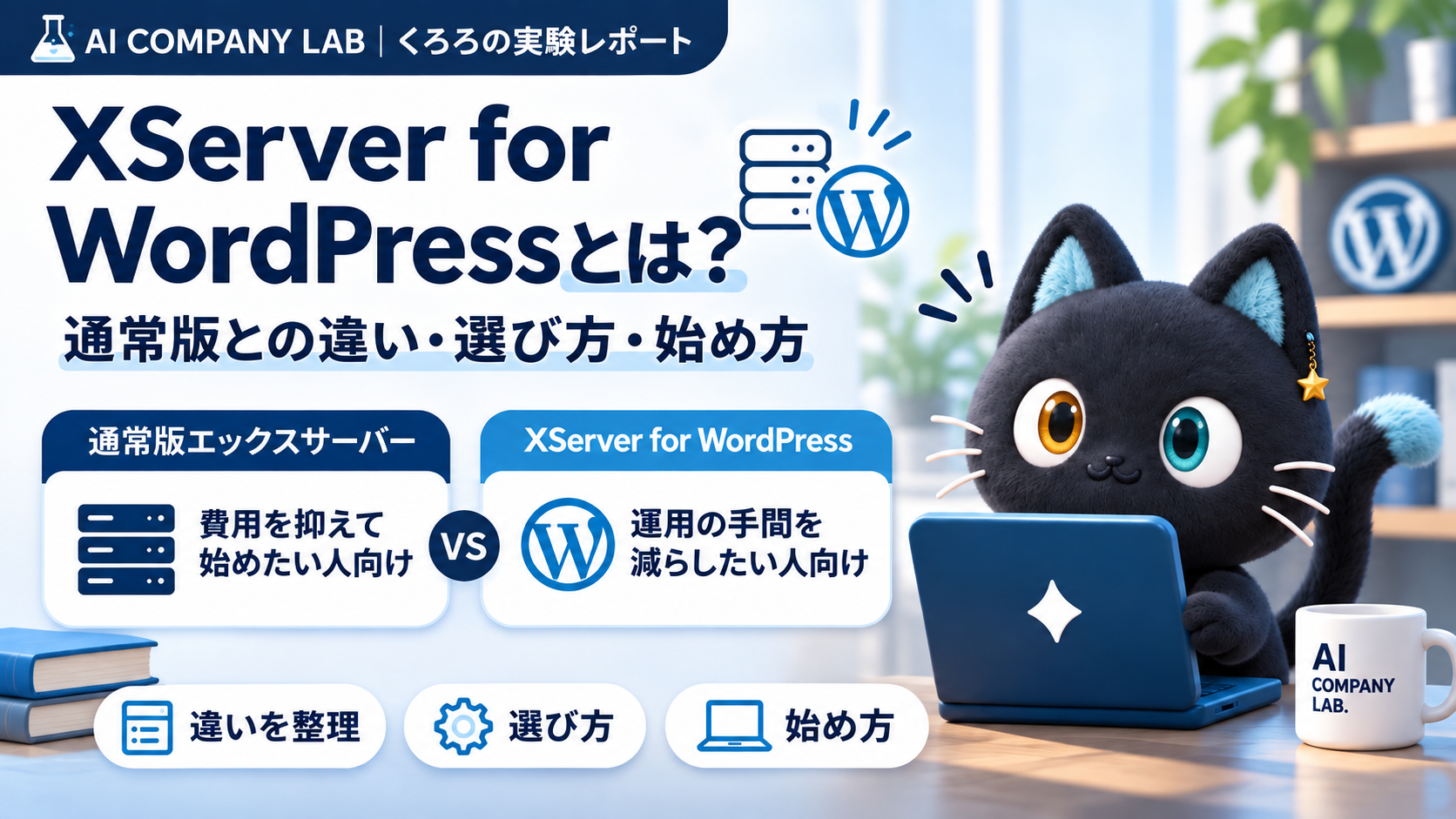
    XServer for WordPressとは?通常のエックスサーバーとの違い・向いている人・始め方を解説

    本記事にはアフィリエイト広告を含みます。

    仕様・通常料金の確認:2026年11月15日。キャンペーンは申込時に公式サイトで最新条件を確認してください。

    XServer for WordPress(エックスサーバーのWordPress専用サービス)は、WordPressサイトの管理に特化したサービスです。通常のエックスサーバーとの主な違いは、管理画面やサポート、料金、メール機能にあります。

    ブログを始めるときは、毎月の料金が気になりますよね。けれど使い始めると、更新やバックアップなど「管理にかかる時間」も気になります。私は通常版を使い、分からないところは調べたりChatGPTに質問したりしながら設定を進めました。

    自分に必要な管理機能と、そのために支払う費用を並べて確認すると選びやすくなります。

    先に結論:費用と管理の手間で選ぶ

    AI COMPANY LAB / くろろの比較ガイド

    費用を抑えるなら通常版、WordPressの管理負担を減らしたいなら専用版が候補です。

    個人ブログ・費用優先通常版エックスサーバー
    990円/月換算〜
    スタンダード・36か月契約の通常料金。独自ドメインのメールアカウントも作成可能。
    WordPressの運用支援優先XServer for WordPress
    2,574円/月換算〜
    ベーシック・36か月契約の通常料金。専用管理画面と更新・復元などの支援が特徴。

    税込の通常料金。月払いではなく、契約期間分を一括前払い。キャンペーンは別途確認が必要です。

    機能・料金・メールの違いを比較する

    XServer for WordPressの公式サイトを確認したい方はこちら。

    XServer for WordPressは単純な「上位版」ではありません。WordPressの運用を楽にするための機能やサポートをまとめた、WordPress専用のサービスです。

    XServer for WordPressとは?

    XServer for WordPressは、エックスサーバー株式会社が提供するWordPress専用のホスティングサービスです。ホスティングとは、サイトのデータを置くサーバーを借りて利用することです。

    通常のレンタルサーバーでもWordPressは使えます。一方、XServer for WordPressは「WPパネル」という専用画面でサイトを管理します。

    公式では、セキュリティ対策、更新管理、バックアップ、復旧支援、WordPress向けサポートなどをまとめて提供するサービスとして案内されています。

    WordPressの管理にかかる時間や不安を減らしたい人向けのサービスと考えると分かりやすいです。

    通常のエックスサーバーとの違い

    まず大きな違いを整理します。以下、XServer for WordPressを「専用版」、通常のエックスサーバーを「通常版」と呼びます。

    表は横にスクロールできます。

    比較項目 XServer for WordPress 通常のエックスサーバー
    主な用途 WordPress運用に特化 Webサイト・WordPress・メールなど
    管理 WPパネル中心 サーバーパネル中心
    WordPress管理 複数サイトをまとめて管理しやすい 基本的に各サイトで管理
    ステージング 各サイトにつき1つ作成可能 サイトコピーでテスト環境を作成可能
    バックアップ WordPress向け機能あり サーバー側バックアップあり
    独自ドメインメール 作成不可 作成可能
    料金 ベーシック:2,574円/月換算 スタンダード:通常990円/月換算
    向いている人 WordPress管理の負担を減らしたい人 コスト重視・一般用途

    表の料金は税込・36か月契約の例です。比較には、キャンペーン料金を除く通常料金を使っています。なお、機能の提供方法は異なるため、詳細は各公式ページで確認してください。

    つまり、XServer for WordPressがすべての人に向くわけではありません。

    たとえば、個人ブログを1つ運営するなら、通常のエックスサーバーで十分なケースもあります。

    一方、複数サイトの管理や更新前のテストを重視するなら、専用版が候補です。トラブル対応を含め、減らしたい作業と料金を比べて選びましょう。

    通常版を初めて使ったとき、私が迷ったこと

    通常のエックスサーバーを使い始めたとき、私はサーバーを全く触ったことがありませんでした。何をすればよいか分からず、一つの作業が終わっても「次は何をするのか」で迷っていました。

    XServer for WordPressの料金

    36か月契約の料金を比較

    ① XServer for WordPress(ベーシック)

    2,574円/月換算(税込)

    ② 通常のエックスサーバー(スタンダード)

    990円/月換算(税込)

    料金差は月額換算1,584円。いずれも36か月分を一括前払いする場合の通常料金です。キャンペーンやキャッシュバックは含めず、下で別に紹介します。

    通常料金の確認日:2026年11月6日(キャンペーンの確認日は下の各項目に記載しています)。最新の料金・条件は公式サイトをご確認ください。

    副業の段階では、毎月の固定費は小さく抑えたいものです。一方で、収益を目指すなら、更新でサイトが崩れたまま、本業の合間に直す時間が取れない、という事態は避けたいところです。

    差額は月額換算1,584円です。通常版にもWordPressのサイトコピーや自動バックアップがあります。専用版では、WPパネルから複数のWordPressサイトを管理でき、サイトごとにステージング環境を作れます。機能の使い方やサポート範囲を比べ、自分が減らしたい作業に追加費用をかける価値があるか考えてみましょう。

    判断の目安は次のとおりです。

    • まず1サイト目で記事を積み上げたい:通常版で十分です。
    • 2サイト目以降も考えている、または更新で崩れるのが不安で、直す時間がない:専用版を検討できます。

    専用版のキャンペーン:後日申請でキャッシュバック

    2026年10月29日確認時点では、専用版は2026年12月15日17時までの新規申し込みで、12か月以上の契約を対象に月額料金の30%をキャッシュバックしています。ベーシック36か月契約は月額換算2,574円(税込)を一括前払いし、条件を満たして27,828円を受け取ると実質月額換算1,801円です。

    初回支払いがその場で割引される仕組みではありません。申し込みから満6か月経過後の翌月10日頃に届く案内に従って申請が必要で、申請時に契約が終了している場合は対象外です。詳しくは専用版の公式キャンペーンをご確認ください。

    通常版のキャンペーンを確認

    通常版の初回料金最大30%オフキャンペーンは、2026年11月4日17時に終了しました。新たなキャンペーンや適用条件は、通常版の公式サイトでご確認ください(2026年11月6日確認)。通常料金・初回支払総額・キャンペーンの違いは、通常版と専用版の料金比較記事で確認できます。

    関連記事XServer for WordPressの料金は高い?通常版との費用比較記事を読む →

    XServer for WordPressのメリット

    WordPressをWPパネルから管理できる

    WPパネルはXServer for WordPressで作成したWordPressサイトを管理する専用画面です。

    複数のWordPressを運営する場合、サイトごとに管理するよりも状況を把握しやすくなります。

    ステージング環境を作れる

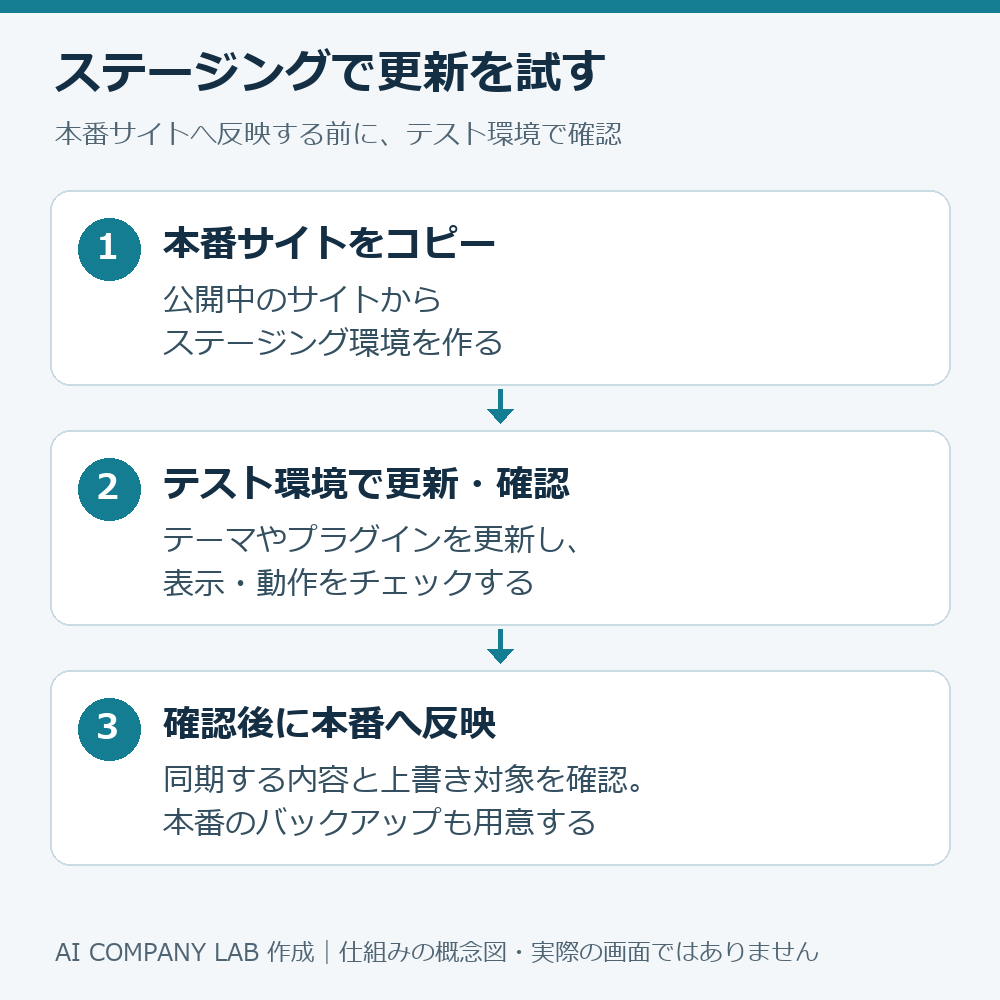
    ステージング環境とは、本番サイトを変更する前にテストするための環境です。

    XServer for WordPressでは、各サイトにつき1つのステージング環境を作成できます。

    テーマやプラグインを更新した結果サイトが崩れる、といった事故を減らすのに便利です。

    本番サイトをコピーし、ステージングで更新と動作を確認してから本番へ反映する3段階の流れ。
    ステージングの仕組みを示すオリジナル図解。実際の画面ではありません。(タップで拡大)

    バックアップ・復元機能がある

    また、必要なときに手動バックアップを作り、復元する機能もあります。ベーシックで保存できるのは最大3個、30日間です。

    更新や設定変更の前にバックアップを取っておくと、トラブル時に元の状態へ戻す備えになります。

    WordPress向けのサポートがある

    さらに、WordPress専門スタッフによる調査・作業代行も用意されています。一般的な契約やパネル操作の案内とは、別のサービスです。

    私が任せたいのは、アップデートや、必要なプラグインをダウンロードして導入する作業です。

    WPパネルでは、本体やプラグインの更新、自動更新の設定ができます。ただし、操作できる機能があることと、スタッフによる作業代行は別です。必要なプラグインの選定・導入まで任せたい場合は、対応可否と費用を事前に確認してください。詳しくは公式の自動アップデートとプラグイン管理を参照できます。

    ただし、無料サポートの範囲はプランによって異なります。

    契約・設定前の注意
    ベーシックとスタンダードのWordPress専門家サポートは個別見積もりです。プレミアムは月1回、エンタープライズは月3回まで無料ですが、依頼内容によって有料になる場合があります。

    「契約すれば専門家対応が全部無料」というわけではありません。

    デメリット・契約前の注意点

    通常のエックスサーバーより料金が高い

    WordPress専用機能やサポートが増える分、料金は高くなります。

    1サイトの個人ブログだけを安く運営したい場合は、通常版のほうが費用対効果が良い可能性があります。

    メールアカウントを作れない

    契約・設定前の注意
    XServer for WordPressでは、info@example.com のような独自ドメインのメールアカウントを作成できません。

    そのため、会社のホームページなどで独自ドメインメールも使うなら、通常版も比較しましょう。必要なメール機能を使えるか、先に確認することが大切です。

    無料お試しには制限がある

    14日間無料で試せますが、本契約とは異なり、次の制限があります。

    • 本番・ステージングを合わせてWordPressサイトは4つまで
    • WordPressからメール送信できない
    • 一部の契約特典を利用できない
    • WordPress専門家サポート・設定おまかせサポートを利用できない
    • 無料お試しを利用できるのは、XServerアカウントにつき1契約まで

    なお、お試し後も継続する場合は、支払い期限までに手続きが必要です。

    そのため、無料期間では主に管理画面やWordPress運用の使いやすさを確認するのがよいでしょう。

    試用期間中に確認できる項目や利用制限を先に整理したい方は、14日間の無料お試しで確認するチェックリストもご覧ください。

    関連記事XServer for WordPressの14日間無料お試しで何を確認する?申込前のチェックリスト記事を読む →

    XServer for WordPressがおすすめな人

    ここまでの違いを踏まえると、本業をしながら副業で運営する人のうち、次のような人は専用版を検討できます。

    • 作業できるのは本業の合間だけで、更新やトラブル対応に時間を取られたくない
    • 月10万・20万を目指して、ブログを複数に広げる予定がある
    • WordPressを複数運営している、または増やす予定がある
    • WordPressの更新管理をできるだけ楽にしたい
    • 本番サイトを変更する前にステージングで確認したい
    • バックアップや復旧への不安がある
    • WordPressの管理に使う時間を減らしたい
    • トラブル時に相談できる環境を持ちたい

    記事を書く時間を増やしたい人ほど、管理の作業を減らす価値が大きくなります。

    通常のエックスサーバーで十分な人

    一方、次のような人には通常のエックスサーバーも有力です。

    • 個人ブログを1サイトだけ始めたい
    • とにかく固定費を抑えたい
    • 独自ドメインメールを使いたい
    • WordPressの更新や設定を自分で管理できる

    名前だけを見て「for WordPressのほうが新しいから上」と考えず、自分の使い方で選びましょう。

    今は費用を抑えたい。でも、困ったときの案内はほしい

    今の私は、費用を抑えたいと考えています。一方で、PHPの脆弱性のような問題が起きたときは、早く知らせてもらい、対処の方法も教えてもらえると助かります。

    なお、2026年10月のPHPの脆弱性への対応は、通常のエックスサーバーも対象です。公式の対応案内では、2026年10月26日6:20までに対象サーバーへの対応が完了したと説明されています(10月27日確認)。個別の通知やサイトごとの対処支援が必要なら、対応範囲を問い合わせて確認しましょう。

    迷うなら14日間試してから決められる

    本業がある中で、使いこなせるか分からないものに毎月払うのは不安ですよね。

    XServer for WordPressには、14日間の無料お試しがあります。本業の合間の時間で、次の3点を触って確かめてから決められます。

    • WPパネルの操作が自分に合うか
    • WordPressサイトを作る手順で迷わないか
    • ステージング環境を使うイメージが持てるか

    お試し中はメール送信やサポートなどに制限があります。確認するのは、管理画面の使いやすさと割り切りましょう。継続する場合は、支払い期限までの手続きが必要です。

    XServer for WordPressの始め方

    ここからは申し込みと初期設定の流れを紹介します。順番に操作を進めたい方は、XServer for WordPressの始め方も参照してください。

    関連記事XServer for WordPressでWordPressを始める方法|初心者向けに申し込みから公開まで解説記事を読む →

    1.XServerアカウントを用意する

    XServer関連サービスを初めて使う場合は、XServerアカウントを作成します。

    すでにエックスサーバーなどを利用している場合は、既存のXServerアカウントから追加申し込みができます。

    2.XServer for WordPressを申し込む

    XServer for WordPressを選び、プランと契約期間を選択します。

    まず使用感を確認したい場合は、14日間無料お試しを選択できます。

    本契約の場合は、選択した期間の料金を支払うと利用開始となります。

    3.WPパネルを開く

    契約後、XServerアカウントにログインします。

    契約一覧からXServer for WordPressを選択して「WPパネル」を開きます。

    WPパネルは、XServer for WordPressでサイトを管理する専用画面です。記事を書くWordPress管理画面とは別の画面です。

    WordPressサイトを作る方法

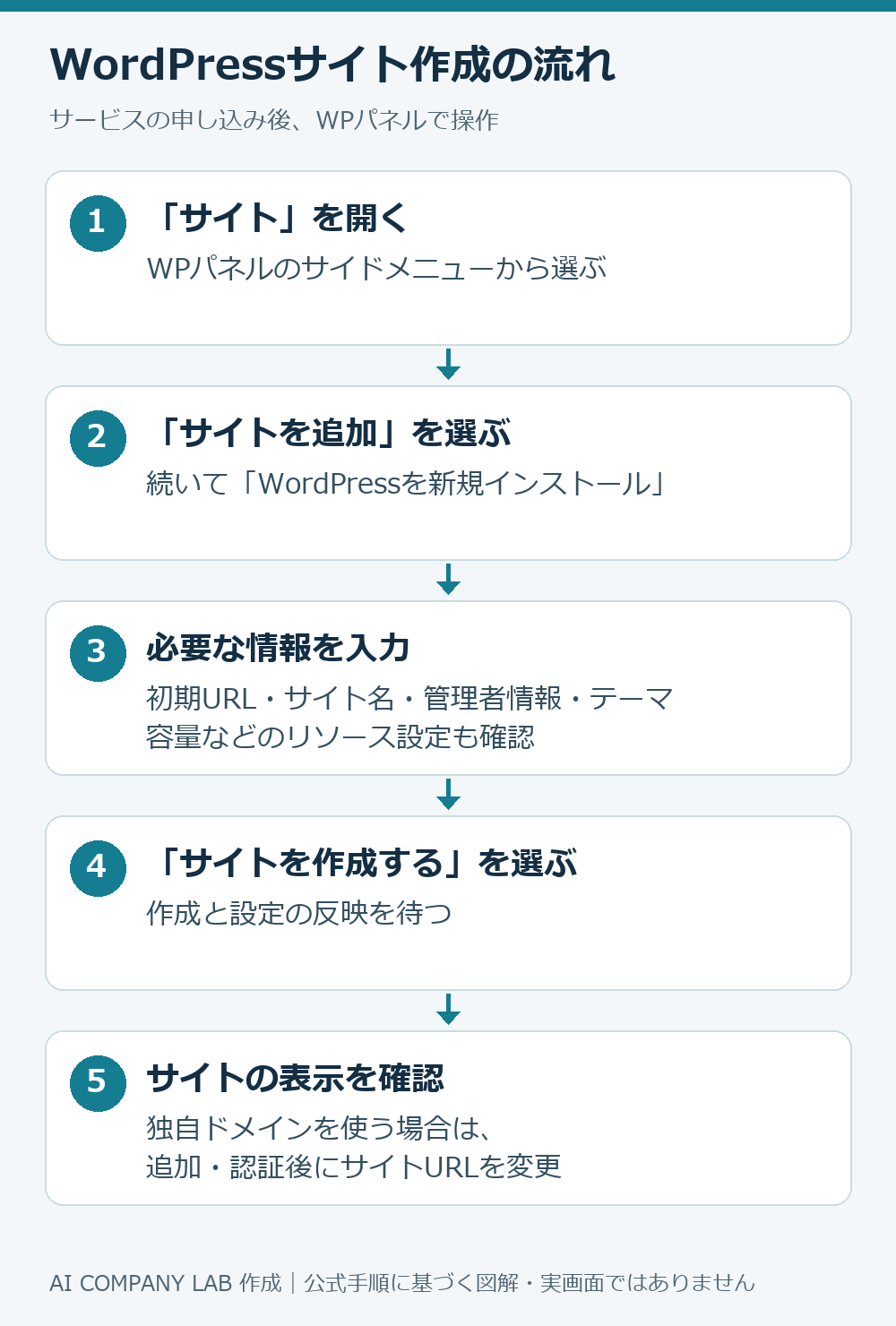
    WPパネルでサイトを開き、サイト追加、新規インストール、情報入力、サイト作成、表示確認へ進む操作の流れ。
    公式マニュアルを基に作成した操作順の図解。実際の画面ではありません。(タップで拡大)

    1.WPパネルで「サイト」を選択

    WPパネルのサイドメニューから「サイト」をクリックします。

    2.「サイトを追加」を選択

    画面右上の「サイトを追加」をクリックします。

    3.「WordPressを新規インストール」を選択

    WordPressの新規インストールを選びます。

    4.WordPress情報を入力する

    サイトURLのほか、

    • サイトタイトル
    • WordPress管理者ユーザー名
    • 管理者パスワード
    • 管理者メールアドレス
    • テーマ

    などを設定します。

    契約・設定前の注意
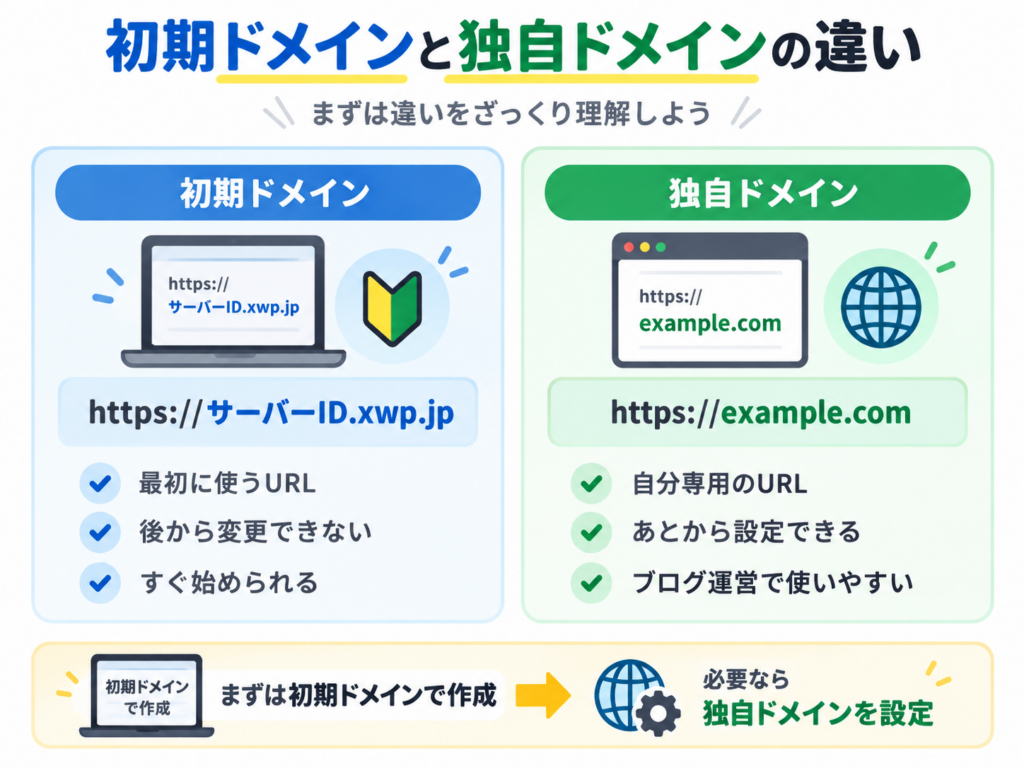
    最初は https://サーバーID.xwp.jp という初期ドメインで作成します。サーバーIDはあとから変更できませんが、独自ドメインへの切り替えは可能です。

    5.入力内容を確認してサイトを作成する

    最後に、容量・CPU・メモリの割り当てを確認します。入力内容が合っていれば「サイトを作成する」をクリックしましょう。反映には最大15分程度かかるため、少し待ってからサイトを開きます。

    独自ドメインを設定する

    独自ドメインとは、example.com のように自分で取得して使うインターネット上の名前です。サイトのURL(アドレス)の一部になります。

    WPパネルから対象サイトを開き、「サイト」→「設定画面」→「ドメイン」→「ドメインを追加」の順に進みます。

    ドメインを追加する際は、持ち主であることを確認する認証を行います。指定のネームサーバーへ変更する方法と、現在の設定に認証用TXTレコードを追加する方法があります。

    独自ドメインを追加すると、無料独自SSLも同時に設定されます。

    SSLは、ブラウザとサイトの間の通信を暗号化する仕組みです。設定後は https:// でアクセスします。

    他社で取得したドメインも利用できます。

    ネームサーバーは、ドメインの接続先などの情報を管理する仕組みです。すでにメールや別サイトで使っているドメインの場合は、変更の影響を確認しながら公式手順に沿って進めましょう。

    ただし、追加しただけではサイトURLは切り替わりません。設定の反映後、追加した独自ドメインをサイトURL(プライマリドメイン)に変更します。

    よくある質問

    初心者でも利用できますか?

    利用できます。

    ただし、「初心者だからXServer for WordPress一択」というわけではありません。

    個人ブログ1サイトだけなら通常のエックスサーバーでも十分なことがあります。WordPress管理・更新・バックアップなどの負担を減らしたいかで判断するのがおすすめです。

    14日間の無料お試しがありますか?

    あります。

    ただし無料期間中は、サイト数やメール送信、サポートなど一部機能に制限があります。

    独自ドメインは使えますか?

    使えます。

    WPパネルから独自ドメインを追加し、WordPressサイトのURLとして利用できます。

    独自ドメインのメールアドレスは使えますか?

    XServer for WordPressではメールアカウントを作成できません。

    メール機能が必要な場合は、通常のエックスサーバーなど別サービスとの比較が必要です。

    ステージング環境とは何ですか?

    本番サイトへ変更を反映する前に、更新や修正を試すためのテスト環境です。

    XServer for WordPressでは各サイトにつき1つ作成できます。

    まとめ:安さなら通常版、WordPress管理を楽にするならXServer for WordPress

    副業ブログを1サイトから始めて、固定費を抑えたいなら、通常のエックスサーバーで十分です。独自ドメインのメールも使うなら、通常版を選んでください。

    複数サイトを管理したい、更新やバックアップにかける時間を減らしたいなら、XServer for WordPressが候補です。

    迷うなら、14日間の無料お試しでWPパネルを触ってから決めましょう。

    参考にした公式情報

  • XServer for WordPressでWordPressを始める方法|初心者向けに申し込みから公開まで解説

    XServer for WordPressでWordPressを始める方法|初心者向けに申し込みから公開まで解説

    ※本記事にはアフィリエイト広告を含みます

    公式情報確認日:2026年11月19日。料金・仕様は変更される場合があります。申し込み前に最新の公式情報をご確認ください。

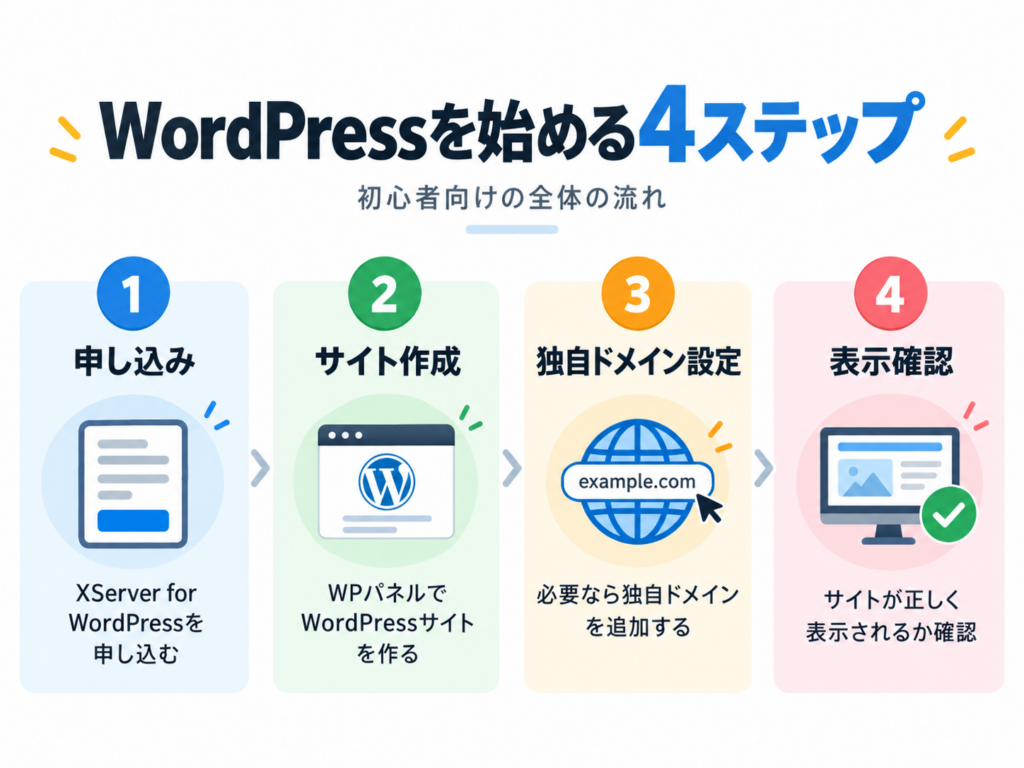
    WordPressを始めたいけれど、サーバーやドメインの設定が難しそう。この記事では、XServer for WordPressの申し込みからサイト表示までを4つの工程で紹介します。

    最初に結論:①申し込み → ②WordPressサイト作成 → ③必要なら独自ドメイン設定 → ④表示確認の4ステップです。申し込みとWordPressサイト作成は別の操作なので、順番に進めましょう。

    STEP 1|申し込み

    プラン・契約期間を確認する

    STEP 2|サイト作成

    WPパネルから新規インストール

    STEP 3|独自ドメイン

    使う場合のみ設定・切り替え

    STEP 4|表示確認

    HTTPS・スマホ・記事画面を確かめる

    XServer for WordPressを申し込み、WPパネルでサイトを作り、必要なら独自ドメインを設定して表示を確認する4ステップ。

    図:WordPressを始める全体の流れ

    初めてのときは、次に何をすればいいのかも分かりませんでした

    私が通常のエックスサーバーを使い始めたときは、WordPressにまったく触れたことがなく、何をすればいいのか分かりませんでした。一つ作業が終わっても、次に何をすればいいのか分からず、迷っていました。

    そこで、次にやることをChatGPTに聞き、説明を受けながら進めました。コンピューターユースを使って、実際の操作をお願いしたこともあります。この記事では、XServer for WordPressの手順を紹介しますが、私自身が使い始めたのは通常版です。

    XServer for WordPressとは?

    XServer for WordPressは、WordPressサイトの運営に必要な機能をまとめて利用できるサービスです。サーバーとは、サイトのデータを置いてインターネット上に表示するための場所です。

    公式サイトでは、WordPressの新規インストールやサイト移行のほか、セキュリティ対策、更新管理、バックアップ・復元、サポートなどが案内されています。

    WordPressを初めて使う人向けの利用も想定されています。ただし、申し込む前に知っておきたい点もあります。

    XServer for WordPressではメールアカウントを作成できません。

    また、無料お試し期間中や「ステージング環境」と呼ばれるテスト用サイトでは、WordPressサイトからメールを送信できないと案内されています。

    お問い合わせフォームなどを使う予定がある場合は、この点を先に確認しておくと安心です。

    これから申し込む場合は、現在のプランや条件を公式ページで確認してから進めましょう。

    XServer for WordPressの詳細を見る(公式サイト)

    STEP1:XServer for WordPressを申し込む

    申し込み前にプラン・契約期間と、無料お試しの条件を確認します。アカウントの有無で入口が変わります。

    アカウントがない

    新規登録してXServer for WordPressを申し込む

    アカウントがある

    ログインしてXServer for WordPressを追加申し込み

    14日間の無料お試しは申し込み完了後、有料契約は料金支払い完了後に利用を開始できます。公式の申し込み手順も確認してください。契約とWordPressサイト作成は別の操作です。

    STEP2:WordPressサイトを作る

    申し込み後はWPパネルでサイトを作成します。

    1
    WPパネルを開く

    「サイト」→「サイトを追加」→「WordPressを新規インストール」

    2
    必要な情報を入力

    サイトURL、タイトル、管理者ユーザー名・パスワード、メールアドレス

    3
    作成したサイトを確認

    ログイン情報を安全に保管し、WordPressの画面を開く

    最初のURLは作成前に確認する

    初期ドメインと独自ドメインの違い。初期URLはあとから変更できず、独自ドメインは後から設定できることを示した図。

    最初は https://サーバーID.xwp.jp のような初期URLを使います。サーバーID自体は変更できませんが、あとから example.com のような独自ドメインへ切り替えられます。上の図で違いを確認してください。

    STEP3:独自ドメインを設定する

    独自ドメインを使う場合のみ設定します。WPパネルで対象サイトの「設定画面」→「ドメイン」→「ドメインを追加」と進みます。

    1
    ドメインを追加

    取得済みのドメインを入力し、所有確認へ進む

    2
    所有確認をする

    ネームサーバーの変更、またはTXTレコードの追加など、公式画面で指定された方法を使う

    3
    反映を確認する

    ドメイン追加後にサイトURL(プライマリドメイン)を切り替え、HTTPS表示を確認する

    ネームサーバー変更

    ドメインの接続先情報の管理先を切り替える方法。既存メールや別サイトへの影響を確認してから操作

    TXTレコード追加

    ドメイン所有を確認する情報を追加する方法。指定された値を正確に登録

    反映には時間差があります。ネームサーバー変更は数時間〜24時間程度、WPパネルのドメイン追加後のWebサーバー反映は最大15分程度が目安です。異なる処理なので混同せず、表示されない場合はまず待ってから再確認します。独自ドメインは本番環境で使用し、ステージング環境には設定できません。

    無料独自SSLが設定されたら https:// でアクセスできることを確認します。「反映待ち」が1時間以上続くときは、ブラウザの強制再読み込み(WindowsはCtrl+F5、MacはCommand+Shift+R)を試し、解消しなければ公式FAQを確認してください。サイトURLの切り替えは公式手順を参照してください。

    WordPressクイックスタートとは別なので注意

    通常のエックスサーバーの「WordPressクイックスタート」と、XServer for WordPressは別サービスです。申し込み方法や無料お試しの条件を混同しないようにしましょう。

    私も通常版を始めたころは専門用語が分からず、ChatGPTに意味をかみ砕いて説明してもらっていました。

    ここまで終わったら確認すること

    最後に次の4項目をチェックしてください。

    申し込みが完了している

    WordPressサイトを作成できた

    独自ドメインを使う場合は設定済み

    サイトがHTTPSで開き、スマホでも読める

    確認できたら、WordPressへログインし、最初の記事の下書きを作ってみましょう。

    申し込み前に料金や無料お試しの条件も確認

    WordPressサイトを作る手順が分かったら、申し込むサービスや費用も確認しておきましょう。知りたい内容に合わせて、次の記事を参考にできます。

    関連記事XServer for WordPressの特徴と通常のエックスサーバーとの違いどんな人に向いているか、始め方の全体像を確認できます。記事を読む → 関連記事XServer for WordPressと通常版の料金比較契約期間、支払総額、キャンペーン条件を申し込み前に比べられます。金額や期限は変わるため、最新の公式表示も確認してください。記事を読む → 関連記事XServer for WordPressの14日間無料お試しで確認すること無料期間中の機能制限や、試したいことのチェック項目をまとめています。記事を読む →

    まず使いながら覚えるのも一つの考え方

    私なら、自信がないうちはまずXServer for WordPressを使いながら操作に慣れ、使い方を覚えていくのもよいと思います。慣れて自分でもできるようになったら、通常のエックスサーバーへの乗り換えを考えるのも一つの選択肢です。

    ただし、乗り換える場合はサイトの移行や契約条件の確認が必要です。移行方法はサイトの状態などによって変わるため、事前に公式サポートへ確認しましょう。

    まとめ|最初は1工程ずつ進めれば大丈夫

    申し込み → サイト作成 → 必要なら独自ドメイン → 表示確認。手順に迷ったらこの4工程と公式マニュアルに戻って確認してください。

    XServer for WordPressの詳細・申し込みはこちら(公式サイト)

    分からなくなったら公式サポートへ

    操作途中で迷ったら、まず公式マニュアルやFAQを確認しましょう。分からないまま、推測で設定を変えることは避けてください。

    参考にした公式情報