カテゴリー: AI活用

  • ChatGPTメモリの設定とプロジェクトの作り方

    ChatGPTにメモリやプロジェクトがあるのは知っていても、「設定はどこ?」「何を書けばいいの?」って迷うこと、ありますよね。使い分けが分からないまま機能だけ触っても、思ったほどラクにならないことも。そこで今回は、メモリの設定を確認する場所とブログ用プロジェクトの作り方を、順番に見ていきます。

    ざっくり分けると、メモリは何度も使う前提、プロジェクトは一つのテーマに関する会話や資料をまとめる場所です。この違いが見えてくると、「これはどこに入れる?」と迷いにくくなります。ChatGPT Learnのパーソナライズ案内

    メモリ設定は「設定」から確認する

    ChatGPTの設定を開き、「パーソナライズ」にあるメモリ関連の項目を確認します。Web版とデスクトップ版では、表示される設定が異なる場合があります。項目名や操作が画面で違うときは、現在の画面に表示された案内を基準にしてください。

    ChatGPTのパーソナライズ設定にあるメモリ項目
    ChatGPTの「パーソナライズ」にあるメモリ項目。表示は利用環境によって異なる場合があります。

    文章の好みや、よく頼む作業の進め方など、毎回使う前提はメモリ向きです。毎回いちから説明するのって、ちょっと面倒だよね。反対に、記事ごとに変わる条件や最新の数字は、メモリだけに置かず元の資料にも残しておきましょう。

    • いつも希望する文章の調子
    • 繰り返し使う作業の進め方
    • 毎回説明するのが面倒な共通ルール

    ただ、メモリは過去の会話を丸ごと保存して、いつでも正確に読み返せる記録帳ではありません。あとから確認したい決定や数字は、元のノートやファイルにも残しておくと安心です。便利な機能でも、任せる範囲は分けておきたいところです。

    ブログ作業用のプロジェクトを作る

    ブログのように何度も相談するテーマは、プロジェクトにまとめておくと便利です。関連するチャットや共通の指示、資料を一か所に置けるので、前提を毎回そろえやすくなります。ChatGPT Learnのプロジェクト案内

    1. Projectsから新しいプロジェクトを作り、「ブログ記事作成」など分かりやすい名前を付ける。
    2. プロジェクトの指示に、記事ごとに変わらないルールを書く。
    3. 参考にする資料をアップロードするか、利用できる情報源を追加する。
    4. そのプロジェクトを開いて、新しいチャットを始める。

    プロジェクトの指示に書く内容

    指示には、記事ごとに変わらないことを書いておきます。たとえば、こんな感じです。

    読者はブログ初心者です。先に結論を伝え、短い段落で書いてください。実際に確認していない体験や成果は作らず、料金や仕様など変わる情報は公式資料を確認してください。記事ごとのテーマと条件は、その都度の依頼文に従ってください。

    プロジェクトには共通ルール、チャットには今回の記事のテーマや条件。こう分けておくと、指示が長くなりすぎず扱いやすいです。

    ひとつだけ気をつけたいのが、プロジェクトを作っただけではパソコン内のフォルダーが自動で読み込まれるわけではないこと。使いたい資料は、プロジェクトに追加するか、利用できる方法で接続してください。

    メモリ・プロジェクト・ノートを分けて使う

    置き場所に迷ったら、「どの会話でも使う前提か」「仕事ごとの資料か」「あとで見返す記録か」で分けると考えやすいよ。

    AIに伝える情報の置き場所

    1. ChatGPTのメモリどの会話でも使いたい短い好み・条件
    2. プロジェクト特定の仕事で使う会話・資料・指示
    3. Notion・Obsidianなどのノート長い手順や、あとで見返す記録

    必要な情報を、使うAIやプロジェクトに渡す

    短い好み・仕事ごとの資料・詳しい記録。置き場所を分けて、使うときに必要な情報をAIへ渡します。

    置き場所を決めても、最初はちょっとややこしく感じるかもしれません。でも、好みならメモリ、記事の共通ルールや資料ならプロジェクト、正確に残したい記録ならノート、と分けておくと、後から直す場所も分かりやすいです。

    全部をChatGPTに覚えてもらうより、何をどこで管理するか決めておくほうが、迷ったときに戻りやすいんですよね。まずは文章の好みをメモリにひとつ入れる、くらいから試してみても大丈夫です。

    新しいチャットで設定を試す

    設定や指示を加えたら、新しいチャットで短い依頼を試してみましょう。思ったように前提が反映されなかったら、依頼文で補えばOK。必要に応じて指示や資料を見直していきます。

    設定の表示は使っている画面によって違うことがあります。画面の案内も確認しつつ、まずは自分が何度も使う前提から試してみてください。大事な数字や決定は、元の記録も残しておくと安心です。

    参考にした公式情報

  • AIエージェントでClaudeとChatGPTを連携|ログインから記事制作まで

    AIエージェントでClaudeとChatGPTを連携|ログインから記事制作まで

    夜の10時すぎ、冷めかけたコーヒーを脇に置いて、ブラウザのタブを行ったり来たりしていました。情景や困りごとの文章はClaudeで整え、記事の下書きはChatGPTに頼む。そのたびに文章を選択してコピーし、貼り付けて、また戻る。何度目かのコピペの途中で、ふとキーボードから手が止まり、「これ、誰か代わりに回してくれないかな」と心の中でつぶやいていました。

    ブログ「AI COMPANY LAB」を運営しているくろろです。この記事では、2026年11月12日の夜に、AIエージェントのMuseにClaudeとChatGPTを使わせる連携を試した記録を書きます。

    結論:MuseのブラウザからClaudeとChatGPTへサインインでき、Claudeの文章生成と記事1本の分担制作を確認しました。専用コネクタやAPIで自動連携したわけではなく、時短効果も未測定です。

    Claudeでのつまずき

    GoogleログインがError 400 → メール方式でサインイン

    ChatGPTでのつまずき

    Googleでは別の無料アカウント → AppleでPlusにサインイン

    確認できたこと

    Claudeで文章を生成し、3つのAIでこの記事を分担制作

    AIエージェントを中心に3つのAIを分担

    今回の役割は、次のように分けました。

    Muse|段取りと確認

    文章の調整・事実や数字の確認・記事の組み立て

    Claude|導入文

    困りごとを伝える情景文

    ChatGPT|本文

    本文作成と修正

    関連記事ChatGPTのモデルで記事構成はどう変わる?同じ指示で4モデルを比較同じ指示に対する回答の違いを比べた記録を見る →

    同じ依頼でも、完成する文章の構成や表現は同じになりません。それなら、全部を1つのAIに任せるのではなく、役割を決めて組み合わせた方がよいのではないか。そう考えたのが今回の出発点です。

    動機はもうひとつあります。AIによって得意な分野が違うと感じていたので、得意な所だけを任せたかったのです。全体の指示はエージェントに出してもらえば、その分ラクができます。情景の文章をClaudeにしたのは、具体的な場面が想像できる文章が得意だと感じていたからです。他のAIと比べても、ここは明らかにいいと思いました。

    ただし、この時点では実際に作業効率が上がるかどうかは分かりません。まずは3つのAIを使える状態にするところから始めました。

    前提:専用の連携機能はなかった

    今回の環境ではMuseにClaude・ChatGPT専用コネクタがなかったため、ブラウザ経由でログインして試しました。APIキーを使う方法は実施していません。ChatGPT PlusとAPIの料金は別です。公式の課金案内を参照してください。

    今回試した

    Museのブラウザで各サービスにサインイン

    今回試していない

    APIを利用した独自の自動連携

    Claude編:GoogleがError 400、メールリンクで解決

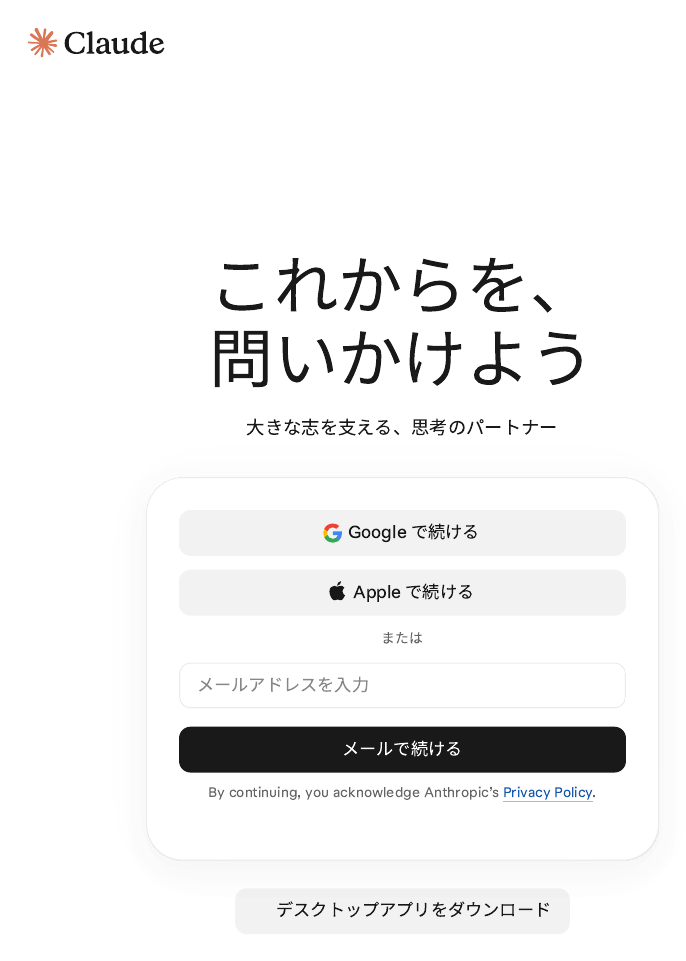
    最初に接続を試したのはClaudeです。サインイン画面には、次の3つの方法が表示されていました。

    Claudeのサインイン画面に表示されたGoogle、Apple、メールの選択肢
    Claudeのサインイン画面。Google、Apple、メールから方法を選べます。
    1|Googleで続ける

    Error 400で停止

    2|メールで続ける

    サインイン用リンクを開く

    3|画像認証

    hCaptchaを通過してClaude Freeへサインイン

    実験ではサインイン用リンクをエージェントへ渡しましたが、これは認証情報です。読者は共有せず、自分で操作してください。

    ChatGPT編:入れたと思ったら無料アカウントだった

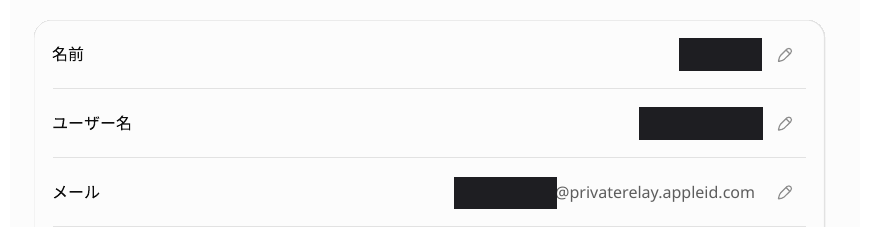
    Googleでサインインはできましたが、普段のPlusではなくFreeアカウントでした。スマホの設定を確認するとAppleのリレーアドレスが表示され、ログイン方法の違いに気づきました。

    ChatGPTの設定画面に表示されたAppleのリレーアドレス。アドレス部分はマスク済み
    ChatGPTの設定画面で、Appleのリレーアドレスを確認
    Google経由

    ログイン成功。ただしFreeの別アカウント

    Appleでやり直す

    Appleのリレーアドレスから普段のPlusアカウントを確認

    最終確認

    プラン表示とチャット履歴で目的のアカウントか確かめる

    最後の壁:確認コードがすぐ消える

    問題

    iPhoneの確認コード表示が消え、入力が間に合わない

    試したこと

    設定アプリでコード入手項目を探したが見つからない

    解決

    「デバイスにアクセスできない場合」からSMSを選んで入力

    認証コードは自分で入力し、AIとのチャットには共有しないことが重要です。

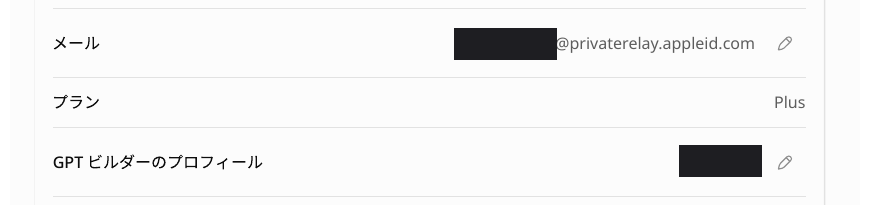
    ChatGPTの設定画面に表示されたPlusプラン
    設定のアカウント画面で、Plusプランになっていることを確認

    これで、普段使っているChatGPTアカウントに入れたことを確認できました。今回いちばん手間取ったのは、AI同士の分担を考えることではなく、アカウントの認証でした。

    つながった結果と、Claudeのテスト文

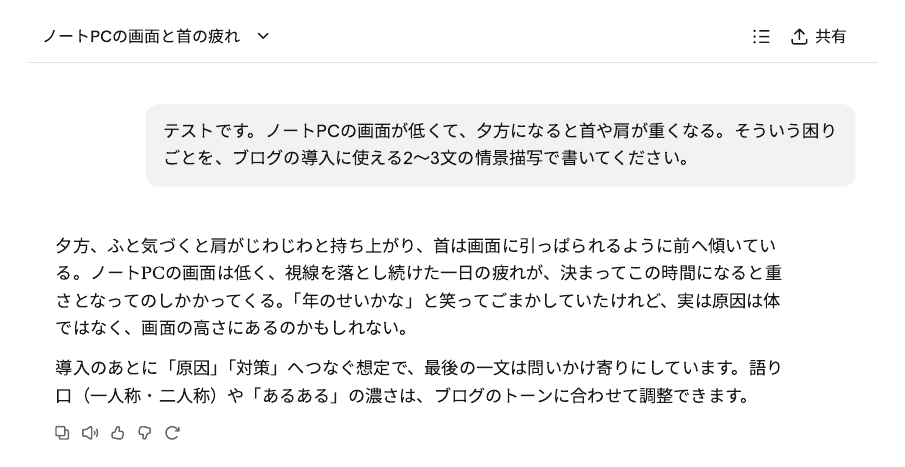
    Claudeで「画面の低いノートPCを使い、夕方になると首や肩が重くなる」という悩みの導入文を試しました。以下が実際の返信画面です。

    ClaudeがノートPCの画面の高さと首や肩の負担について生成した返信
    Claudeに依頼した、ブログ導入文のテスト返信

    夕方、ふと気づくと肩がじわじわと持ち上がり、首は画面に引っぱられるように前へ傾いている。ノートPCの画面は低く、視線を落とし続けた一日の疲れが、決まってこの時間になると重さとなってのしかかってくる。『年のせいかな』と笑ってごまかしていたけれど、実は原因は体ではなく、画面の高さにあるのかもしれない。

    短い依頼でしたが、困りごとを情景として表現した文章が返ってきました。単に「首や肩が重くなる」と説明するよりも、状況をイメージしやすい文章になっていると感じました。やっぱりClaudeは文章担当だな、と感じました。

    このテストに続き、この記事を3つのAIで分担して作りました。ただ、作業時間や手戻りがどれだけ減るかは、まだ比較できていません。

    やるときの注意点

    認証情報

    パスワード・ログインリンク・確認コードは自分で扱う

    画像の個人情報

    メール・電話番号などは公開前にマスク

    継続利用

    セッションが切れると再ログインが必要

    今回確認したのはサインインとClaudeの文章生成です。今後も同じ手順で安定利用できるかは未検証です。

    まとめ:3つのAIで記事を作った結果と次の課題

    Museのブラウザ経由でClaudeとChatGPTへのサインインができ、Claudeの文章生成も確認できました。この記事はClaudeが導入、ChatGPTが本文、Museが組み立てと確認を担当した実験の1本目です。自動連携の完成や時短効果を証明したものではありません。今後は修正回数と手戻りを測ります。

    関連記事Meta Museを使ってみた|冷凍商品の注文処理をダミー情報で検証Museに注文処理を頼んだ実験を見る →

    次は、記事制作の手間や手戻りが減るかを確かめていきます。

  • Meta MuseにInstagram運用を任せてみた|アメブロ記事の投稿化と週次集計

    Meta MuseにInstagram運用を任せてみた|アメブロ記事の投稿化と週次集計

    アメブロに書いた記事、Instagramにも活用できたらいいのに。とはいえ、投稿用に整えたり、Threadsや楽天アフィリエイトの数字を週ごとにまとめたりするのは、つい後回しになりがちです。

    結論:アメブロの比較記事をInstagramの6枚投稿へ作り替えられました。最初の案は文章のみだったため、画像・配色・書体を追加で指定。公開前に本人が確認します。Threadsと楽天アフィリエイトの集計も依頼しましたが、数字や時間削減の効果はまだ掲載していません。

    Meta Museにお願いしていること

    1
    アメブロ記事をInstagram投稿に
    記事をもとに、画像付きの6枚投稿を作成
    2
    自分で確認してから投稿
    雰囲気や文章を調整し、納得してから依頼
    3
    閲覧数・クリック数を週次集計
    Threadsと楽天アフィリエイトの数字を確認
    作成や集計を任せつつ、公開前は自分の目で確認
    ブログ記事をInstagram向けに作り替え、投稿と閲覧数・クリック数を確認する流れの図解
    記事を投稿に展開し、内容を確かめてから公開。閲覧数とクリック数も週ごとに集計します。

    アメブロの記事を6枚のInstagram投稿に

    パン用冷凍保存袋3商品のアメブロ比較記事を、スワイプで読めるInstagramの6枚投稿にしました。初稿から修正した流れはこちらです。

    初回|文章のみ

    画像の追加を依頼

    2回目|画像と色

    プロフィールに合う配色を指定

    仕上げ|書体と文章

    内容を自分で確認して投稿を依頼

    元の記事とInstagram投稿はこちらです。

    成果物を見て、直したいところを伝える

    投稿は自分で確認し、画像や文章を修正してから公開を依頼しました。Museが「次は投稿しますか?」と提案した場面もありますが、公開判断は人間が行っています。

    閲覧数とクリック数の集計がラクになった

    Threadsの閲覧数と楽天アフィリエイトのクリック数について、Museに週次集計を依頼しています。数字の確認がラクになったと感じましたが、具体的な集計結果や削減時間は今回の記事に記載していません。

    依頼した内容

    Threadsの閲覧数・楽天アフィリエイトのクリック数

    まだ示せないこと

    実際の数値、時間短縮量、売上への影響

    Meta Museの仕様は、使う場面に沿って確認

    Museの対応機能は提供条件や更新で変わるため、詳細はMeta公式の案内と利用画面で確認してください。

    作成は任せて、最後は自分で確かめる

    アメブロの記事からInstagram向けの6枚投稿を作り、画像・配色・書体を修正するところまで試せました。公開前の確認は自分で行います。閲覧数・クリック数の集計も依頼していますが、成果の改善はまだ検証していません。

    関連記事Meta Museを使ってみた|冷凍商品の注文処理をダミー情報で検証記事を読む → 関連記事ChatGPTに毎回説明するのが面倒…ブログの好みを忘れない工夫記事を読む →
  • ChatGPTに毎回説明するのが面倒…ブログの好みを忘れない工夫

    ChatGPTに毎回説明するのが面倒…ブログの好みを忘れない工夫

    「この前も言ったのに、また同じことを説明してるな」——ブログ記事を書くたびに、そう思うことがあります。

    説明口調にしないで、最後に形式的な注意書きを足さないで。文章の好みは伝えてあるはずなのに、チャットが変わるとまた言っている気がするんですよね。基本はめんどくさがりなので、AIが全部覚えてくれたら理想です。

    NotionやObsidianに記録するようになってから、前よりはましになりました。でも、記録しただけで毎回の説明がゼロになるわけではありません。今のところ、自分には「短く覚えてもらうこと」と「詳しい内容を必要なときに読ませること」を分けるのが合っています。

    AIに伝える情報の置き場所 短い好みはChatGPTのメモリ、仕事ごとの会話や資料はプロジェクト、詳しい手順や記録はNotionやObsidianに分けて保管し、必要な情報をAIに渡す図です。 AIに伝える情報の置き場所 1 ChatGPTのメモリ どの会話でも使いたい短い好み・条件 2 プロジェクト 特定の仕事で使う会話・資料・指示 3 Notion・Obsidian 長い手順や、あとで見返す記録 必要な情報を、使うAIやプロジェクトに渡す
    短い好み・仕事ごとの資料・詳しい記録。置き場所を分けて、使うときにAIへ渡します。

    毎回説明するのが面倒なのは、やりたいことより前提の共有

    AIに頼めば作業は早く進む。でも、毎回「こういう文章にして」「この注意書きはいらない」と教え直すのは、地味に手間です。やりたいことは頭にあるのに、説明しているうちに疲れてしまうこともあります。

    そこで、よく使う希望はどこかに残しておくことにしました。大事なのは、全部の会話を記録することではなく、何度も伝えていることを見つけることです。

    短い好みはChatGPTのメモリに

    「ブログでは自然な言葉で書いてほしい」「説明口調や決まり文句を増やさないで」など、どの記事でも使う短い希望は、ChatGPTのメモリに向いています。

    ChatGPTには保存したメモリや、設定が有効な場合に過去のチャットを参考にする機能があります。ただ、会話の細かい内容を全部覚えているわけではありません。いつも残してほしい希望はメモリに、細かな作業手順は別の場所に置いておくと整理しやすいです。詳しくはOpenAIのメモリに関する案内で確認できます。

    続きものの仕事はプロジェクトにまとめる

    ブログ運営のように、関連する会話や資料を何度も使うなら、ChatGPTのプロジェクトにまとめる方法もあります。プロジェクトには関連チャット、ファイル、指示を置けます。メモリの扱いはプロジェクトの設定によって変わります。

    記事のルールや過去記事を一緒に置いておけば、毎回ゼロから説明する手間を減らせます。使える設定や手順は変わることがあるので、詳しくはChatGPTプロジェクトの公式案内を確認してください。

    詳しいルールはNotionやObsidianに残す

    長い執筆ルールや、記事ごとの記録はNotionやObsidianのようなメモに置いておくと、あとから探しやすくなります。自分も記録を残すようになって、前よりは楽になりました。

    ただし、メモに書いておけば、どのチャットでもAIが勝手に読んでくれるわけではありません。使っているサービスとメモの置き場所がつながっているか、必要な資料を渡せているかは確認が必要です。Notionで記事案や進捗を管理した話もまとめています。

    関連記事Notionって何?ブログ初心者が記事案と進捗の管理に使ってみた記事を読む →

    全部を覚えてもらうより、短い合図を決めておく

    メモリには何度も使う好み、プロジェクトには続きものの資料、NotionやObsidianには詳しいルール。置き場所を分けておくと、何をどこに頼ればいいか分かりやすくなります。

    それでも、記事を書くときに何かしら言い直している気はします。思っていたのと違う文章が出てきたら、直した内容をルールにも足していく。全部自動でできたらいいんだけど、まずは毎回伝えていることを一つだけメモにしておくのが現実的かなと思っています。

    ChatGPTを使った記事作りの流れも紹介しています。

    関連記事ChatGPTでブログ記事を作る方法|初心者が公開まで進めた実例記事を読む →

  • Meta Museを使ってみた|冷凍商品の注文処理をダミー情報で検証

    Meta Museを使ってみた|冷凍商品の注文処理をダミー情報で検証

    AIエージェントを使ってみたい。でも、月額料金が気になって試せずにいませんか。日本でもChatGPTのDotsの提供が始まっています。ただし、使えるのはProプラン以上です。そこで今回は、基本機能を無料で使えるMeta Museに、冷凍商品の注文処理を頼んでみました。Metaの日本向け発表・OpenAIのDots紹介

    これまではChatGPTのスキルに「冷凍配送一件処理して」と指示していました。フォームの注文情報を読み取り、注文書・納品書・顧客向けメールの下書きを作ってもらいます。

    ただ、忙しかったりするとついつい後回しにしてしまうんですよね。

    冷凍商品の注文処理をMuseに頼んだ理由

    ChatGPTのスキルは、私が「冷凍配送一件処理して」と指示してから動きます。一方、Museには注文処理を自動化したいと伝えました。

    Museは「30分ごとにメールを確認し、注文があれば通知する」と提案しました。そこで、確認頻度は1時間ごとに変更しました。頼んだ作業だけでなく、定期的に確認する方法まで提案してきたのが印象に残りました。

    Notionの手順と、これまでの成果物を共有

    注文処理では、まず注文内容を確認します。過去の注文と照合し、料金や配送条件も確認します。その後、注文書・納品書を作り、顧客向けメールの下書きを用意します。

    テストでは、これまで使っていた注文書・納品書とメール返信テンプレートをMuseに渡しました。作業の流れや判断ルールはNotionに記録してあり、Museにも読み込ませています。

    Notionを読んだMuseから、参考になるPDFも送ってほしいと言われました。実際の帳票も見て進めようと提案してきたところは、素直にすごいと感じました。

    ダミー注文を手動で頼むと、一通り作成できた

    今回は実際のお客様ではなく、ダミーの注文情報で試しました。Museに手動で処理を頼むと、注文書・納品書・顧客向けメールの下書きまで一通り作成できました。

    ダミー注文のテストは、私がMuseに処理を頼んで始めました。その後、1時間ごとの確認で注文メールを自動検知することも確認できました。

    その後、実際の注文でも使ってみた

    ダミー注文のテスト後、実際の注文でもMuseに注文書と納品書の作成、メールの下書きを頼みました。注文は発送まで進み、商品の発送作業は私が手作業で行っています。

    注文の管理はスプレッドシートでもMuseに任せています。「注文の処理済み」と「発送済み」が混同されないよう、表記を分けることもMuseから提案してくれました。書類の準備が終わったことと、実際に発送したことは別なので、進み具合を見分けるうえでも分かりやすい工夫です。

    その間、Museのほうから「今日は発送日だよ」「発送は済んだ?」と声をかけてくれました。書類を作るだけでなく、発送までの間に気にかけてくれたのが印象に残っています。

    試して分かったことと、これから確認すること

    注文処理の違いを比較

    01|指示して処理

    ChatGPTのスキル

    開始:「冷凍配送一件処理して」と指示

    作成:注文書・納品書・メール下書き

    02|定期確認と声かけ

    Meta Muse

    開始:ダミー注文のテストは手動で依頼

    メール確認:1時間ごとに設定し、注文の自動検知を確認

    作成:注文書・納品書・メール下書き

    ポイント:書類やメールは人が確認し、商品の発送は手作業で行っています。

    また、今回のテストでは、Notionの手順とこれまでの成果物をMuseに読み込ませました。手動で頼むと、書類とメールの下書きまで作成できました。Museから参考PDFを求める提案があったのも印象に残りました。

    関連記事ChatGPTのモデルで記事構成はどう変わる?同じ指示で4モデルを比較同じ指示に対する回答の違いを比べた記録を見る →

    定期確認で注文を自動で見つけることも確認できました。実際の注文でも書類作成とメールの下書きに使いましたが、メールの送信や金額は、人が確認する前提です。

  • ChatGPTのモデルで記事構成はどう変わる?同じ指示で4モデルを比較

    ChatGPTのモデルで記事構成はどう変わる?同じ指示で4モデルを比較

    ブログ記事の見出しを考えるとき、AIのモデルによって回答はどう変わるのでしょうか。私は、新しいGPT-6.1 TerraはSolより利用枠の消費が少ないと聞きました。使ってみたくなり、今回は4モデルに同じ指示を出し、記事構成を比較しました。

    結論:4モデルとも構成の出発点になりましたが、具体例やWordPressへの言及には違いがありました。 一つの課題を各モデルに1回ずつ試した結果であり、全般的な性能順位を示すものではありません。

    比較したモデルと条件

    2026年10月29日、Codexのローカル環境でGPT-6.1 Terra、GPT-6.1 Sol、GPT-6 Luna、GPT-6 Astraを比較しました。独立したチャットを使い、推論設定はMediumに統一。追加資料は渡さず、外部ツールや検索を使わないよう指示しました。Work・Codexと通常のChatGPTではモデルの選択肢が異なり、利用できるモデルはプランや環境によって変わります。

    共通で入力した指示

    WordPressでブログを始めた初心者向けに、「記事の構成・見出しを考える手順」という記事の構成を作成してください。読者は、書きたいテーマはあるものの見出しを作れず困っています。記事の結論を一文で示し、H2を4〜6個、必要な箇所だけH3を付け、各見出しで何を説明するか一文ずつ書いてください。体験談・具体的な成果・統計を創作しないでください。外部ツールや検索は使わず、この指示にだけ回答してください。

    4つのAIモデルが提案した記事構成を見比べる女性のイラスト

    比較結果:4モデルの特徴

    いずれも読者の疑問を整理し、読みやすい順番に並べて見直す流れと、一文の結論を示しました。以下は今回の回答同士を比べた観察です。

    01|Terra

    誰に何を伝えるか決め、結論と読者の疑問を整理して見出しを並べる

    02|Sol

    読者の悩みを一つに絞り、前提・手順・注意点を整理する

    03|Luna

    読者が知りたいことを箇条書きにし、似た疑問をまとめる

    04|Astra

    テーマを読者の質問に置き換え、見出しだけで内容が伝わる言葉にする

    比較の条件:各モデルが同じ課題に出した提案の要約です。各1回の結果です。

    GPT-6.1 Terraの提案

    Terraは、次の順番で見出しを考える構成を提案しました。

    1. 誰に何を伝える記事かを決める
    2. 記事の結論を一文で書く
    3. 読者が抱きそうな疑問を書き出す
    4. 疑問に答える順番で見出しを並べる
    5. 見出しを読み返して過不足を確認する

    読者と結論を先に決め、疑問を整理してから見出しにする、シンプルな流れです。

    GPT-6.1 Solの提案

    Solは「誰が、何に困っていて、記事を読んだ後にどうなりたいか」を言葉にして、読者の悩みを一つに絞るよう提案しました。そのうえで、結論を決め、必要な情報を洗い出し、見出しを整理します。

    情報を洗い出すときは、初心者が先に知っておきたい前提に加え、「なぜ必要なのか」「うまく進まないときはどうするか」といった疑問や注意点も挙げています。最後にWordPressの見出しブロックを使うことにも触れました。

    GPT-6 Lunaの提案

    Lunaは、読者が知りたいことを箇条書きにし、似た疑問をまとめて、答えやすい順番に並べるよう提案しました。説明が長くなるところは小見出しで分け、最後に見出しだけを読んで流れを確認します。

    なお、今回の回答には大見出しと記された項目の実際の階層が小見出しになっている箇所がありました。WordPressに使うときは、見出しの階層も確認しましょう。

    GPT-6 Astraの提案

    Astraは、書きたいテーマを読者の質問に置き換えることを提案しました。例えば「ブログの見出し」というテーマなら、「何を、どんな順番で見出しにすればよいか」という質問に変えます。

    さらに、見出しは「ポイント」「注意点」だけで済ませず、何について説明するかが伝わる言葉にするよう提案。各見出しの下に説明を一文ずつ書き、説明できない見出しや重複を直すという確認方法も示しました。

    実際に比較して感じたこと

    今回の回答を見比べて、私はAstraが一番わかりやすいと感じました。抽象的にまとめるだけでなく、何をどうすればよいかをはっきりと伝えてくれる印象です。例えば、テーマを読者の質問に置き換える具体例や、曖昧な見出しを具体的な言葉にする提案がありました。

    一方、TerraとLunaは、私には断定するというより、考え方を提案しているように感じられました。どちらも手順を簡潔に示しており、考え始めるためのたたき台として使えそうです。これは今回の回答を読んだ私の印象で、別の課題や再実行でも同じ違いが出るとは限りません。

    最近GPT-6.1 Terraを使ってみて、普段の作業がGPT-6.1 Solと同じくらい早く進むように感じています。サクサク進むので、待つストレスも少ないです。私は利用枠を節約しようと、LunaのHighを使うことが多かったので、Terraに切り替えたときは特にその違いを感じました。これは普段使ってみた個人の感想で、今回の記事構成の実験で速度を測定した結果ではありません。

    ブログ作成ではどう使えばいい?

    図解:今回の比較の進め方

    ① 同じ指示を用意
    ↓
    ② 4モデルに独立したチャットで1回ずつ入力
    ↓
    ③ 見出し・具体例・注意点を見比べる
    ↓
    ④ 自分の記事に合う構成を選んで調整する

    ※1回の回答を比べた結果で、全般的な性能順位ではありません。

    4つの回答は、記事構成を考えるたたき台として使えます。採用する前に、読者の悩みと結論につながるか確認しましょう。説明の抜けや重複がないか、見出しだけで内容が伝わるかも大切です。WordPress上の見出しの階層も確認してください。体験や事実に裏付けがあるかも確認が必要です。

    利用できる画面や利用枠もモデル選びの材料です。

    関連記事ChatGPTのAstraを毎回使うのはもったいない?モデルの違いと利用制限を初心者向けに解説モデルの使い分けと利用枠について見る →

    まとめ:自分の作業で試して調整しよう

    今回はTerraのシンプルな流れ、SolのWordPress設定への言及、Lunaの簡潔さ、Astraの具体例が見られました。別のテーマや再実行では回答が変わる可能性があります。まず自分の記事で試し、読者に合わせて調整してみてください。

    Terraを使い続けようと思っていましたが、安全性に関する確認で作業が止まり、やり取りが増えて使用量も早く消費すると感じました。そのため、現在はGPT-6のLuna Highを再び使っています。

  • ConoHa AI Canvasはブログ画像に必要?料金・機能・向いている人を解説

    ConoHa AI Canvasはブログ画像に必要?料金・機能・向いている人を解説

    広告(PR):この記事にはA8.netの広告リンクを含みます。公式情報と広告主から提供された案内をもとに、料金・機能・検討時の注意点を整理しています。

    【2026年11月17日確認】現在、新規申し込みの受付を停止しています。

    ConoHa AI Canvas公式サイトでは、臨時メンテナンスのため新規申込受付を停止していると案内されています。再開時期は確認できません。この記事の料金・機能はサービスの比較検討用として掲載し、申し込みの可否は公式の最新案内で確認してください。

    私は普段、ChatGPTでブログのアイキャッチを作っています。ConoHa AI CanvasやStable Diffusionは使ったことがありません。そのため、この記事では実際の使用感ではなく、公式情報をもとに検討しています。

    記事に合う画像素材が見つからない。アイキャッチの雰囲気が毎回似てしまう。そんな悩みはありませんか。Stable Diffusionを使いたくても、パソコンへの導入や設定が難しく感じることがあります。

    そこで、ConoHa AI Canvasならブラウザーから画像案を作れます。ブログのテーマに合わせたり、元画像から雰囲気の異なる案を試したりできます。

    ただし、契約すれば必ず制作が楽になるとは限りません。月額料金のほかに、利用時間の超過料金もあります。また、モデルごとに利用条件が異なります。この記事では公式情報をもとに、向いている人や費用、契約前の確認点を解説します。

    AI COMPANY LAB / くろろの比較ガイド

    結論:いま使っている画像ツールで足りるなら、急いで乗り換える必要はありません。Stable Diffusionで細かく画像を調整したい人には候補ですが、月額料金だけでなくWebUIの起動時間も費用に影響します。

    検討しやすい人

    画像を継続的に作り、モデルやプロンプトを細かく試したい人。

    契約を急がない人

    たまにアイキャッチを1枚作るだけ、今のツールで十分な人。

    筆者は未使用です。実際の制作時間短縮・操作の簡単さは検証していません。

    ConoHa AI Canvasは、画像づくりの悩みをどう解決する?

    ConoHa AI Canvasは、画像生成AI「Stable Diffusion」をクラウド上で使うサービスです。公式仕様では、AUTOMATIC1111とComfyUIに対応しています。テキストから画像を生成できるほか、i2iで元画像から別の画像を作れます。利用できるモデルや機能は、プランや導入モデルによって異なります。

    元画像をもとに別の画像を生成する流れのイラスト
    元画像をもとに、クラウド上で雰囲気の異なる画像案を作るイメージです。実際の生成結果はモデルや設定によって変わります。

    たとえば、記事ごとにアイキャッチの雰囲気をそろえたいときに使えます。季節や用途に合わせて、複数の画像案を比べることもできます。そのため、既存素材だけでは見つけにくいイメージも、自分で形にする候補が増えます。

    一方で、狙った画像を作るにはプロンプトや設定の調整が必要です。ブラウザーで使えるので、パソコンへの環境構築は不要です。ただし、操作や生成結果が誰にとっても簡単とは限りません。まずは公式の機能を確認し、作りたい画像に合うか検討しましょう。

    月額料金だけでなく、利用時間の追加料金も確認

    主な3プランの月額料金・利用可能時間・ストレージを表にまとめました。いずれも税込で、WebUIの無料利用時間は毎月リセットされます。枠を超えた場合は、1分あたり6.6円の追加料金がかかる点に注意が必要です。

    課金対象は画像を生成している時間だけではありません。WebUIが起動している間も利用時間に含まれます(起動待ち時間は対象外)。作業後は停止を確認し、自動終了タイマーも活用すると、想定外の超過を防ぎやすくなります。公式情報確認日:2026年11月17日。

    プラン月額WebUI利用時間ストレージ
    Entry1,100円10時間30GB
    Standard4,378円50時間100GB
    Advanced9,878円100時間500GB

    例えばEntryで月12時間利用した場合、無料枠を超える2時間分は792円。月額との合計は1,892円(税込)という試算です。実際の請求額は利用状況や契約条件によって変わります。最新の条件は公式料金ページで確認できます。

    ブログ運営で向いている人・慎重に検討したい人

    • 検討しやすい人:記事に合うオリジナル画像を継続的に作りたい、Stable Diffusionの画面や生成設定を使って画像案を調整したい、クラウド上で制作環境を扱いたい人。
    • 慎重に検討したい人:画像をたまに1枚だけ作りたい、月額費用を増やしたくない、既存の画像素材や現在使っているツールで足りている人。

    なお、2026年11月17日時点では新規申込受付が停止中です。再開後に検討するときも、ブログ画像が必要だからといって、すぐに契約する必要はありません。月に何枚作るか、素材探しの何に困っているかを整理しましょう。現在の方法で解決できないかも確認します。そのうえで、月額料金と超過分を含めて判断してください。

    ChatGPTで画像を作っている私が気になる点

    私は普段、ChatGPTでブログ用の画像を生成しています。ただ、公式サイトの作例を見ていると、ConoHa AI Canvasのほうが「AIっぽさ」の少ない、自然な画像を作りやすいのではないかと感じました。

    もちろん、まだ実際に使って比べたわけではありません。画像の仕上がりはモデルや設定、指示内容によっても変わるため、あくまで作例を見た段階の印象です。

    なお、ブログ記事の構成や執筆方法も見直したい方は、ChatGPTでブログ記事を書く手順と実例も参考にしてください。

    関連記事ChatGPTでブログ記事を作る方法|初心者が公開まで進めた実例記事を読む →

    商用利用は可能でも、モデルごとの条件と権利確認が必要

    ConoHaの利用規約では、条件を守れば生成画像を商用利用できます。ただし、モデルやチェックポイントには個別のライセンスがある場合もあります。そのため、商用利用の可否や禁止用途は、使うモデルごとに確認してください。

    また、ConoHaは生成物が第三者の権利を侵害しないことを保証していません。実在人物や既存作品のキャラクター、ロゴに似た画像を公開・販売するときは注意が必要です。モデルごとの条件も確認しましょう。詳しくはConoHa AI Canvas利用規約と配布元の情報をご覧ください。

    申し込み前に確認したいこと

    1. 月に使う時間と必要なストレージを見積もり、プランと追加料金を確認する。
    2. 使いたいモデルの利用条件・商用利用条件を個別に確認する。
    3. 自動更新の時期と解約手続きの期限を公式規約で確認する。
    4. 作りたい画像の例を決め、必要な調整や継続費用に見合うか判断する。

    公式規約では、次回更新日の前日までに解約しない場合、自動更新されます。契約期間や解約条件は変わる可能性があります。申し込み時点の表示と規約を確認してください。

    よくある質問

    ConoHa AI Canvasはパソコンにインストールが必要ですか?

    公式案内によると、クラウド上のStable Diffusion環境をブラウザーから利用できます。対応環境などは公式仕様ページでご確認ください。

    ブログ記事や広告に使う画像を作れますか?

    規約の条件を守れば、商用利用できます。ただし、モデルごとのライセンスや第三者の権利にも配慮が必要です。公開・販売の前に確認しましょう。

    無料で試せますか?

    無料利用やキャンペーンの有無は断定できません。料金や申込条件は変わる可能性があります。最新の公式料金ページをご確認ください。

    まとめ:画像制作の頻度と追加料金で判断しよう

    つまり、記事に合う画像が見つからず、雰囲気を自分で調整したい方にとって、ConoHa AI Canvasは選択肢の一つです。Stable Diffusionをブラウザーから使えます。テキスト生成やi2iにも対応しています。

    ただし、契約前には月額料金と超過料金を確認しましょう。使うモデルの条件も要チェックです。画像制作の頻度と費用を比べ、自分の悩みを解決できるか判断してください。

    広告(PR):新規申込受付は現在停止中です。受付再開後に検討する場合に備え、サービスの提供条件と最新情報を確認してください。

    この記事は、サービスの公式情報に基づく検討ガイドです。筆者はConoHa AI Canvasを使用していません。2026年11月17日時点で新規申込受付は停止中です。機能・料金・規約・受付状況は変更される可能性があるため、公式情報をご確認ください。

  • ChatGPTでブログを書けるのに有料ツールは必要?Value AI Writerの魅力と違い

    ChatGPTでブログを書けるのに有料ツールは必要?Value AI Writerの魅力と違い

    広告:この記事にはA8.netのアフィリエイトリンクが含まれます。「Value AI Writer」は筆者未使用です。A8.netの広告主向け説明とValue Domain公式情報をもとに、特徴と確認点をまとめています。

    ChatGPTに相談すれば、ブログの文章は作れます。それなのに、記事を書くための別のツールを使う意味はあるのでしょうか。

    私も、ChatGPTと相談しながらブログを作っています。記事のテーマや文章を整え、Workに作業を頼みます。最後に、WordPressで表示を確認します。

    この流れに慣れた頃、「Value AI Writer byGMO」を知りました。記事作成に特化したツールです。

    先にお伝えすると、私はまだ使っていません。この記事では公式情報をもとに特徴を整理します。今の作業に何を加えられるか、追加料金の価値をどう判断するかも説明します。

    AI COMPANY LAB / くろろのツール比較

    結論:今のChatGPTで困っていなければ、追加契約を急ぐ必要はありません。記事のタイトル・構成・本文を決まった順番で作りたい人は、Value AI Writerの無料枠で試して判断できます。

    ChatGPTを続ける人

    読者の悩みや体験談から相談し、記事ごとに作り方を変えたい人。

    Value AI Writerを試す人

    キーワード入力から構成・本文・入稿まで、用意された工程を使いたい人。

    執筆者はValue AI Writer未使用。文章品質や時間短縮の優劣は実測していません。

    高品質SEO記事生成AIツール【Value AI Writer byGMO】

    Value AI Writerの魅力は「文章を書いてくれる」だけではない

    Value AI Writerは、ブログ記事を作るための専用ツールです。

    そこで注目したいのは、記事制作の流れが用意されている点です。キーワードからタイトル候補、見出し、本文を作り、内容を整えられます。公式の記事作成ガイドで手順を確認できます。

    例えば、「ブログの始め方について書きたい」と思っても、次に何を頼めばよいか迷うことがあります。

    タイトルを先に考えるのか。読者の悩みを整理するのか。見出しはいくつ必要なのか。

    ChatGPTでは、こうした進め方も相談しながら決められます。一方、Value AI Writerは用意された入力欄や工程に沿って記事を作る仕組みです。

    違いは「文章を作る力」だけでなく、「記事を作る手順」が用意されていること。 何から始めればよいか迷う人には、検討する価値がありそうです。

    私が魅力を感じたのも、この分かりやすい流れです。最初から工程が決まっていれば、次に何をすればよいか考える負担が減りそう。特に記事作成に慣れていない人には、心強い仕組みだと思います。

    例えば、こんな作業をまとめられる

    基本的な流れは、キーワード入力 → タイトル候補の選択 → 見出し・本文の生成 → 内容の調整。完成した文章はHTMLで書き出せるほか、設定すればWordPressへ下書きとして送ることも可能です。工程が画面上に示されるため、次に何をするか迷いにくい構成になっています。

    記事の方針も伝えましょう。「初心者に分かる言葉で説明したい」「この話は必ず入れたい」と具体的に示します。最初の案から不要な見出しを外し、自分の経験も書き足して整える使い方が考えられます。

    その結果、白紙から考える負担を減らせる可能性があります。その分、体験や具体例を加えられます。実際に楽になるかは、自分のテーマで試して判断しましょう。

    どんな記事づくりに使えそう?

    A8.netの広告主向け説明では、利用例が紹介されています。レンタルサーバーなどの商品を扱う記事、企業のオウンドメディア、ニュース記事、LPの文章づくりです。たとえば、複数サービスの違いや初心者向けの選び方を説明する記事です。キーワードから構成案を作る用途が考えられます。

    ただし、健康食品や美容の記事では特に注意が必要です。成分・効能・価格を扱うため、生成文をそのまま載せず、公式資料や表示ルールを確認してください。会社の記事やLPも、事実確認と担当者の最終チェックが必要です。記事の骨組みは作れても、内容の責任までは任せられません。

    ChatGPTと比べるなら、文章の上手さより作業の進め方

    現時点では、私は両方を使った品質比較はできません。「こちらのほうが良い文章を書く」とは言えないため、まずは使い方の違いで考えます。

    どこを重視する?選び方の目安
    何を書くか、体験をどう伝えるかから相談したい今のChatGPTでの進め方を続けやすい
    記事制作の工程をある程度決め、繰り返し進めたいValue AI Writerの操作が合うか確認する価値がある
    今の方法で困っていない無理にツールを増やす必要はない

    これは性能順位ではなく、作業の進め方を基にした目安です。ChatGPTやWorkでも、指示や環境によって記事制作を進められます。専用ツールだけができる作業とは限りません。

    WordPressへの下書き入稿までつながる

    作った文章をWordPressへ移す作業も、記事制作の一部です。

    Value AI WriterにはWordPress連携機能があります。公式ガイドでは、投稿先・カテゴリー・下書きか公開かを選ぶ手順が案内されています。HTMLとして取り出す方法もあります。

    連携には事前設定が必要です。契約後すぐに自分のブログへ送れるとは限りません。まず下書きへ送り、見出し・表・リンク・画像の配置を確認しましょう。設定手順はWordPress連携の公式ガイドで確認できます。

    魅力は文章ができる速さだけでは測れません。WordPressに下書きを置き、公開できる状態に整えるまでが楽になるかも確認しましょう。

    Value AI Writerの料金と記事数|無料枠は毎月1記事

    公式料金表を2026年11月17日に確認しました。月額料金は税込です。初回の増量記事数と通常の月間枠を分けて記載しています。最新条件は公式料金表をご確認ください。

    ※スマートフォンでは表を左右にスクロールできます。

    プラン月額(税込)通常記事数/月初回増量後
    フリー0円13
    エントリー840円36
    エントリープラス1,400円510
    ベーシック2,800円1020
    ベーシックプラス5,480円2040
    プロ10,780円50100
    エキスパート43,780円400800
    タイトル候補の生成でも記事数を消費します。

    公式ガイドでは、タイトル候補を生成したタイミングで記事構成数が1消費されると案内されています。本文を完成させる前に枠を使うため、試すテーマを先に決めておきましょう。

    高品質SEO記事生成AIツール【Value AI Writer byGMO】

    「1記事あたり約140円〜」などの単価表示は初回増量などの条件で変わります。毎月の利用本数と修正・確認の時間まで含めて検討してください。

    追加費用の価値は、減らしたい作業で判断する

    私が今のChatGPTでの記事作りで手間に感じるのは、細かな修正やニュアンスを毎回伝えていることです。その部分を繰り返し説明しなくて済むようになってほしいと思っています。

    私なら、自分で記事を書いていて結果が出ないときは、別のツールを試してみる価値があると思います。記事作成のノウハウがあるものに頼ることで、今まで自分では気付かなかった点に気付けるのではないか、と考えるからです。ただし、結果が出ない原因が集客や記事テーマにある場合、ツールの変更だけでは解決しません。

    最初に試すなら、今まで書いたテーマを1つ

    無料枠では、すでに記事を書いたテーマで試すのがおすすめです。未知のテーマより、結果を比べやすくなります。タイトル候補の生成でも枠を使うので、試すテーマは先に決めておきましょう。

    比べるポイントは、次の3つです。

    1. 読者に必要な見出しがそろうか:自分なら説明する内容が入っているか。
    2. 直す作業はどのくらいあるか:事実確認、説明の補足、体験の追加が必要な箇所を見る。
    3. 公開前の準備まで含めて楽になるか:生成を待つ時間だけでなく、修正や入稿も含めて考える。

    私が試すなら、自分が書いているのと同じテーマで記事を作り、どう違うのかを見比べてみたいです。実際に読まれるかどうかも比べてみると、面白いと思います。これは利用した結果ではなく、今後試してみたいことです。

    記事の価値を決めるのは、最後に加える自分の判断

    確認した情報に自分の経験を加える

    公式FAQでは、生成文の正確さは保証されていないと説明されています。検索での上位表示も保証されません。詳しくは公式FAQをご確認ください。

    料金や条件は確認が必要です。未使用のサービスを体験談として書くことも避けます。読者に合った説明を加える姿勢は変わりません。

    専用ツールで作業が楽になったとしても、そこを省いてよいわけではありません。むしろ、文章の土台作りを助けてもらい、自分は確認や経験の追加に力を使う。そんな役割分担ができれば、導入する意味が見えてきます。

    ChatGPTで記事を作る人は、別のAIを使えるだけでは満足しません。日々の作業がどこまで楽になるかを確かめたいはずです。

    「記事を書くたびに考えている手順や繰り返し作業を、どこまで減らせるのか」。

    まず無料枠で試します。今の方法より続けやすいと感じたら、有料プランを検討しましょう。この順なら、必要性を自分で判断できます。

    関連記事ChatGPTでブログ記事を作る方法|初心者が公開まで進めた実例記事を読む →

    筆者はValue AI Writer未使用です。広告主PRにある作業時間・費用の削減効果は広告主の説明であり、筆者の実測ではありません。料金と記事作成の公式情報は2026年11月17日に再確認しました。画面・料金・利用条件は変更される場合があります。


  • Notionって何?ブログ初心者が記事案と進捗の管理に使ってみた

    Notionって何?ブログ初心者が記事案と進捗の管理に使ってみた

    「これまで何を決めたんだっけ?」「次は何をすればいいんだろう?」。ChatGPTとの相談で迷子になっていた私が、Notionでブログの方針と進捗を管理するようになりました。

    相談して方針を決めても、やり取りが長くなると、前の話を探すのが大変です。そこで、情報をまとめて残せるサービス「Notion(ノーション)」に、決まったことを書いておくようにしました。

    私の場合は、Notionに進捗や次にやることを記録し、ChatGPTに「Notionを確認してから進めて」と頼む使い方が役立ちました。この記事では、ブログ「AI COMPANY LAB」で実際に何を保存し、どう使っているかを紹介します。

    Notionとは?メモや情報をページにまとめるサービス

    Notionは、文章や画像、表などをひとつの「ページ」にまとめられるサービスです。あとから文字や写真を足せる、デジタルのノートをイメージしてみてください。

    ページの中に入れる文章や画像など、ひとつひとつの部品を「ブロック」と呼びます。たとえば、見出し、箇条書き、チェック項目などを組み合わせて、自分が見返しやすいページを作れます。基本の考え方は、Notion公式の「ブロックとは」でも確認できます。

    できることは多いのですが、この記事で紹介するのは、ブログの方針や作業の記録を残す使い方です。まず「あとで何を見返したいか」を決めると、保存する内容も考えやすくなります。

    使い始めた理由は、長いチャットで決めたことを見失ったから

    ChatGPTとは、ブログで何をするか、どんな記事を作るかなど、いろいろな相談をしています。ただ、話が積み重なると「最初に決めた方針は何だったか」「今はどこまで終わったか」が分かりにくくなっていました。

    そこで、相談して決めたことをNotionに残すようにしました。今は、次の作業を頼む前に、Notionの記録を確認してもらう流れにしています。

    STEP 1

    ChatGPTと相談

    方針や作業を決める

    STEP 2

    Notionに記録

    決まったことを残す

    STEP 3

    次回、記録を確認

    今の状態を確かめる

    STEP 4

    次の作業へ

    必要なら方針を直す

    私が進めている流れ。記録を更新し、次に相談するときの確認先にしています。

    私がブログ管理のためにNotionへ保存した3つのこと

    「AI COMPANY LAB」の管理ページには、事業の目標や方針とあわせて、次のような内容を残しています。

    実際に保存している内容
    保存するもの私のブログでの例
    進捗と次の作業記事を公開したこと、計測を確認したこと、次に取り組むこと
    これから書く記事案候補の内容、優先順位、採用・保留などの理由
    記事作成のルール体験を作らない、やさしい言葉で書く、公開前に確認するなど

    進捗は、終わったことを振り返るための記録です。「次にやること」も一緒に書いておくと、次の相談をどこから始めるか考えやすくなります。

    記事案は、思いついたものをそのまま忘れないために保存しました。たとえば「Notionを使ってみた話」や「アフィリエイトとは何か」といった案を送り、優先順位や、別の記事と重なるかどうかも整理してもらっています。

    記事作成のルールも、毎回の相談で使うためにまとめました。私が希望している「中学生にも分かる表現」や「自分の体験をきちんと書く」といった基準を、あとから見返せる形にしています。

    自分で行ったことと、AIに頼んだこと

    自分で行ったのは、Notionへの登録と、ChatGPTから使うための連携設定です。設定方法が分からないところは、AIに聞きながら進めました。

    情報を整理する作業は、ChatGPTに頼みました。「プロジェクトの内容をまとめて、全体の設計と今後やることをNotionにまとめておいて」という内容を伝え、管理ページに残してもらいました。

    ここで紹介しているのは、私の環境でChatGPTとNotionを連携して進めた例です。登録しただけで、ChatGPTが自動的にNotionを読んだり書いたりできるようになるわけではありません。使う環境で、連携できているかを先に確かめてください。

    ChatGPTにどう頼む?私の使い方に合わせたプロンプト例

    AIに入力する指示文を「プロンプト」といいます。以下は、私が頼んでいる内容を、コピーして使いやすいように整えた例です。実際の入力文をそのまま引用したものではありません。

    相談で決まったことを残したいとき

    コピーして使えるプロンプト例

    今日決めた方針、終わった作業、次にやることを、Notionの「○○」ページにまとめてください。まだ確認できていないことは、そのように分かる形で残してください。前の記録は履歴として残してください。

    次の作業を始めたいとき

    コピーして使えるプロンプト例

    Notionの「○○」ページを確認してから、次の記事の準備を進めてください。まず、今の方針、終わっていること、次にやることを短く教えてください。

    「○○」には、実際のページ名やリンクを入れます。どの記録を見てほしいかが分かるようにすると、相談の出発点をそろえやすくなります。

    使ってよかったのは、方針を見返してから進められること

    私が便利だと感じたのは、前に決めたことや、次にすることを見返してから相談できる点です。チャットの中で迷子になっていたときより、作業の抜けに気づきやすくなったと感じています。

    最初に決めた方針を確認できるので、その場の話だけで方向がぶれにくくなりました。一方で「ここは変えたい」と思ったときも、どこを変えるのかを伝えやすくなっています。

    一度決めたことを、ずっと変えられなくするための記録ではありません。今までの考えを見たうえで、必要なところを直すためにも使っています。

    保存を頼んだあとに、私も確認したいこと

    保存された内容を見て、重複や分かりにくい説明があったときは、ChatGPTに見直しを頼みました。「保存内容を確認して、改善した方がよい箇所があればピックアップして」と伝えると、改善点を提案してくれます。提案を見てから「では、直して」と頼み、内容を整えてきました。

    私は、記録を残したあとも、定期的に見直してもらっています。「今の方向性と、最初に決めた方向性は変わっていない?」と聞くと、思った以上に変わっていることもあります。そのずれを確認し、必要なところを修正するためにも使っています。

    Notionに記録があっても、内容が古いままだと次の判断を間違える原因になります。AIに保存や更新を頼んだときは、次の点を確認すると安心です。

    • 本当に保存されたか:対象のページを開き、依頼した内容があるかを見る。
    • 「予定」と「完了」が合っているか:これからすることを、終わったこととして記録していないかを見る。
    • 方針を変えたら記録も更新したか:次の相談で古い方針を使わないよう、変更点と理由を残す。

    また、管理ページには仕事の内容なども入るため、ページをほかの人に共有するときは、見せる範囲を確認します。共有の仕組みは、Notion公式の共有・権限の案内を参考にしてください。

    これから使うなら、まず3つの見出しから

    同じようにチャットの途中で迷いやすい方は、最初のページに「決まったこと」「終わったこと」「次にやること」という3つの見出しを作るところから試せます。

    難しい仕組みを作らなくても、相談のあとに短く書き足し、次回の最初に読み返すだけで、記録の使い方を試せます。ページに文字や見出しを入れる操作は、Notion公式の執筆と編集の入門で確認できます。

    まとめ|次の相談の前に、Notionで今の状態を確かめる

    私は、ChatGPTとのやり取りが長くなると、決めたことや次の作業を見失っていました。Notionに方針や進捗を残し、確認してから作業を頼むようにすると、話を進めやすくなったと感じています。

    私の使い方は、ChatGPTに相談する、Notionに記録する、次の相談の前に確認する、という流れです。まずは今の方針と次にやることを短く残すところから、試してみてください。

    ChatGPTとブログ記事を作った流れは、初心者が記事を公開するまで進めた実例でも紹介しています。また、進捗として記録している作業の一例に、WordPressブログでAdSenseに申請した実例があります。

    関連記事ChatGPTでブログ記事を作る方法|初心者が公開まで進めた実例記事を読む → 関連記事WordPressブログでAdSenseに申請した手順|5記事で不承認になった実例と見直し記事を読む →

    体験・管理記録の確認日:2026年10月16日。Notion公式情報も同日に確認しました。画面や連携方法は、使う環境や更新によって変わる場合があります。

  • ChatGPTでブログ記事を作る方法|初心者が公開まで進めた実例

    ChatGPTでブログ記事を作る方法|初心者が公開まで進めた実例

    「ChatGPTでブログ記事を作ってみたいけれど、そもそも何を書けばいいのか分からない」。私も、そこからのスタートでした。

    私は30代で、本業と並行してAIを使ったブログ運営に挑戦しています。パソコンは仕事で少し使う程度で、WordPressの記事作りも手探りでした。

    今回は、実際に公開した「XServer for WordPressの料金は高い?通常版との費用比較」を例に、チャットで相談し、Workで記事を作り、見た目を直して公開するまでの流れを紹介します。

    先に伝えたいのは、文章ができたあとにも確認することがある、という点です。私の場合も、WordPressで見ると読みにくい箇所がありました。スクリーンショットを送って、修正を頼みました。

    ChatGPTでブログ記事を作ったときの流れ

    私が進めた5工程は「相談 → 原稿作成 → Workで下書き → 表示修正 → 公開前確認」です。下の図で全体像を確認してください。

    経験の整理、チャット相談、Workへの指示、画面の修正、公開前確認の5段階をイラストで示した図
    私が進めた記事作りの流れ。各段階でAIに相談し、最後は自分で確認します。

    私は、何を書けばよいか分からない段階から相談できたことが助かりました。初めての作業だったので、公開までに出てきた細かい疑問も、その都度聞きながら進めました。

    作業時間は正確に計っていませんが、記憶では約1時間です。必要な時間は、記事の内容やWordPressへの慣れで変わります。「誰でも1時間で完成する」という意味ではありません。

    1.何を書くか分からないときは、材料から相談する

    記事の材料は自分の経験から探します。私は通常版エックスサーバーを12か月契約した経験をもとに、未使用の専用版と公式情報で比較しました。

    体験したこと

    通常版エックスサーバーの契約と料金

    未使用のサービス

    XServer for WordPressは公式情報で比較

    次のプロンプトは、当時の入力を再現したものではなく、読者向けの例文です。

    入力するプロンプト例|テーマを相談する

    ブログ初心者です。私が経験したことをもとに、記事のテーマを一緒に考えてください。使ったサービスは〇〇、使っていないサービスは△△です。読者が何に困っているかを整理し、候補を3つ出してください。材料が足りない場合は質問してください。

    2.伝えたいことと確認する情報を決めて、文章を作る

    読者が判断したいのは「専用版の価格差に価値があるか」。そこで次の3点を確認しました。

    料金

    通常料金・割引・初回支払総額

    自分の用途

    管理サポートが必要か

    根拠

    公式情報と確認日

    実際の比較は関連記事にまとめています。関連記事には広告が含まれます。

    関連記事XServer for WordPressの料金は高い?通常版との費用比較記事を読む →

    3.Workへ、文章と作業の指示を一緒に渡す

    チャットで文章を作り、Workに原稿と指示を渡して記事の下書きを作成しました。利用できる操作は環境や権限で異なります。

    Workで進める

    見出し・段落の整理、下書き作成

    本人が確認する

    事実・プレビュー・公開判断

    次は、読者が使える依頼文の例です。

    入力するプロンプト例|Workに記事作成を頼む

    以下の文章をWordPressの記事として整えてください。見出し・段落・箇条書きを使い、スマホでも読みやすくしてください。事実や私の体験を追加する場合は先に確認してください。今回は下書き保存まで進め、公開は私が確認してからにしてください。

    この依頼文も、これから使う人向けの例です。ログインが必要な場合は、自分でログイン画面を操作します。パスワードはチャットに貼り付けません。

    4.見づらい箇所は、スクリーンショットで伝える

    WordPressで表示すると比較表が読みにくく、スクリーンショットで修正箇所を伝えました。

    文章が長い

    該当部分を指定して短くする

    表が崩れる

    スクリーンショットを送り、スマホ用の配置を依頼

    見た目が合わない

    色や余白など具体的に伝える

    共有する画像には個人情報が写っていないか確認してください。

    5.公開前は、内容・リンク・スマホ表示を確認する

    文章が自然に読めても、料金の条件やリンク先が合っているとは限りません。公開前は、少なくとも次の点を確認します。

    □ 体験を作っていない

    □ 料金・条件は公式情報と一致

    □ リンク先を確認済み

    □ スマホで読みやすい

    □ PR表記と公開判断を確認

    Googleは、生成AIを使ったコンテンツでも正確さや品質、読者との関連性を重視すると案内しています。AIを使っただけで検索順位や収益が決まるわけではありません。詳しくはGoogle 検索セントラルの生成AIコンテンツに関するガイダンスを確認してください。

    まずは、分からないことを聞きながら1記事を作る

    何を書くかを相談し、文章を作り、表示を直してから自分で確認する。私にとっては、この流れを疑問を聞きながら進められたのが助かりました。まずは自分の経験を1つ選んで相談してみてください。

    モデル選びに迷う場合は、ChatGPTのモデルの違いと使い分けを整理した記事も参考になります。まだブログ環境を用意していない場合は、XServer for WordPressの特徴と通常版との違いから、自分に合う環境を検討できます。

    関連記事ChatGPTのAstraを毎回使うのはもったいない?モデルの違いと利用制限を初心者向けに解説記事を読む → 関連記事XServer for WordPressとは?通常のエックスサーバーとの違い・向いている人・始め方を解説記事を読む →

    参考にした公式情報

    体験談の確認日:2026年10月14日。製品の機能や利用条件は変更される場合があります。