本記事にはアフィリエイト広告を含みます。
仕様・通常料金の確認:2026年11月15日。キャンペーンは申込時に公式サイトで最新条件を確認してください。
XServer for WordPress(エックスサーバーのWordPress専用サービス)は、WordPressサイトの管理に特化したサービスです。通常のエックスサーバーとの主な違いは、管理画面やサポート、料金、メール機能にあります。
ブログを始めるときは、毎月の料金が気になりますよね。けれど使い始めると、更新やバックアップなど「管理にかかる時間」も気になります。私は通常版を使い、分からないところは調べたりChatGPTに質問したりしながら設定を進めました。
自分に必要な管理機能と、そのために支払う費用を並べて確認すると選びやすくなります。
先に結論:費用と管理の手間で選ぶ
AI COMPANY LAB / くろろの比較ガイド
費用を抑えるなら通常版、WordPressの管理負担を減らしたいなら専用版が候補です。
税込の通常料金。月払いではなく、契約期間分を一括前払い。キャンペーンは別途確認が必要です。
XServer for WordPressの公式サイトを確認したい方はこちら。

XServer for WordPressは単純な「上位版」ではありません。WordPressの運用を楽にするための機能やサポートをまとめた、WordPress専用のサービスです。
XServer for WordPressとは?
XServer for WordPressは、エックスサーバー株式会社が提供するWordPress専用のホスティングサービスです。ホスティングとは、サイトのデータを置くサーバーを借りて利用することです。
通常のレンタルサーバーでもWordPressは使えます。一方、XServer for WordPressは「WPパネル」という専用画面でサイトを管理します。
公式では、セキュリティ対策、更新管理、バックアップ、復旧支援、WordPress向けサポートなどをまとめて提供するサービスとして案内されています。
WordPressの管理にかかる時間や不安を減らしたい人向けのサービスと考えると分かりやすいです。
通常のエックスサーバーとの違い
まず大きな違いを整理します。以下、XServer for WordPressを「専用版」、通常のエックスサーバーを「通常版」と呼びます。
表は横にスクロールできます。
| 比較項目 | XServer for WordPress | 通常のエックスサーバー |
|---|---|---|
| 主な用途 | WordPress運用に特化 | Webサイト・WordPress・メールなど |
| 管理 | WPパネル中心 | サーバーパネル中心 |
| WordPress管理 | 複数サイトをまとめて管理しやすい | 基本的に各サイトで管理 |
| ステージング | 各サイトにつき1つ作成可能 | サイトコピーでテスト環境を作成可能 |
| バックアップ | WordPress向け機能あり | サーバー側バックアップあり |
| 独自ドメインメール | 作成不可 | 作成可能 |
| 料金 | ベーシック:2,574円/月換算 | スタンダード:通常990円/月換算 |
| 向いている人 | WordPress管理の負担を減らしたい人 | コスト重視・一般用途 |
表の料金は税込・36か月契約の例です。比較には、キャンペーン料金を除く通常料金を使っています。なお、機能の提供方法は異なるため、詳細は各公式ページで確認してください。
つまり、XServer for WordPressがすべての人に向くわけではありません。
たとえば、個人ブログを1つ運営するなら、通常のエックスサーバーで十分なケースもあります。
一方、複数サイトの管理や更新前のテストを重視するなら、専用版が候補です。トラブル対応を含め、減らしたい作業と料金を比べて選びましょう。
通常版を初めて使ったとき、私が迷ったこと
通常のエックスサーバーを使い始めたとき、私はサーバーを全く触ったことがありませんでした。何をすればよいか分からず、一つの作業が終わっても「次は何をするのか」で迷っていました。
XServer for WordPressの料金
36か月契約の料金を比較
① XServer for WordPress(ベーシック)
2,574円/月換算(税込)
② 通常のエックスサーバー(スタンダード)
990円/月換算(税込)
料金差は月額換算1,584円。いずれも36か月分を一括前払いする場合の通常料金です。キャンペーンやキャッシュバックは含めず、下で別に紹介します。
通常料金の確認日:2026年11月6日(キャンペーンの確認日は下の各項目に記載しています)。最新の料金・条件は公式サイトをご確認ください。
副業の段階では、毎月の固定費は小さく抑えたいものです。一方で、収益を目指すなら、更新でサイトが崩れたまま、本業の合間に直す時間が取れない、という事態は避けたいところです。
差額は月額換算1,584円です。通常版にもWordPressのサイトコピーや自動バックアップがあります。専用版では、WPパネルから複数のWordPressサイトを管理でき、サイトごとにステージング環境を作れます。機能の使い方やサポート範囲を比べ、自分が減らしたい作業に追加費用をかける価値があるか考えてみましょう。
判断の目安は次のとおりです。
- まず1サイト目で記事を積み上げたい:通常版で十分です。
- 2サイト目以降も考えている、または更新で崩れるのが不安で、直す時間がない:専用版を検討できます。
専用版のキャンペーン:後日申請でキャッシュバック
2026年10月29日確認時点では、専用版は2026年12月15日17時までの新規申し込みで、12か月以上の契約を対象に月額料金の30%をキャッシュバックしています。ベーシック36か月契約は月額換算2,574円(税込)を一括前払いし、条件を満たして27,828円を受け取ると実質月額換算1,801円です。
初回支払いがその場で割引される仕組みではありません。申し込みから満6か月経過後の翌月10日頃に届く案内に従って申請が必要で、申請時に契約が終了している場合は対象外です。詳しくは専用版の公式キャンペーンをご確認ください。
通常版のキャンペーンを確認
通常版の初回料金最大30%オフキャンペーンは、2026年11月4日17時に終了しました。新たなキャンペーンや適用条件は、通常版の公式サイトでご確認ください(2026年11月6日確認)。通常料金・初回支払総額・キャンペーンの違いは、通常版と専用版の料金比較記事で確認できます。
関連記事XServer for WordPressの料金は高い?通常版との費用比較記事を読む →XServer for WordPressのメリット
WordPressをWPパネルから管理できる
WPパネルはXServer for WordPressで作成したWordPressサイトを管理する専用画面です。
複数のWordPressを運営する場合、サイトごとに管理するよりも状況を把握しやすくなります。
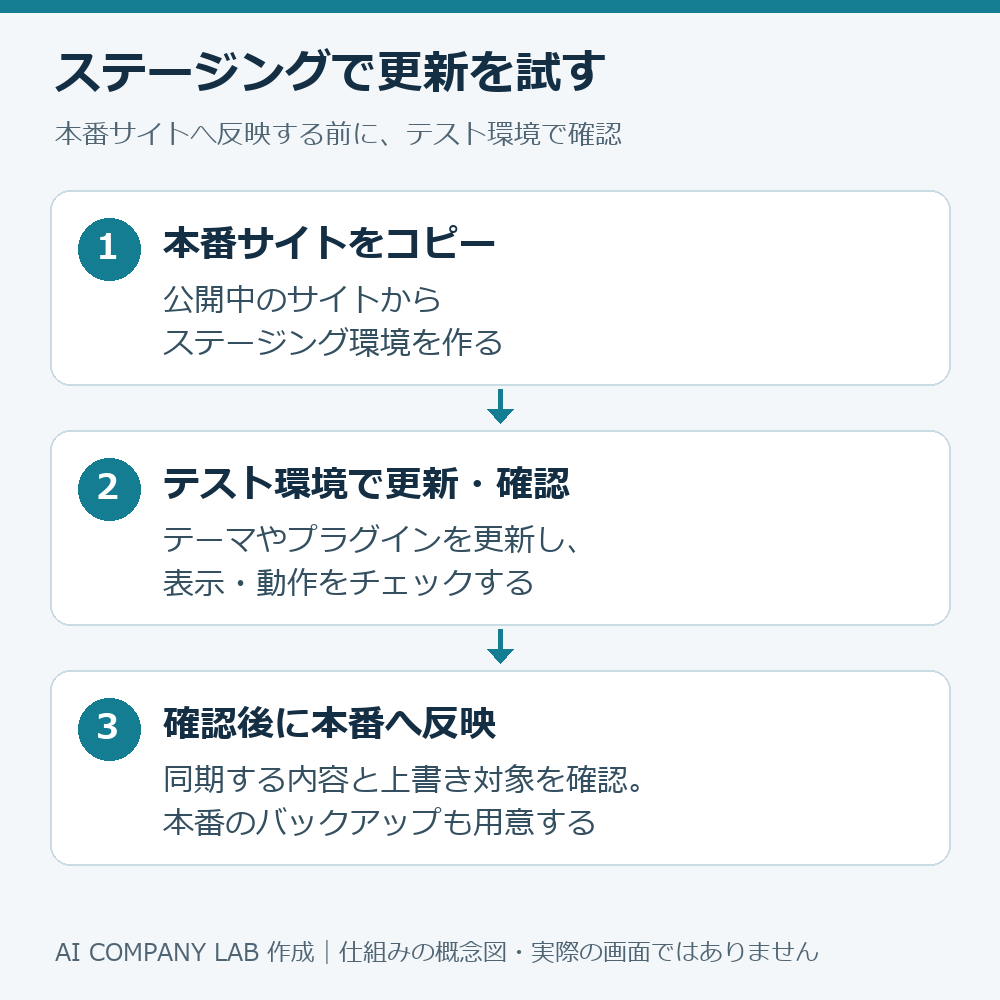
ステージング環境を作れる
ステージング環境とは、本番サイトを変更する前にテストするための環境です。
XServer for WordPressでは、各サイトにつき1つのステージング環境を作成できます。
テーマやプラグインを更新した結果サイトが崩れる、といった事故を減らすのに便利です。
バックアップ・復元機能がある
また、必要なときに手動バックアップを作り、復元する機能もあります。ベーシックで保存できるのは最大3個、30日間です。
更新や設定変更の前にバックアップを取っておくと、トラブル時に元の状態へ戻す備えになります。
WordPress向けのサポートがある
さらに、WordPress専門スタッフによる調査・作業代行も用意されています。一般的な契約やパネル操作の案内とは、別のサービスです。
私が任せたいのは、アップデートや、必要なプラグインをダウンロードして導入する作業です。
WPパネルでは、本体やプラグインの更新、自動更新の設定ができます。ただし、操作できる機能があることと、スタッフによる作業代行は別です。必要なプラグインの選定・導入まで任せたい場合は、対応可否と費用を事前に確認してください。詳しくは公式の自動アップデートとプラグイン管理を参照できます。
ただし、無料サポートの範囲はプランによって異なります。
契約・設定前の注意
ベーシックとスタンダードのWordPress専門家サポートは個別見積もりです。プレミアムは月1回、エンタープライズは月3回まで無料ですが、依頼内容によって有料になる場合があります。
「契約すれば専門家対応が全部無料」というわけではありません。
デメリット・契約前の注意点
通常のエックスサーバーより料金が高い
WordPress専用機能やサポートが増える分、料金は高くなります。
1サイトの個人ブログだけを安く運営したい場合は、通常版のほうが費用対効果が良い可能性があります。
メールアカウントを作れない
契約・設定前の注意
XServer for WordPressでは、info@example.com のような独自ドメインのメールアカウントを作成できません。
そのため、会社のホームページなどで独自ドメインメールも使うなら、通常版も比較しましょう。必要なメール機能を使えるか、先に確認することが大切です。
無料お試しには制限がある
14日間無料で試せますが、本契約とは異なり、次の制限があります。
- 本番・ステージングを合わせてWordPressサイトは4つまで
- WordPressからメール送信できない
- 一部の契約特典を利用できない
- WordPress専門家サポート・設定おまかせサポートを利用できない
- 無料お試しを利用できるのは、XServerアカウントにつき1契約まで
なお、お試し後も継続する場合は、支払い期限までに手続きが必要です。
そのため、無料期間では主に管理画面やWordPress運用の使いやすさを確認するのがよいでしょう。
試用期間中に確認できる項目や利用制限を先に整理したい方は、14日間の無料お試しで確認するチェックリストもご覧ください。
関連記事XServer for WordPressの14日間無料お試しで何を確認する?申込前のチェックリスト記事を読む →XServer for WordPressがおすすめな人
ここまでの違いを踏まえると、本業をしながら副業で運営する人のうち、次のような人は専用版を検討できます。
- 作業できるのは本業の合間だけで、更新やトラブル対応に時間を取られたくない
- 月10万・20万を目指して、ブログを複数に広げる予定がある
- WordPressを複数運営している、または増やす予定がある
- WordPressの更新管理をできるだけ楽にしたい
- 本番サイトを変更する前にステージングで確認したい
- バックアップや復旧への不安がある
- WordPressの管理に使う時間を減らしたい
- トラブル時に相談できる環境を持ちたい
記事を書く時間を増やしたい人ほど、管理の作業を減らす価値が大きくなります。
通常のエックスサーバーで十分な人
一方、次のような人には通常のエックスサーバーも有力です。
- 個人ブログを1サイトだけ始めたい
- とにかく固定費を抑えたい
- 独自ドメインメールを使いたい
- WordPressの更新や設定を自分で管理できる
名前だけを見て「for WordPressのほうが新しいから上」と考えず、自分の使い方で選びましょう。
今は費用を抑えたい。でも、困ったときの案内はほしい
今の私は、費用を抑えたいと考えています。一方で、PHPの脆弱性のような問題が起きたときは、早く知らせてもらい、対処の方法も教えてもらえると助かります。
なお、2026年10月のPHPの脆弱性への対応は、通常のエックスサーバーも対象です。公式の対応案内では、2026年10月26日6:20までに対象サーバーへの対応が完了したと説明されています(10月27日確認)。個別の通知やサイトごとの対処支援が必要なら、対応範囲を問い合わせて確認しましょう。
迷うなら14日間試してから決められる
本業がある中で、使いこなせるか分からないものに毎月払うのは不安ですよね。
XServer for WordPressには、14日間の無料お試しがあります。本業の合間の時間で、次の3点を触って確かめてから決められます。
- WPパネルの操作が自分に合うか
- WordPressサイトを作る手順で迷わないか
- ステージング環境を使うイメージが持てるか
お試し中はメール送信やサポートなどに制限があります。確認するのは、管理画面の使いやすさと割り切りましょう。継続する場合は、支払い期限までの手続きが必要です。

XServer for WordPressの始め方
ここからは申し込みと初期設定の流れを紹介します。順番に操作を進めたい方は、XServer for WordPressの始め方も参照してください。
関連記事XServer for WordPressでWordPressを始める方法|初心者向けに申し込みから公開まで解説記事を読む →1.XServerアカウントを用意する
XServer関連サービスを初めて使う場合は、XServerアカウントを作成します。
すでにエックスサーバーなどを利用している場合は、既存のXServerアカウントから追加申し込みができます。
2.XServer for WordPressを申し込む
XServer for WordPressを選び、プランと契約期間を選択します。
まず使用感を確認したい場合は、14日間無料お試しを選択できます。
本契約の場合は、選択した期間の料金を支払うと利用開始となります。
3.WPパネルを開く
契約後、XServerアカウントにログインします。
契約一覧からXServer for WordPressを選択して「WPパネル」を開きます。
WPパネルは、XServer for WordPressでサイトを管理する専用画面です。記事を書くWordPress管理画面とは別の画面です。
WordPressサイトを作る方法
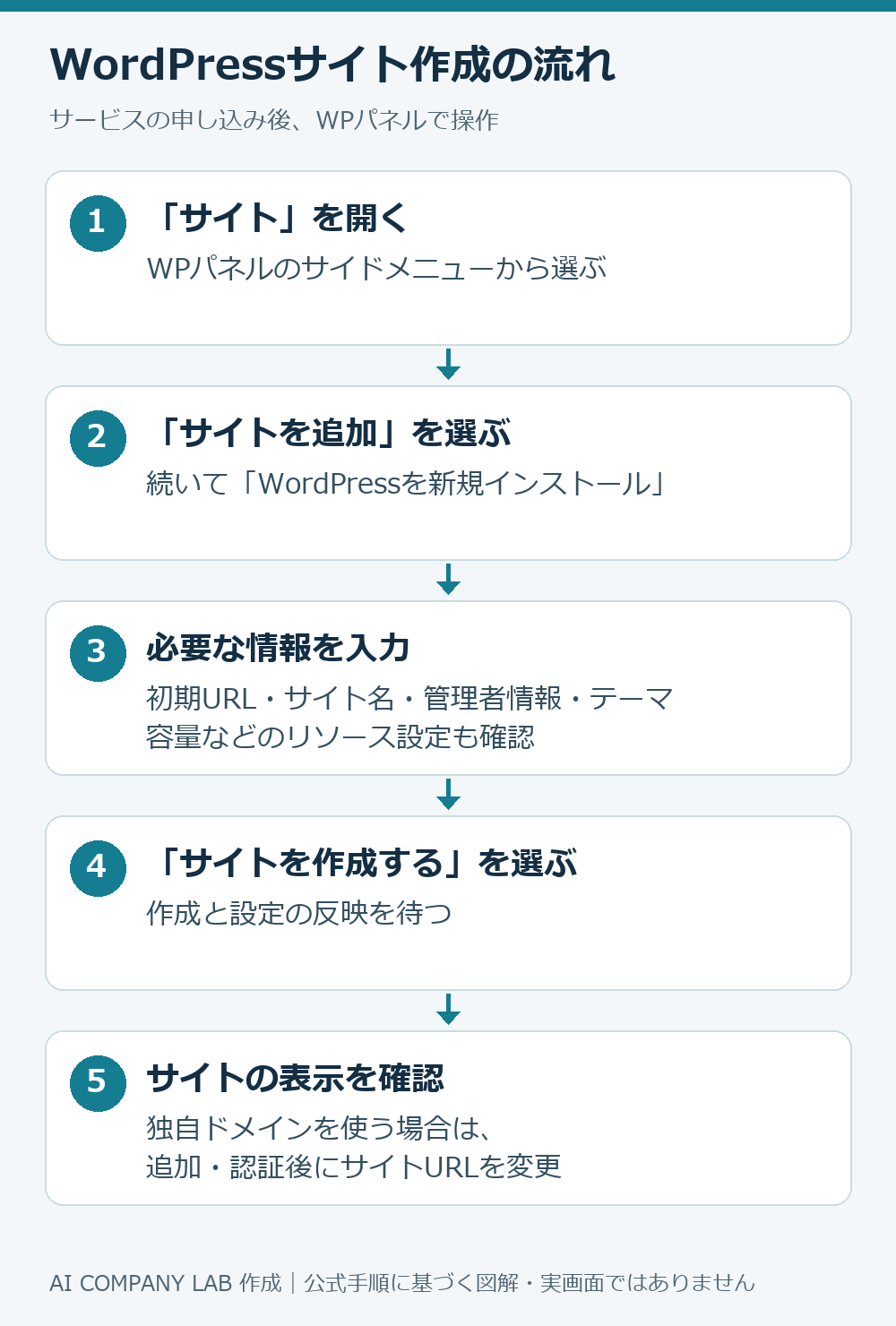
1.WPパネルで「サイト」を選択
WPパネルのサイドメニューから「サイト」をクリックします。
2.「サイトを追加」を選択
画面右上の「サイトを追加」をクリックします。
3.「WordPressを新規インストール」を選択
WordPressの新規インストールを選びます。
4.WordPress情報を入力する
サイトURLのほか、
- サイトタイトル
- WordPress管理者ユーザー名
- 管理者パスワード
- 管理者メールアドレス
- テーマ
などを設定します。
契約・設定前の注意
最初は https://サーバーID.xwp.jp という初期ドメインで作成します。サーバーIDはあとから変更できませんが、独自ドメインへの切り替えは可能です。
5.入力内容を確認してサイトを作成する
最後に、容量・CPU・メモリの割り当てを確認します。入力内容が合っていれば「サイトを作成する」をクリックしましょう。反映には最大15分程度かかるため、少し待ってからサイトを開きます。
独自ドメインを設定する
独自ドメインとは、example.com のように自分で取得して使うインターネット上の名前です。サイトのURL(アドレス)の一部になります。
WPパネルから対象サイトを開き、「サイト」→「設定画面」→「ドメイン」→「ドメインを追加」の順に進みます。
ドメインを追加する際は、持ち主であることを確認する認証を行います。指定のネームサーバーへ変更する方法と、現在の設定に認証用TXTレコードを追加する方法があります。
独自ドメインを追加すると、無料独自SSLも同時に設定されます。
SSLは、ブラウザとサイトの間の通信を暗号化する仕組みです。設定後は https:// でアクセスします。
他社で取得したドメインも利用できます。
ネームサーバーは、ドメインの接続先などの情報を管理する仕組みです。すでにメールや別サイトで使っているドメインの場合は、変更の影響を確認しながら公式手順に沿って進めましょう。
ただし、追加しただけではサイトURLは切り替わりません。設定の反映後、追加した独自ドメインをサイトURL(プライマリドメイン)に変更します。
よくある質問
初心者でも利用できますか?
利用できます。
ただし、「初心者だからXServer for WordPress一択」というわけではありません。
個人ブログ1サイトだけなら通常のエックスサーバーでも十分なことがあります。WordPress管理・更新・バックアップなどの負担を減らしたいかで判断するのがおすすめです。
14日間の無料お試しがありますか?
あります。
ただし無料期間中は、サイト数やメール送信、サポートなど一部機能に制限があります。
独自ドメインは使えますか?
使えます。
WPパネルから独自ドメインを追加し、WordPressサイトのURLとして利用できます。
独自ドメインのメールアドレスは使えますか?
XServer for WordPressではメールアカウントを作成できません。
メール機能が必要な場合は、通常のエックスサーバーなど別サービスとの比較が必要です。
ステージング環境とは何ですか?
本番サイトへ変更を反映する前に、更新や修正を試すためのテスト環境です。
XServer for WordPressでは各サイトにつき1つ作成できます。
まとめ:安さなら通常版、WordPress管理を楽にするならXServer for WordPress
副業ブログを1サイトから始めて、固定費を抑えたいなら、通常のエックスサーバーで十分です。独自ドメインのメールも使うなら、通常版を選んでください。
複数サイトを管理したい、更新やバックアップにかける時間を減らしたいなら、XServer for WordPressが候補です。
迷うなら、14日間の無料お試しでWPパネルを触ってから決めましょう。
コメントを残す