※本記事にはアフィリエイト広告を含みます
公式情報確認日:2026年11月19日。料金・仕様は変更される場合があります。申し込み前に最新の公式情報をご確認ください。
WordPressを始めたいけれど、サーバーやドメインの設定が難しそう。この記事では、XServer for WordPressの申し込みからサイト表示までを4つの工程で紹介します。
最初に結論:①申し込み → ②WordPressサイト作成 → ③必要なら独自ドメイン設定 → ④表示確認の4ステップです。申し込みとWordPressサイト作成は別の操作なので、順番に進めましょう。
プラン・契約期間を確認する
WPパネルから新規インストール
使う場合のみ設定・切り替え
HTTPS・スマホ・記事画面を確かめる
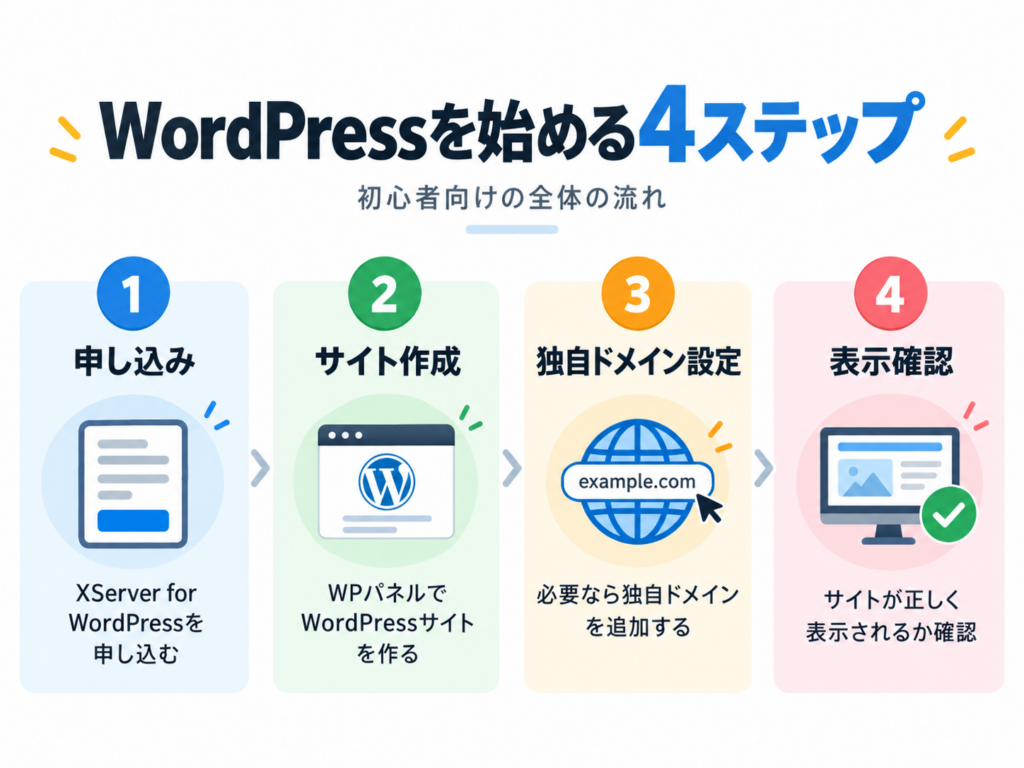
図:WordPressを始める全体の流れ
初めてのときは、次に何をすればいいのかも分かりませんでした
私が通常のエックスサーバーを使い始めたときは、WordPressにまったく触れたことがなく、何をすればいいのか分かりませんでした。一つ作業が終わっても、次に何をすればいいのか分からず、迷っていました。
そこで、次にやることをChatGPTに聞き、説明を受けながら進めました。コンピューターユースを使って、実際の操作をお願いしたこともあります。この記事では、XServer for WordPressの手順を紹介しますが、私自身が使い始めたのは通常版です。
XServer for WordPressとは?
XServer for WordPressは、WordPressサイトの運営に必要な機能をまとめて利用できるサービスです。サーバーとは、サイトのデータを置いてインターネット上に表示するための場所です。
公式サイトでは、WordPressの新規インストールやサイト移行のほか、セキュリティ対策、更新管理、バックアップ・復元、サポートなどが案内されています。
WordPressを初めて使う人向けの利用も想定されています。ただし、申し込む前に知っておきたい点もあります。
XServer for WordPressではメールアカウントを作成できません。
また、無料お試し期間中や「ステージング環境」と呼ばれるテスト用サイトでは、WordPressサイトからメールを送信できないと案内されています。
お問い合わせフォームなどを使う予定がある場合は、この点を先に確認しておくと安心です。
これから申し込む場合は、現在のプランや条件を公式ページで確認してから進めましょう。
XServer for WordPressの詳細を見る(公式サイト)

STEP1:XServer for WordPressを申し込む
申し込み前にプラン・契約期間と、無料お試しの条件を確認します。アカウントの有無で入口が変わります。
新規登録してXServer for WordPressを申し込む
ログインしてXServer for WordPressを追加申し込み
14日間の無料お試しは申し込み完了後、有料契約は料金支払い完了後に利用を開始できます。公式の申し込み手順も確認してください。契約とWordPressサイト作成は別の操作です。
STEP2:WordPressサイトを作る
申し込み後はWPパネルでサイトを作成します。
「サイト」→「サイトを追加」→「WordPressを新規インストール」
サイトURL、タイトル、管理者ユーザー名・パスワード、メールアドレス
ログイン情報を安全に保管し、WordPressの画面を開く
最初のURLは作成前に確認する
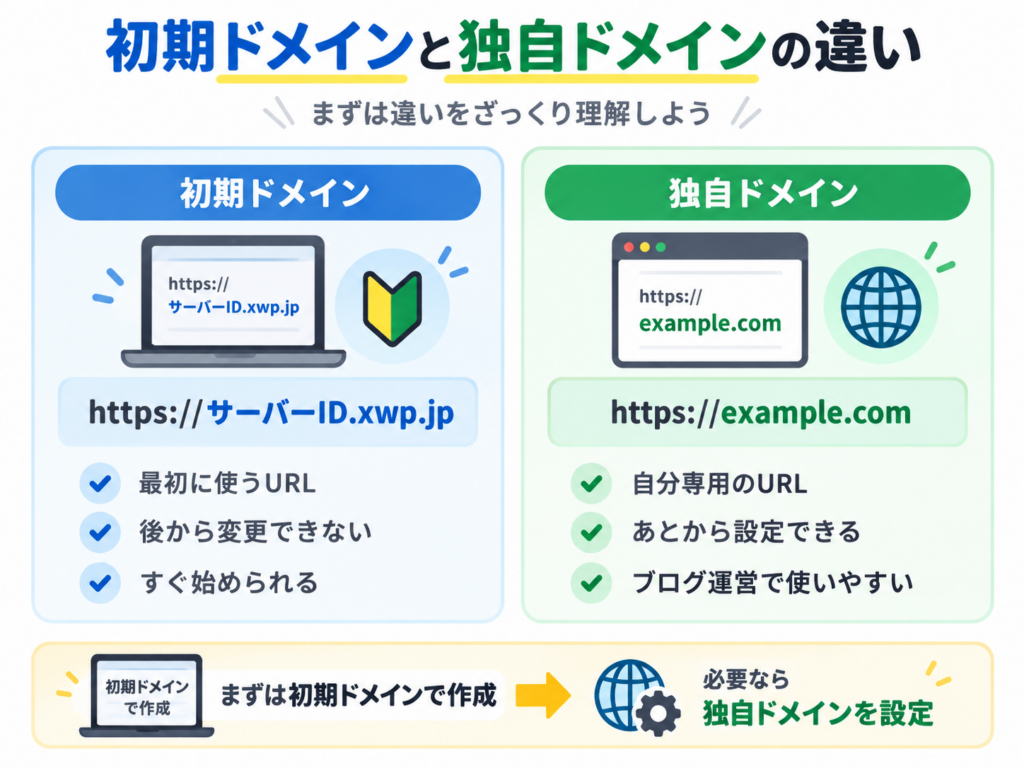
最初は https://サーバーID.xwp.jp のような初期URLを使います。サーバーID自体は変更できませんが、あとから example.com のような独自ドメインへ切り替えられます。上の図で違いを確認してください。
STEP3:独自ドメインを設定する
独自ドメインを使う場合のみ設定します。WPパネルで対象サイトの「設定画面」→「ドメイン」→「ドメインを追加」と進みます。
取得済みのドメインを入力し、所有確認へ進む
ネームサーバーの変更、またはTXTレコードの追加など、公式画面で指定された方法を使う
ドメイン追加後にサイトURL(プライマリドメイン)を切り替え、HTTPS表示を確認する
ドメインの接続先情報の管理先を切り替える方法。既存メールや別サイトへの影響を確認してから操作
ドメイン所有を確認する情報を追加する方法。指定された値を正確に登録
反映には時間差があります。ネームサーバー変更は数時間〜24時間程度、WPパネルのドメイン追加後のWebサーバー反映は最大15分程度が目安です。異なる処理なので混同せず、表示されない場合はまず待ってから再確認します。独自ドメインは本番環境で使用し、ステージング環境には設定できません。
無料独自SSLが設定されたら https:// でアクセスできることを確認します。「反映待ち」が1時間以上続くときは、ブラウザの強制再読み込み(WindowsはCtrl+F5、MacはCommand+Shift+R)を試し、解消しなければ公式FAQを確認してください。サイトURLの切り替えは公式手順を参照してください。
WordPressクイックスタートとは別なので注意
通常のエックスサーバーの「WordPressクイックスタート」と、XServer for WordPressは別サービスです。申し込み方法や無料お試しの条件を混同しないようにしましょう。
私も通常版を始めたころは専門用語が分からず、ChatGPTに意味をかみ砕いて説明してもらっていました。
ここまで終わったら確認すること
最後に次の4項目をチェックしてください。
申し込みが完了している
WordPressサイトを作成できた
独自ドメインを使う場合は設定済み
サイトがHTTPSで開き、スマホでも読める
確認できたら、WordPressへログインし、最初の記事の下書きを作ってみましょう。
申し込み前に料金や無料お試しの条件も確認
WordPressサイトを作る手順が分かったら、申し込むサービスや費用も確認しておきましょう。知りたい内容に合わせて、次の記事を参考にできます。
関連記事XServer for WordPressの特徴と通常のエックスサーバーとの違いどんな人に向いているか、始め方の全体像を確認できます。記事を読む → 関連記事XServer for WordPressと通常版の料金比較契約期間、支払総額、キャンペーン条件を申し込み前に比べられます。金額や期限は変わるため、最新の公式表示も確認してください。記事を読む → 関連記事XServer for WordPressの14日間無料お試しで確認すること無料期間中の機能制限や、試したいことのチェック項目をまとめています。記事を読む →まず使いながら覚えるのも一つの考え方
私なら、自信がないうちはまずXServer for WordPressを使いながら操作に慣れ、使い方を覚えていくのもよいと思います。慣れて自分でもできるようになったら、通常のエックスサーバーへの乗り換えを考えるのも一つの選択肢です。
ただし、乗り換える場合はサイトの移行や契約条件の確認が必要です。移行方法はサイトの状態などによって変わるため、事前に公式サポートへ確認しましょう。
まとめ|最初は1工程ずつ進めれば大丈夫
申し込み → サイト作成 → 必要なら独自ドメイン → 表示確認。手順に迷ったらこの4工程と公式マニュアルに戻って確認してください。
XServer for WordPressの詳細・申し込みはこちら(公式サイト)
分からなくなったら公式サポートへ
操作途中で迷ったら、まず公式マニュアルやFAQを確認しましょう。分からないまま、推測で設定を変えることは避けてください。
コメントを残す